> ## Documentation Index
> Fetch the complete documentation index at: https://www.vozo.ai/docs/llms.txt
> Use this file to discover all available pages before exploring further.
# Revisão de Transcrições
> Aprenda a revisar e corrigir transcrições usando o Editor de Tradução Vozo.
Quando você envia um vídeo em **Traduzir e Dublar**, o Vozo gera automaticamente a transcrição original com base no áudio e atribui um rótulo de fala a cada segmento. Essas transcrições são a base para tradução e dublagem.
No entanto, a transcrição pode ocasionalmente incluir erros — como palavras mal reconhecidas ou rótulos de falantes incorretos — o que pode levar a traduções imprecisas ou vozes incompatíveis. É importante revisar e corrigir esses problemas antes de continuar.
## Corrigir a Transcrição
### Corrigir Erros de Palavra
1. Clique no texto original incorreto para ativar a edição.
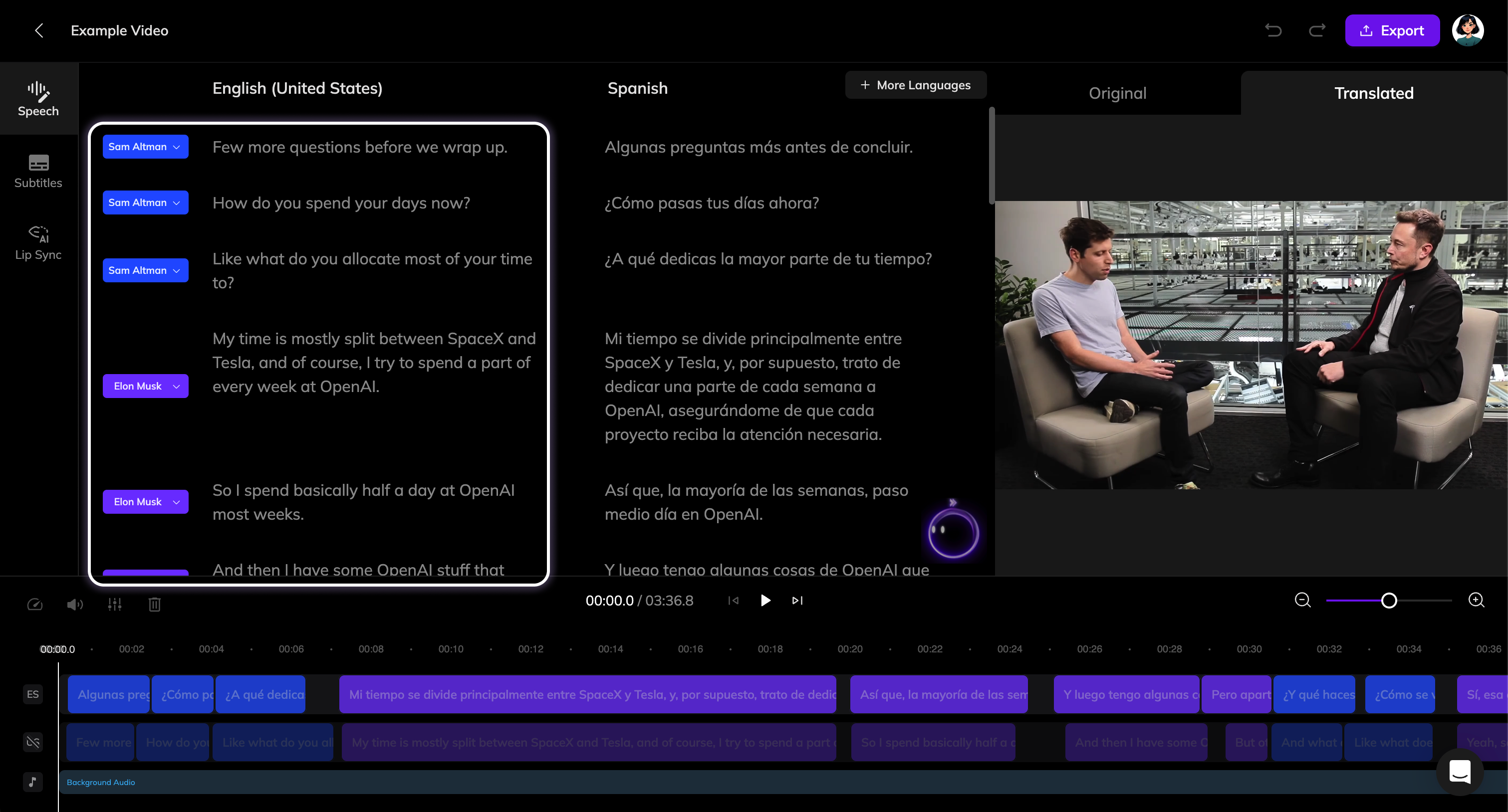 2. Corrija o texto original, e o botão **Retraduzir** aparecerá. Clique nele para retraduzir o segmento com base em suas atualizações. Se vários segmentos tiverem erros, você pode fazer todas as correções primeiro e, em seguida, clicar no botão **Retraduzir** na parte superior da seção de Fala para retraduzir em lote todos os segmentos corrigidos.
3. Assim que você receber as novas traduções, clique em **Gerar Fala** para atualizar a dublagem desses segmentos.
Você pode clicar no **Piloto de IA** no canto inferior direito da seção de Fala e inserir comandos como “Encontre Voza e substitua por Vozo no roteiro original.” para corrigir erros de tradução como nomes ou termos de marcas.
### Adicionar um Segmento
> Se uma frase não foi reconhecida — por exemplo, devido ao baixo volume ou sobreposição de falantes — você pode adicioná-la manualmente como um novo segmento.
2. Corrija o texto original, e o botão **Retraduzir** aparecerá. Clique nele para retraduzir o segmento com base em suas atualizações. Se vários segmentos tiverem erros, você pode fazer todas as correções primeiro e, em seguida, clicar no botão **Retraduzir** na parte superior da seção de Fala para retraduzir em lote todos os segmentos corrigidos.
3. Assim que você receber as novas traduções, clique em **Gerar Fala** para atualizar a dublagem desses segmentos.
Você pode clicar no **Piloto de IA** no canto inferior direito da seção de Fala e inserir comandos como “Encontre Voza e substitua por Vozo no roteiro original.” para corrigir erros de tradução como nomes ou termos de marcas.
### Adicionar um Segmento
> Se uma frase não foi reconhecida — por exemplo, devido ao baixo volume ou sobreposição de falantes — você pode adicioná-la manualmente como um novo segmento.
 1. Passe o mouse entre dois segmentos e clique no botão **"+"** para adicionar um novo segmento, ou pressione **Enter** no final de um segmento para criar um abaixo.
2. Insira o texto original ausente e clique no botão **Retraduzir**.
### Dividir um Segmento
Às vezes, você pode precisar dividir um segmento (por exemplo, se o diálogo de duas pessoas for reconhecido como o mesmo falante).
1. Passe o mouse entre dois segmentos e clique no botão **"+"** para adicionar um novo segmento, ou pressione **Enter** no final de um segmento para criar um abaixo.
2. Insira o texto original ausente e clique no botão **Retraduzir**.
### Dividir um Segmento
Às vezes, você pode precisar dividir um segmento (por exemplo, se o diálogo de duas pessoas for reconhecido como o mesmo falante).
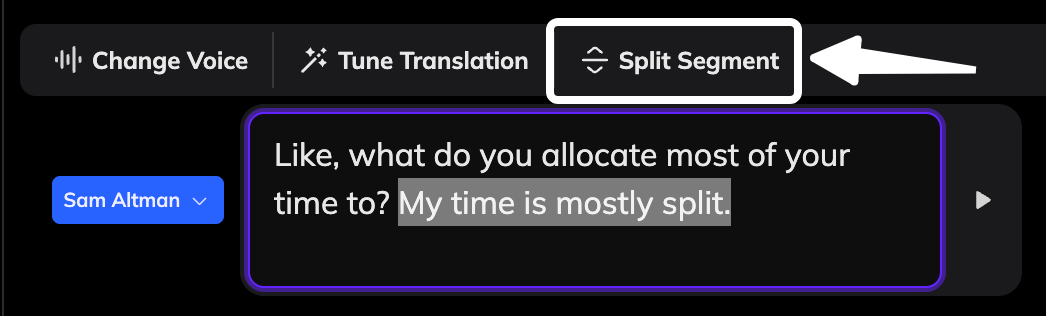 1. Selecione parte da frase original que você deseja dividir, ou coloque o cursor de texto no ponto onde deseja dividi-la.
2. Clique no botão **Dividir Segmento** na barra de ferramentas, ou pressione **Enter** no meio de um segmento para dividi-lo. (Se a frase original pertencer a um falante diferente, lembre-se de atualizar a tag do falante em conformidade.)
3. Clique em **Retraduzir** na parte superior para retraduzir ambos os segmentos.
### Unir Segmentos
Você pode precisar unir segmentos se uma única frase foi incorretamente dividida em duas.
1. Selecione parte da frase original que você deseja dividir, ou coloque o cursor de texto no ponto onde deseja dividi-la.
2. Clique no botão **Dividir Segmento** na barra de ferramentas, ou pressione **Enter** no meio de um segmento para dividi-lo. (Se a frase original pertencer a um falante diferente, lembre-se de atualizar a tag do falante em conformidade.)
3. Clique em **Retraduzir** na parte superior para retraduzir ambos os segmentos.
### Unir Segmentos
Você pode precisar unir segmentos se uma única frase foi incorretamente dividida em duas.
 1. Passe o cursor entre os dois segmentos que você deseja mesclar e clique no botão **Mesclar** que aparece, ou pressione **Backspace** no início de um segmento para mesclá-lo com o de cima.
2. Depois que os segmentos forem unidos em um só, clique em **Retraduzir** para gerar uma nova tradução.
## Corrigir os Falantes
Se o seu vídeo incluir vários falantes, o sistema diferenciará automaticamente entre eles. No entanto, se você notar um erro na identificação do falante (o que pode causar o uso da voz errada durante a dublagem), você pode corrigir isso.
Aprenda como funcionam os falantes e como editar rótulos de falantes em nosso [Guia de Falantes](/docs/pt/translate_dub/speaker).
1. Passe o cursor entre os dois segmentos que você deseja mesclar e clique no botão **Mesclar** que aparece, ou pressione **Backspace** no início de um segmento para mesclá-lo com o de cima.
2. Depois que os segmentos forem unidos em um só, clique em **Retraduzir** para gerar uma nova tradução.
## Corrigir os Falantes
Se o seu vídeo incluir vários falantes, o sistema diferenciará automaticamente entre eles. No entanto, se você notar um erro na identificação do falante (o que pode causar o uso da voz errada durante a dublagem), você pode corrigir isso.
Aprenda como funcionam os falantes e como editar rótulos de falantes em nosso [Guia de Falantes](/docs/pt/translate_dub/speaker).