> ## Documentation Index
> Fetch the complete documentation index at: https://www.vozo.ai/docs/llms.txt
> Use this file to discover all available pages before exploring further.
# Revisar Antes da Dublagem
> Revise e edite os palestrantes, o texto original e as traduções antes de gerar sua dublagem.
Este recurso está disponível apenas no plano Studio e superiores.
Antes da dublagem, você pode opcionalmente revisar sua tradução para verificar a precisão, corrigir os palestrantes e atribuir vozes antes que a dublagem seja gerada.
## Habilitar Revisão
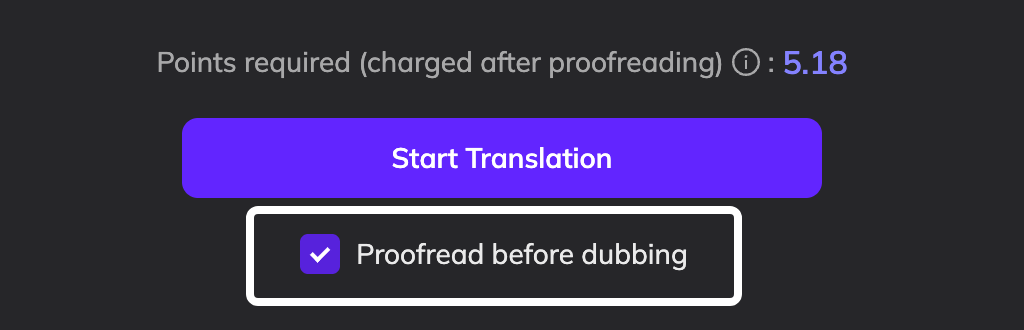
Ao criar um projeto, marque **Revisar antes da dublagem** abaixo do botão **Iniciar Tradução**. Uma vez que a tradução esteja completa, o Editor de Revisão será aberto antes que a dublagem comece.
 ## Revisar e Editar
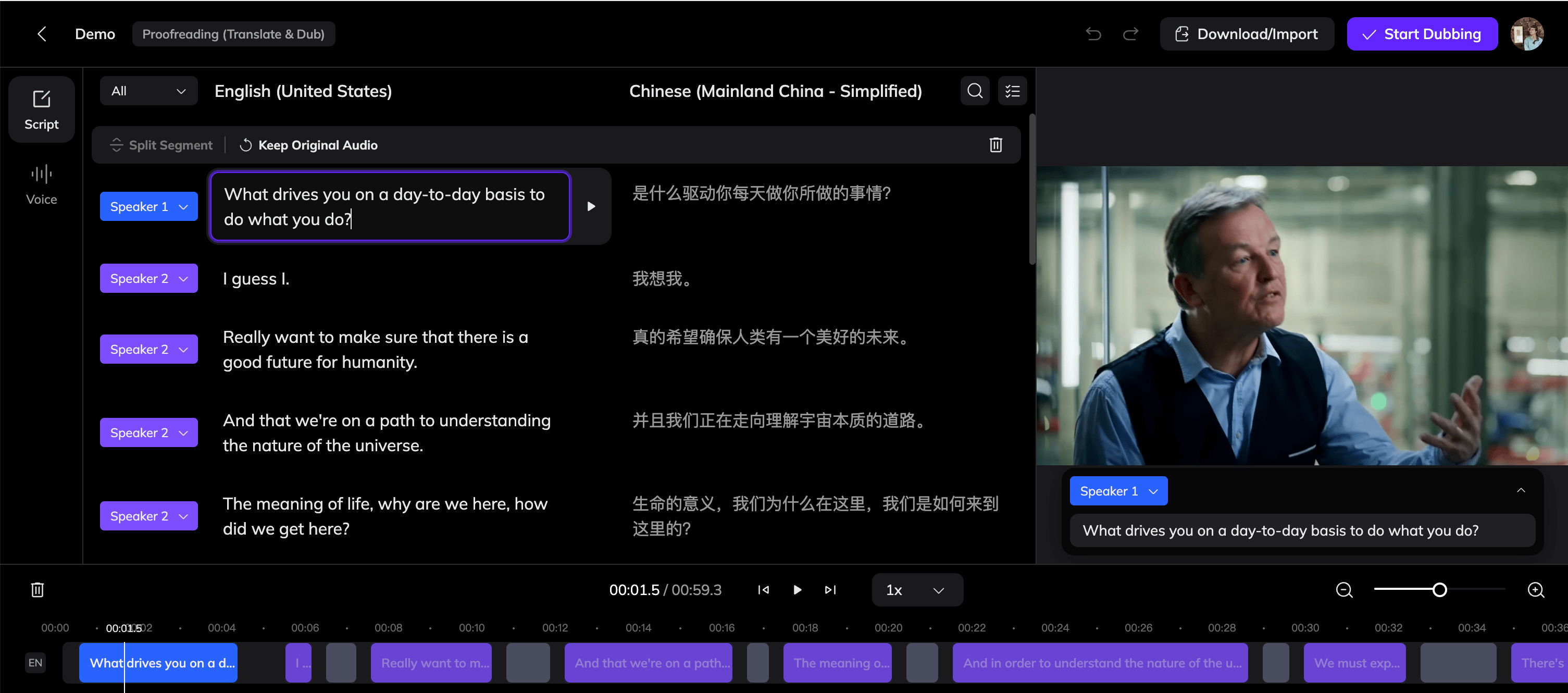
O editor exibe seus palestrantes, o texto original e o texto traduzido lado a lado. Você pode:
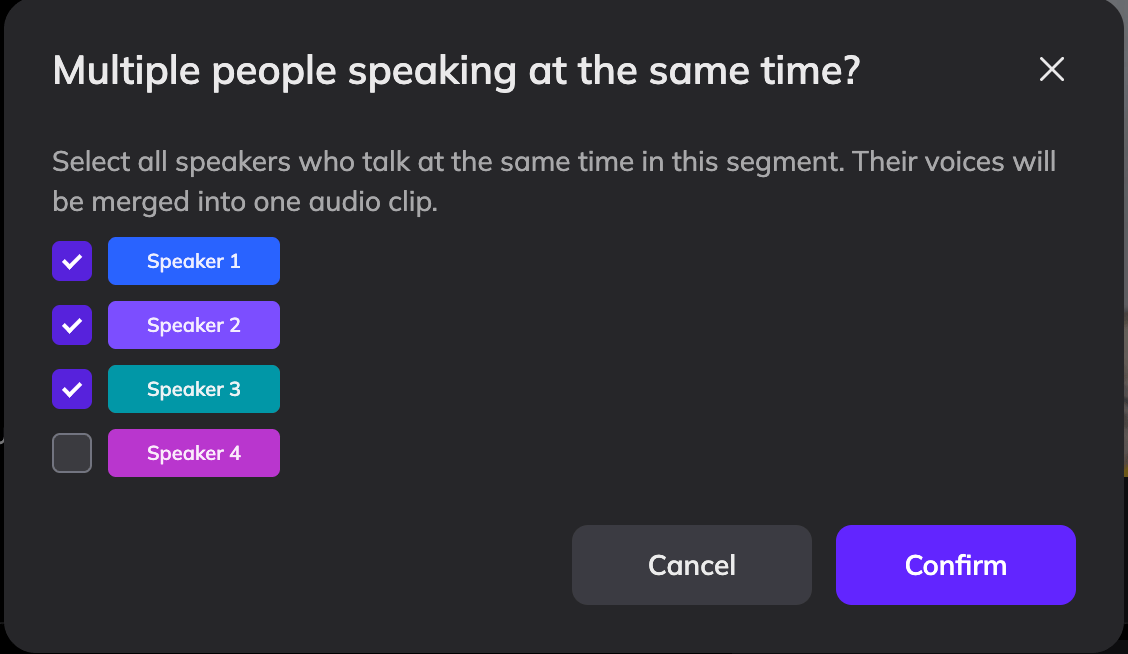
* Corrigir os rótulos dos palestrantes e reatribuir segmentos ao palestrante correto
* Edite o texto original para acionar uma nova tradução daquele segmento
* Edite o texto traduzido diretamente sem alterar o original
## Revisar e Editar
O editor exibe seus palestrantes, o texto original e o texto traduzido lado a lado. Você pode:
* Corrigir os rótulos dos palestrantes e reatribuir segmentos ao palestrante correto
* Edite o texto original para acionar uma nova tradução daquele segmento
* Edite o texto traduzido diretamente sem alterar o original
 ## Acelere Sua Revisão
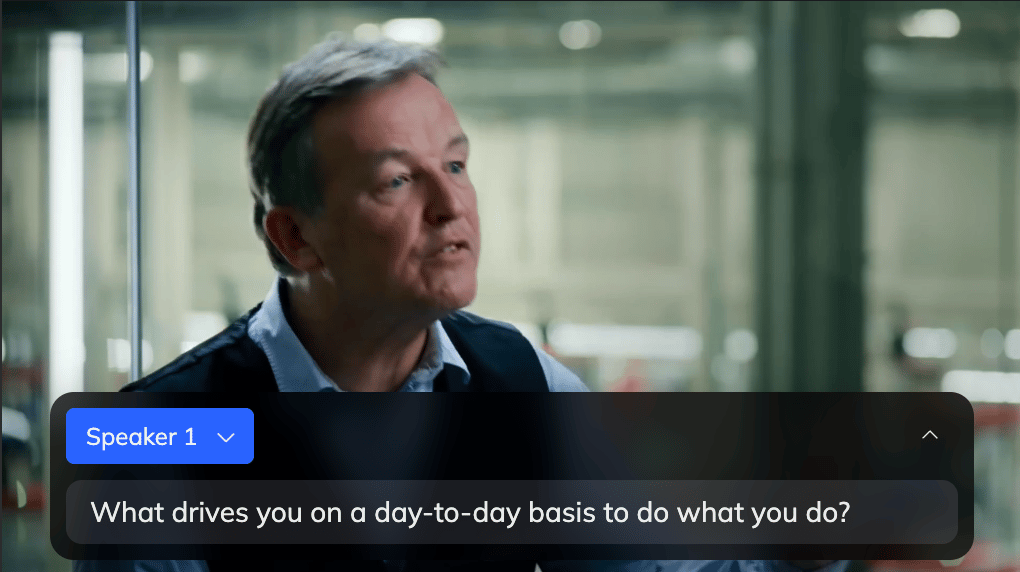
O painel de vídeo à direita mostra um popover sobreposto ao vídeo, exibindo o texto original reconhecido para aquele momento. Você pode reproduzir o vídeo diretamente neste painel para verificar rapidamente o conteúdo sem mudar entre as visualizações
## Acelere Sua Revisão
O painel de vídeo à direita mostra um popover sobreposto ao vídeo, exibindo o texto original reconhecido para aquele momento. Você pode reproduzir o vídeo diretamente neste painel para verificar rapidamente o conteúdo sem mudar entre as visualizações
 Para revisar ainda mais rápido, use o seletor de velocidade de reprodução ao lado do botão de play na parte inferior do painel de vídeo. As opções incluem 1,5x, 2x e 3x.
 ## Atribuir Vozes
Clique na aba **Voz** à esquerda para revisar e atualizar a voz atribuída a cada palestrante. A voz de cada palestrante pode ser alterada para uma das seguintes:
* **Clonar voz do palestrante original** — clona a voz do palestrante diretamente do vídeo original
* **Selecionar da Biblioteca de Vozes** — escolha uma voz de IA ou uma voz clonada previamente salva da sua biblioteca
## Atribuir Vozes
Clique na aba **Voz** à esquerda para revisar e atualizar a voz atribuída a cada palestrante. A voz de cada palestrante pode ser alterada para uma das seguintes:
* **Clonar voz do palestrante original** — clona a voz do palestrante diretamente do vídeo original
* **Selecionar da Biblioteca de Vozes** — escolha uma voz de IA ou uma voz clonada previamente salva da sua biblioteca
 ## Iniciar Dublagem
Quando você estiver satisfeito com a revisão, clique em **Iniciar Dublagem** no canto superior direito para prosseguir.
## Iniciar Dublagem
Quando você estiver satisfeito com a revisão, clique em **Iniciar Dublagem** no canto superior direito para prosseguir.