> ## Documentation Index
> Fetch the complete documentation index at: https://www.vozo.ai/docs/llms.txt
> Use this file to discover all available pages before exploring further.
# Velocidade, Volume, Tom
> Personalize a velocidade, o volume e o tom dos clipes de áudio traduzidos.
Você pode ajustar a **velocidade**, **volume** e **tom** do áudio traduzido para melhor combinar com o tom e o ritmo do seu vídeo.
Localize a linha do tempo na parte inferior da página e, em seguida, clique no clipe de áudio traduzido que deseja ajustar.
Clique no botão **Velocidade/Volume/Tom** no canto superior esquerdo da linha do tempo.\
No popover, ajuste as configurações conforme necessário.
Para aplicar as alterações a todos os discursos do mesmo falante, marque **Aplicar mudança a todos os discursos de \[Falante]**.
Assim que você fechar o popover, as alterações entrarão em vigor automaticamente.
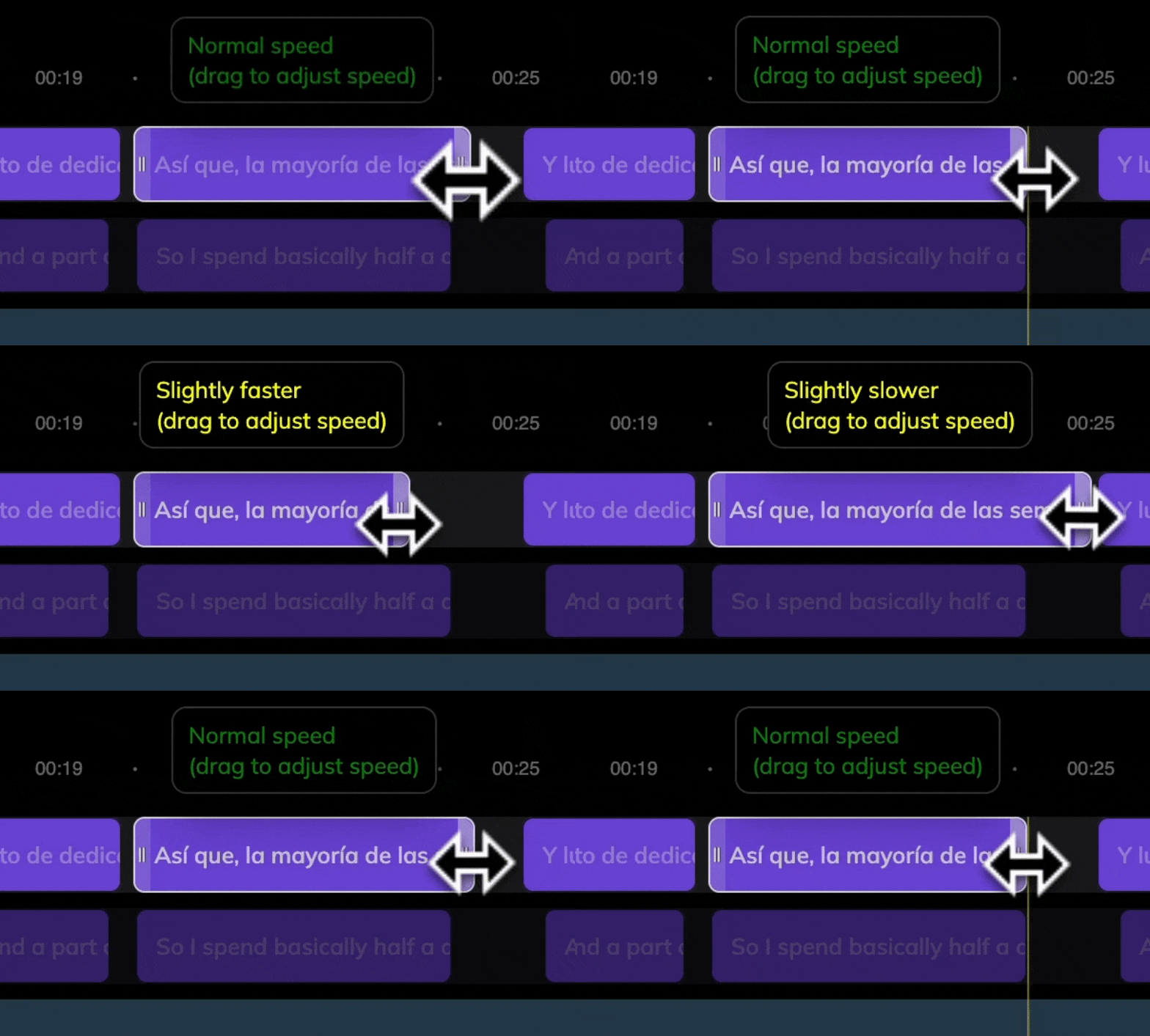
Você também pode esticar ou encolher o clipe de áudio diretamente na linha do tempo para ajustar sua velocidade.
 Essas ajustes só se aplicam a clipes de áudio traduzidos. O áudio original não pode ser modificado.