> ## Documentation Index
> Fetch the complete documentation index at: https://www.vozo.ai/docs/llms.txt
> Use this file to discover all available pages before exploring further.
# Começar
> Aprenda a traduzir as legendas do seu vídeo e personalizá-las usando a ferramenta Traduzir Legendas do Vozo.
## Criar um Projeto
Para começar, navegue até o seu **Painel** e clique em **AI Translation - Traduzir Legendas**. Isso abrirá a caixa de diálogo de upload, onde você pode arrastar e soltar seus arquivos de vídeo ou clicar para fazer upload. Você também pode colar um link para fazer upload do seu vídeo.
Antes de processar seu vídeo, você precisará configurar algumas definições do projeto:
1. **Idioma Original**: Selecione o idioma original do seu vídeo.
2. **Traduzir para**: Escolha o idioma de destino para o qual você deseja que seu vídeo seja traduzido.
3. **Exibição de Legendas**: Selecione se deseja adicionar **Legendas Traduzidas** apenas ou **Legendas bilíngues Originais + Traduzidas**.
4. **Remover Legendas Originais:** Ative isso para remover quaisquer legendas originais do vídeo.
5. **Configurações Avançadas** (Opcional):
* **Prompt de Tradução**: Escolha uma predefinição ou insira preferências de tom, fundo ou estilo de idioma para guiar a tradução.
* **Glossário**: Selecione um ou mais glossários para definir como os termos-chave devem ser traduzidos. Disponível apenas para planos **Studio** e superiores. Para mais detalhes, veja [Glossário](/docs/pt/common/glossary).
* **Usar Legendas Existentes:** Ative isso se o seu vídeo já tiver legendas precisas. Você pode apagar um arquivo de legendas ou extrair legendas incorporadas do vídeo. A extração atualmente suporta apenas inglês e chinês.
## Editar Legendas
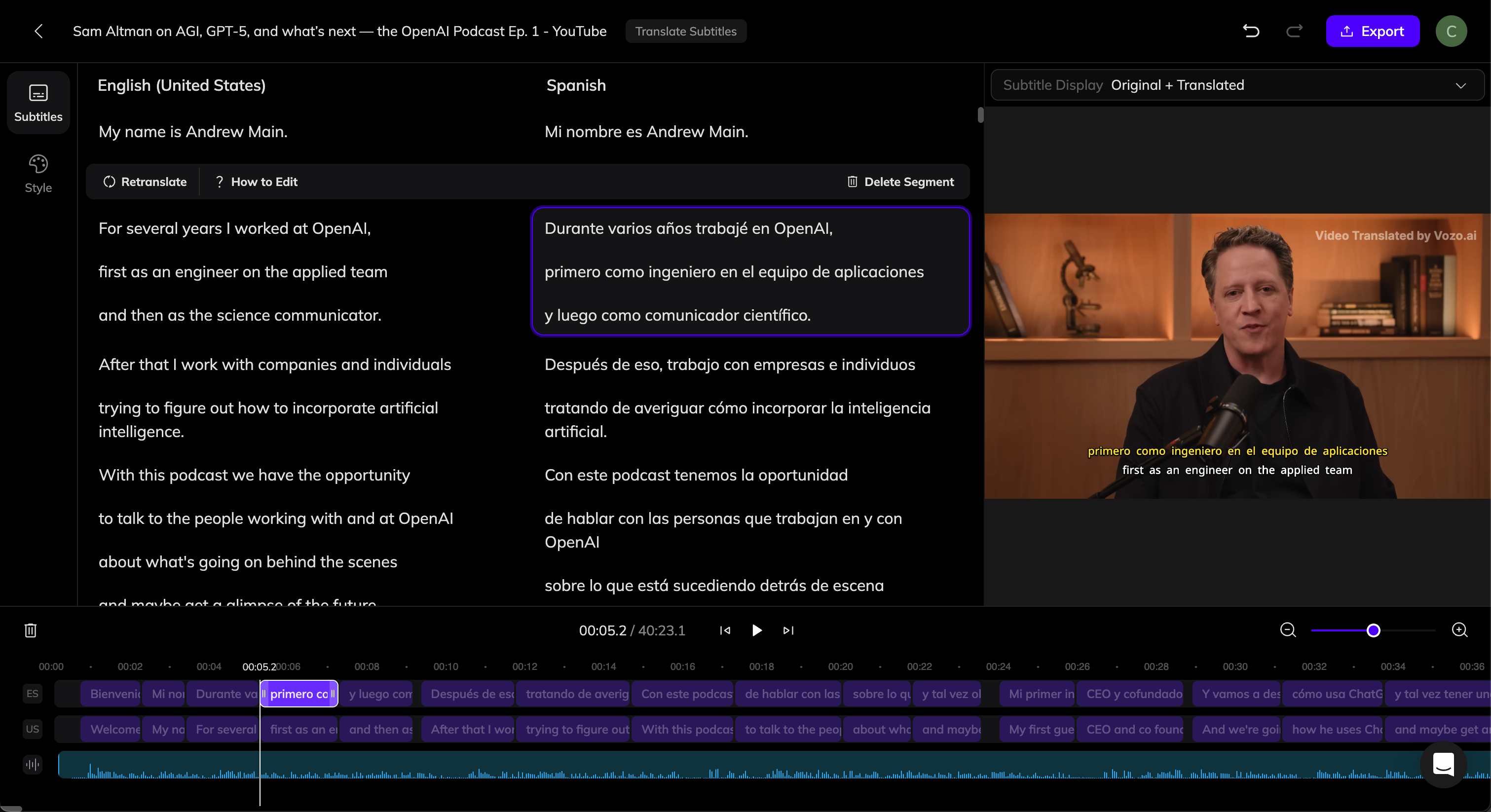
Assim que a tradução for concluída, você pode revisar e editar as legendas no editor de legendas do Vozo.
Se ocorrerem erros de tradução devido ao reconhecimento incorreto da fonte, clique no texto original problemático, faça suas edições e depois clique no botão **Retraduzir** acima do segmento para gerar uma nova tradução.
Você também pode editar manualmente o texto traduzido conforme necessário.
 ## Modificar Quebras de Linha
Vozo divide automaticamente as linhas com base na semântica. Você pode dividir, mesclar, inserir ou excluir linhas conforme preferir, semelhante à edição de um documento:
* **Dividir Linha**: Clique em qualquer lugar de uma frase e pressione **Enter** para dividi-la em duas linhas na posição do cursor.
* **Mesclar Linhas**: Clique no início de uma frase e pressione **Backspace** para mesclá-la com a linha anterior.
* **Inserir Nova Linha**: Clique no início ou no final de uma frase e pressione **Enter** para criar uma nova linha. Digite o texto para adicionar legendas.
* **Excluir Linha**: Selecione toda a frase e pressione **Backspace** para remover o texto, em seguida, pressione Backspace novamente para excluir a linha.
## Ajustar Tempo das Legendas
Na linha do tempo, você pode arrastar qualquer clipe de legenda para ajustar seu tempo de exibição.
## Exibição de Legendas
Acima da pré-visualização do vídeo, você pode escolher o modo de exibição de legendas:
* **Apenas Legenda Traduzida**: Exibir apenas legendas traduzidas.
* **Original + Traduzida**: Exibir legendas em ambos os idiomas.
## Personalizar Estilo das Legendas
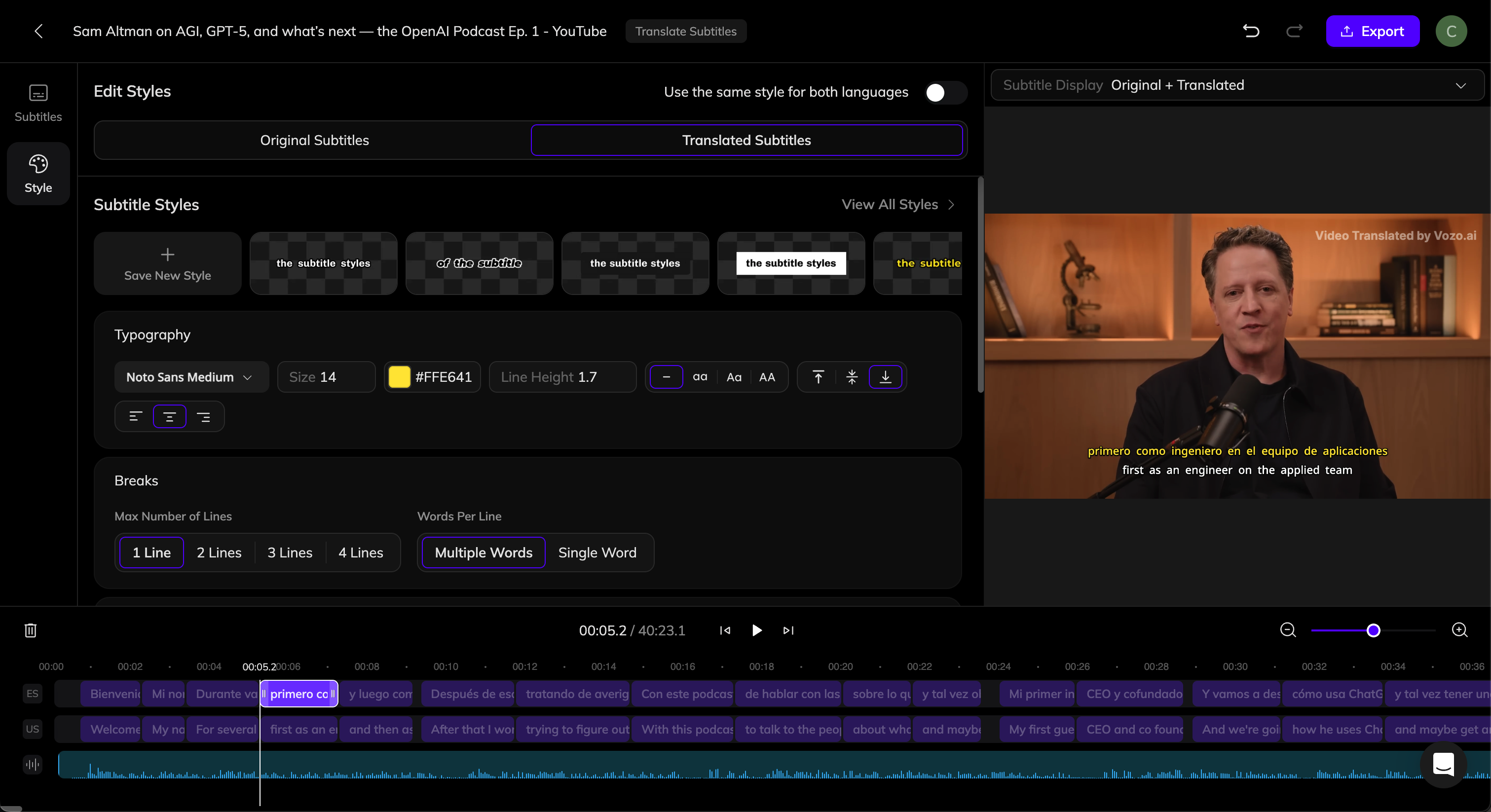
Clique na guia **Estilo** no painel à esquerda. Aqui você pode personalizar os estilos das legendas.
Se a **Exibição de Legendas** estiver configurada como **Original + Traduzida**, você pode personalizar individualmente as **Legendas Originais** e **Legendas Traduzidas**, ou defini-las como **Usar o Mesmo Estilo**.
Se você quiser mudar o número máximo de linhas (por exemplo, mudar de 1 linha para 2 linhas), ajuste a configuração de **Número Máximo de Linhas**. O Vozo irá automaticamente refazer as quebras de linha com base na semântica. Outras mudanças de estilo não dispararão a refacção.
## Modificar Quebras de Linha
Vozo divide automaticamente as linhas com base na semântica. Você pode dividir, mesclar, inserir ou excluir linhas conforme preferir, semelhante à edição de um documento:
* **Dividir Linha**: Clique em qualquer lugar de uma frase e pressione **Enter** para dividi-la em duas linhas na posição do cursor.
* **Mesclar Linhas**: Clique no início de uma frase e pressione **Backspace** para mesclá-la com a linha anterior.
* **Inserir Nova Linha**: Clique no início ou no final de uma frase e pressione **Enter** para criar uma nova linha. Digite o texto para adicionar legendas.
* **Excluir Linha**: Selecione toda a frase e pressione **Backspace** para remover o texto, em seguida, pressione Backspace novamente para excluir a linha.
## Ajustar Tempo das Legendas
Na linha do tempo, você pode arrastar qualquer clipe de legenda para ajustar seu tempo de exibição.
## Exibição de Legendas
Acima da pré-visualização do vídeo, você pode escolher o modo de exibição de legendas:
* **Apenas Legenda Traduzida**: Exibir apenas legendas traduzidas.
* **Original + Traduzida**: Exibir legendas em ambos os idiomas.
## Personalizar Estilo das Legendas
Clique na guia **Estilo** no painel à esquerda. Aqui você pode personalizar os estilos das legendas.
Se a **Exibição de Legendas** estiver configurada como **Original + Traduzida**, você pode personalizar individualmente as **Legendas Originais** e **Legendas Traduzidas**, ou defini-las como **Usar o Mesmo Estilo**.
Se você quiser mudar o número máximo de linhas (por exemplo, mudar de 1 linha para 2 linhas), ajuste a configuração de **Número Máximo de Linhas**. O Vozo irá automaticamente refazer as quebras de linha com base na semântica. Outras mudanças de estilo não dispararão a refacção.
 ## Exportar e Baixar
Se você estiver satisfeito com o vídeo, clique no botão **Exportar** no canto superior direito do editor. Assim que a exportação estiver completa, clique no botão **Baixar** para baixar o arquivo de vídeo.
Você também pode baixar o **arquivo de legendas** separadamente aqui.
## FAQ
Consulte a página [Uso de Pontos para Ferramentas de IA](/docs/pt/common/tools-points-rules) para regras de preços detalhadas.
## Exportar e Baixar
Se você estiver satisfeito com o vídeo, clique no botão **Exportar** no canto superior direito do editor. Assim que a exportação estiver completa, clique no botão **Baixar** para baixar o arquivo de vídeo.
Você também pode baixar o **arquivo de legendas** separadamente aqui.
## FAQ
Consulte a página [Uso de Pontos para Ferramentas de IA](/docs/pt/common/tools-points-rules) para regras de preços detalhadas.