> ## Documentation Index
> Fetch the complete documentation index at: https://www.vozo.ai/docs/llms.txt
> Use this file to discover all available pages before exploring further.
# 术语表
> 通过自定义术语表确保关键术语的翻译和发音一致。
词汇表对 **Studio** 及更高级别的会员开放。
## 什么是术语表?
术语表确保您项目中特定术语的一致翻译和发音。这在以下情况下尤为有用:
* 品牌名称
* 行业特定术语
* 名称和专有名词
* 不应翻译的固定表达
## 创建术语表
要创建和管理术语表:
1. 在 **工作台** 上,点击左侧边栏的 **术语表** 标签。
2. 您将看到您创建的所有术语表的列表,以及它们的语言对和术语数量。
3. 点击 **新建术语表** 创建一个新的术语表。
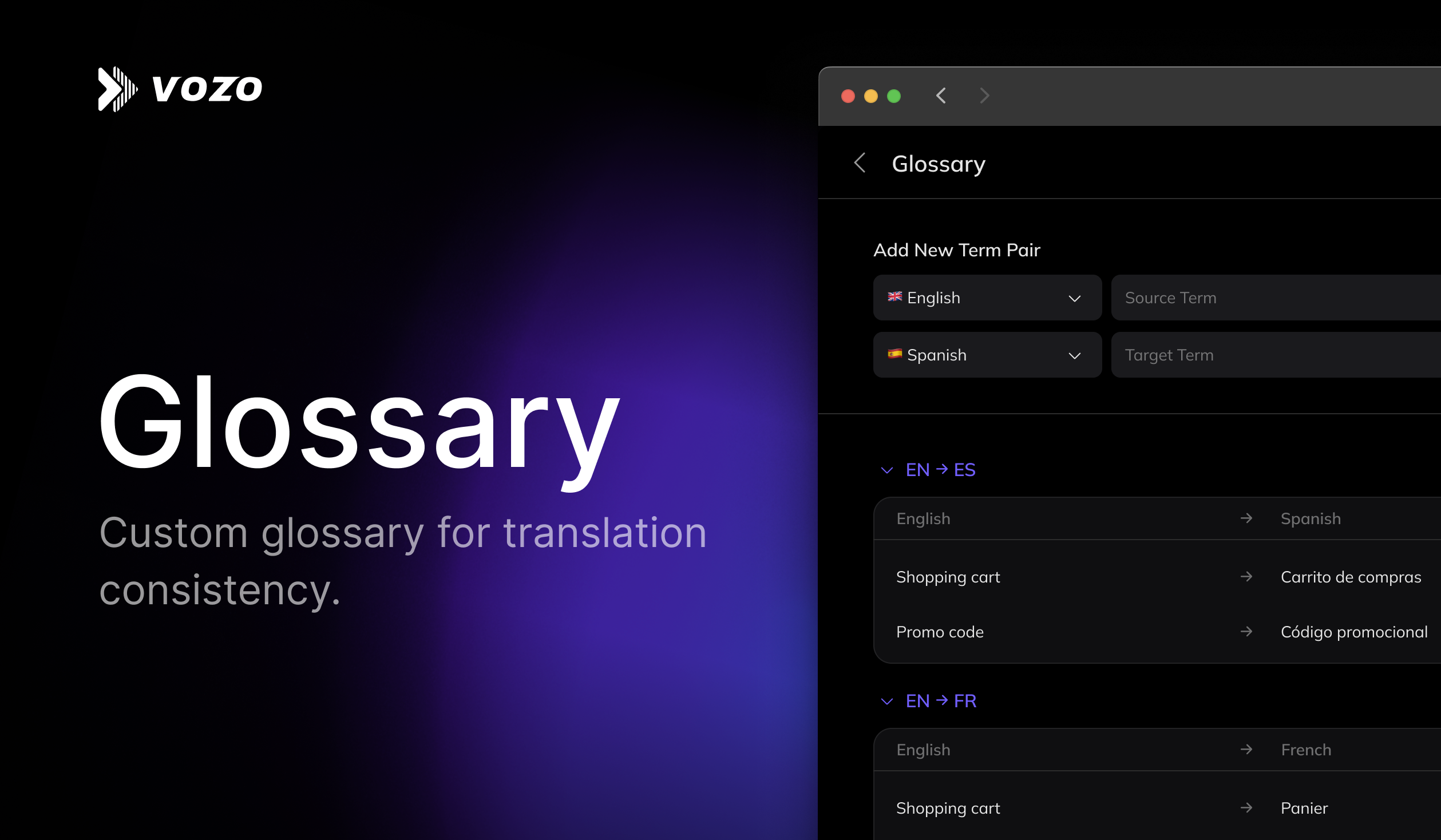
这将打开术语编辑页面,您可以:
* 添加新的术语对
* 编辑或删除现有术语
* 通过 CSV 导入术语
 ### 添加新的术语对
要手动添加术语:
1. 选择 **源语言** 和 **目标语言**。
2. 输入 **源术语** 和 **目标术语**。如果您希望在输出中保留原始术语(例如品牌名称),请勾选 **不翻译**。
3. (可选) 添加发音以指导配音输出。发音仅适用于 翻译与配音。
4. 点击 **添加术语对**。
### 从 CSV 导入
要从现有的词汇表文件一次性导入多个术语:
1. 点击 **导入**。
2. 准备一个包含 5 列的 `.csv` 文件:
* 源术语
* 目标术语
* 源语言代码
* 目标语言代码
* 发音(可选)
3. **请勿包含标题行**——第一行将被视为术语对。
4. 将文件拖入上传区域或点击选择文件。
5. 点击 **导入** 以上传。
## 在项目中使用术语表
在创建 **翻译项目** 时,您可以在 **高级设置** 部分选择一个或多个术语表。
1. 展开 **高级设置**。
2. 在 **术语表** 下拉菜单中,选择一个或多个术语表。
3. 所选的词汇表将指导翻译。如果不同词汇表之间存在术语冲突,将优先使用第一个列出的词汇表中的术语。
### 添加新的术语对
要手动添加术语:
1. 选择 **源语言** 和 **目标语言**。
2. 输入 **源术语** 和 **目标术语**。如果您希望在输出中保留原始术语(例如品牌名称),请勾选 **不翻译**。
3. (可选) 添加发音以指导配音输出。发音仅适用于 翻译与配音。
4. 点击 **添加术语对**。
### 从 CSV 导入
要从现有的词汇表文件一次性导入多个术语:
1. 点击 **导入**。
2. 准备一个包含 5 列的 `.csv` 文件:
* 源术语
* 目标术语
* 源语言代码
* 目标语言代码
* 发音(可选)
3. **请勿包含标题行**——第一行将被视为术语对。
4. 将文件拖入上传区域或点击选择文件。
5. 点击 **导入** 以上传。
## 在项目中使用术语表
在创建 **翻译项目** 时,您可以在 **高级设置** 部分选择一个或多个术语表。
1. 展开 **高级设置**。
2. 在 **术语表** 下拉菜单中,选择一个或多个术语表。
3. 所选的词汇表将指导翻译。如果不同词汇表之间存在术语冲突,将优先使用第一个列出的词汇表中的术语。