> ## Documentation Index
> Fetch the complete documentation index at: https://www.vozo.ai/docs/llms.txt
> Use this file to discover all available pages before exploring further.
# 快速上手
> 了解如何使用语音工作室创建或编辑语音,无论是从头开始还是编辑现有音频/视频。
## 开始一个项目
您可以通过两种方式开始:
* **创建新项目**:从空白项目开始,从文本生成语音。
* **导入音频/视频**:上传现有媒体以编辑语音、改变声音或添加新的配音。
## 配置您的项目
如果您选择 **导入音频/视频**,您需要在处理开始之前配置以下内容:
* **语言**:选择您上传的音频或视频中使用的语言,或选择 **自动检测** 让系统自动识别。
* **发言者数量**:选择发言者的数量,或者使用 **自动检测** 进行自动发言者分离。提供正确的数量可以提高准确性。
点击 **继续** 以继续操作。
如果您选择了 **创建新项目**,可以跳过此步骤,直接从脚本生成语音。
## 编辑语音
### 生成语音
* 在语音部分,点击 **添加片段**。
* 输入您的文本,选择语音(在文本的左侧),然后点击 **生成语音** 按钮。
 ### [编辑语音](/docs/edit_script_dub/edit_speech)
* 点击您要编辑的句子。
* 编辑后,点击 **生成语音** 为该句子生成音频。
### [使用 AI Pilot 改写](/docs/edit_script_dub/ai_pilot)
* 点击一个句子并选择工具栏中的 **使用 AI 改写**。
* 提供提示并预览结果。
* 要重写整个脚本,请使用语音部分右下角的 **AI Pilot** 按钮。
## 调整音频时间和速度
使用底部的时间轴调整音频。
### 调整时间
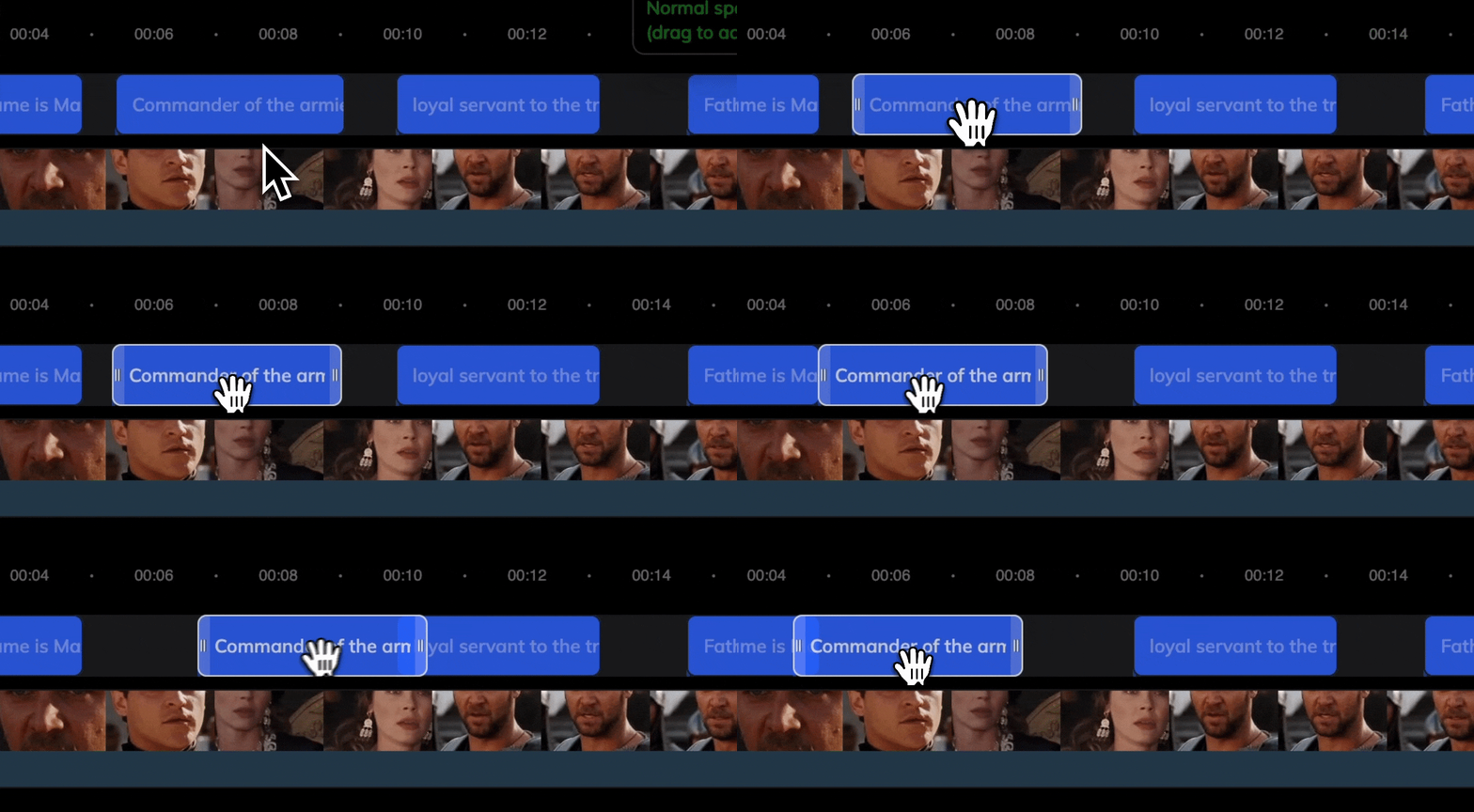
拖动语音音频块向左或向右,以移动其位置。
### [编辑语音](/docs/edit_script_dub/edit_speech)
* 点击您要编辑的句子。
* 编辑后,点击 **生成语音** 为该句子生成音频。
### [使用 AI Pilot 改写](/docs/edit_script_dub/ai_pilot)
* 点击一个句子并选择工具栏中的 **使用 AI 改写**。
* 提供提示并预览结果。
* 要重写整个脚本,请使用语音部分右下角的 **AI Pilot** 按钮。
## 调整音频时间和速度
使用底部的时间轴调整音频。
### 调整时间
拖动语音音频块向左或向右,以移动其位置。
 ### 调整速度
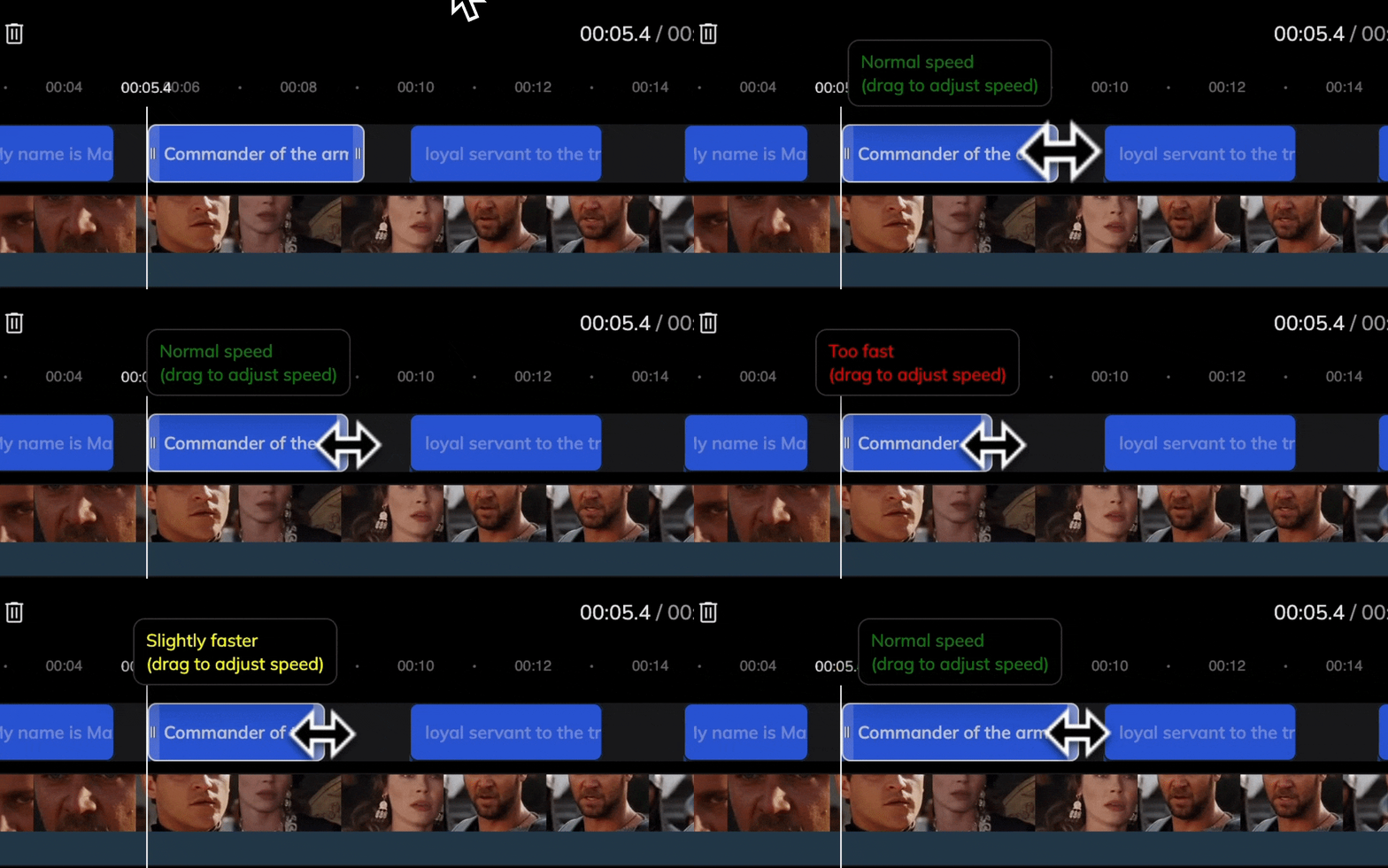
将鼠标悬停在语音块的任一边缘以显示手柄,拖动以拉伸或压缩以控制速度。
### 调整速度
将鼠标悬停在语音块的任一边缘以显示手柄,拖动以拉伸或压缩以控制速度。
 ## 口型同步
生成语音后,您可以将嘴部动作与新音频同步。
口型同步仅适用于上传了 **视频** 的项目。
1. 点击左侧的 **口型同步** 选项卡。
2. 请参考 [开始使用口型同步](/docs/lipsync/get_started) 进行配置。
3. 开始口型同步以自动匹配嘴部动作与更新后的声音。
## 导出和下载
一旦您对编辑结果满意:
* 点击右上角的 **导出**。
* 渲染完成后,点击 **下载** 获取您的最终音频或视频。
## 常见问题
请参考 [AI 工具的点数使用规则](/docs/common/tools-points-rules) 获取详细的定价规则。
## 口型同步
生成语音后,您可以将嘴部动作与新音频同步。
口型同步仅适用于上传了 **视频** 的项目。
1. 点击左侧的 **口型同步** 选项卡。
2. 请参考 [开始使用口型同步](/docs/lipsync/get_started) 进行配置。
3. 开始口型同步以自动匹配嘴部动作与更新后的声音。
## 导出和下载
一旦您对编辑结果满意:
* 点击右上角的 **导出**。
* 渲染完成后,点击 **下载** 获取您的最终音频或视频。
## 常见问题
请参考 [AI 工具的点数使用规则](/docs/common/tools-points-rules) 获取详细的定价规则。