> ## Documentation Index
> Fetch the complete documentation index at: https://www.vozo.ai/docs/llms.txt
> Use this file to discover all available pages before exploring further.
# 口型同步编辑器
> 使用口型同步编辑器标记正确的说话人,以实现完美的口型同步。
Vozo 会自动分析您的视频并将口型同步应用于 **检测到的说话面孔**,这对于多人场景特别有用。处理后,您可以在编辑器中编辑说话人标记,以指定在特定时间段内应该或不应该同步哪个面孔。
## 显示原始视频并标记说话人
在编辑器左下角切换 **检查与编辑口型同步** 开关,以查看并排比较:
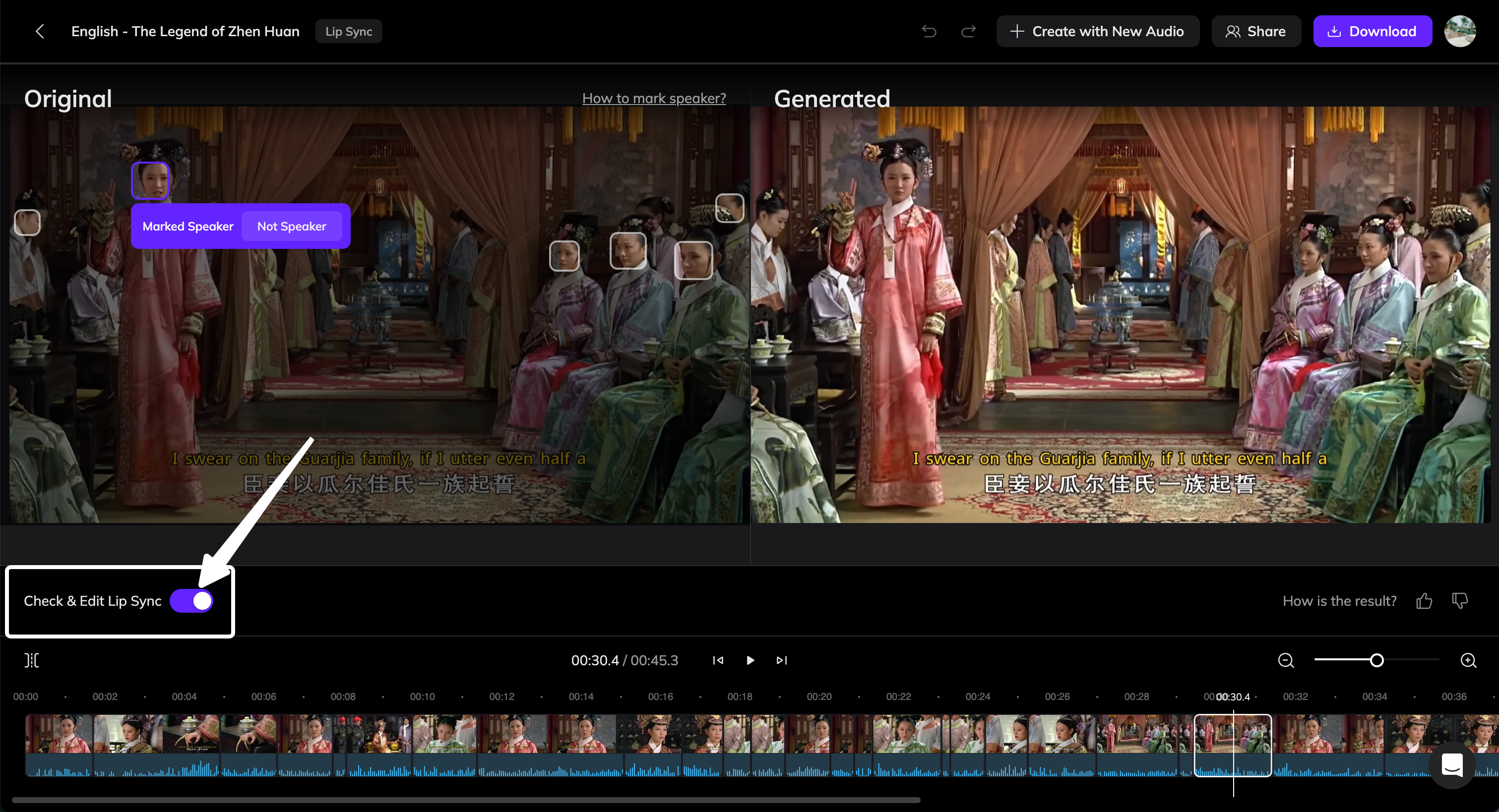 * 左边:**原始视频**
* 右边:**生成的视频**
在原始视频预览中,所有检测到的面孔将被标记:
* **标记为说话人** — 该面孔被识别为当前说话人,并与音频同步。
* **非说话人** — 该面孔未被识别为说话人,因此保持其原始状态,未进行同步。
## 如何标记说话人
* 如果说话面孔未被正确识别为说话人,请点击 **标记为说话人** 按钮。
* 如果画面中没有人实际在说话(例如,在旁白或叙述时),请点击错误标记的面孔上的 **非说话人**。
点击 **重新生成 x 个编辑过的剪辑** 来更新所有修改过标记的片段。
### 标记特定时间段
Vozo 会自动将您的视频划分为多个时间轴剪辑。\
如果您想编辑的部分尚未分开,您可以手动分割:
将播放头拖动到您想要隔离的时间点。
点击时间轴左上角的 **分割** 按钮以创建新的剪辑。
* 左边:**原始视频**
* 右边:**生成的视频**
在原始视频预览中,所有检测到的面孔将被标记:
* **标记为说话人** — 该面孔被识别为当前说话人,并与音频同步。
* **非说话人** — 该面孔未被识别为说话人,因此保持其原始状态,未进行同步。
## 如何标记说话人
* 如果说话面孔未被正确识别为说话人,请点击 **标记为说话人** 按钮。
* 如果画面中没有人实际在说话(例如,在旁白或叙述时),请点击错误标记的面孔上的 **非说话人**。
点击 **重新生成 x 个编辑过的剪辑** 来更新所有修改过标记的片段。
### 标记特定时间段
Vozo 会自动将您的视频划分为多个时间轴剪辑。\
如果您想编辑的部分尚未分开,您可以手动分割:
将播放头拖动到您想要隔离的时间点。
点击时间轴左上角的 **分割** 按钮以创建新的剪辑。
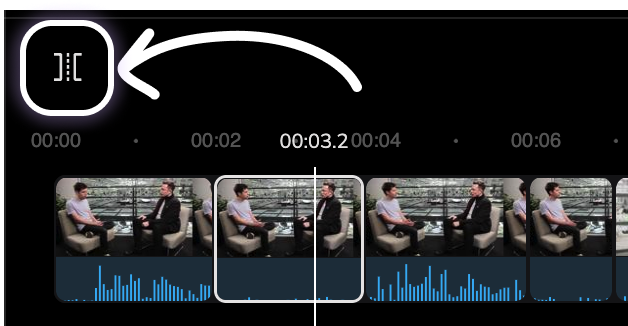 根据需要调整新片段的说话人标记。
## 常见场景和解决方案
当场景中出现多个面孔时,Vozo 可能会将口型同步应用于错误的面孔。
**修复步骤:**
1. 在原始视频预览中,点击正确的面孔并选择 **标记为说话人**。
错误的面孔将自动取消标记。
2. 点击 **重新生成 x 个编辑过的剪辑** 以更新结果。
如果音频来自画面之外的解说员或背景声音,系统可能仍会将口型同步应用于可见的面孔。
**修复步骤:**
1. 选择同步的面孔并点击 **非说话人**。
2. 点击 **重新生成 x 个编辑过的剪辑** 以移除口型同步并恢复原始嘴部动作。
有时候,口型同步会使嘴巴出现在麦克风或手等物体上方。
**修复步骤:**
1. 点击 **分割** 以隔离该片段。
2. 选择该片段,点击 **非说话人** 以移除口型同步。
3. 点击 **重新生成 x 个编辑过的剪辑** 以更新输出。
这种解决方案最适合短时间的暂时障碍物。\
如果面孔经常被遮挡,可能不适合进行口型同步。
口型同步可能会在说话者沉默时生成不必要的嘴部动作。
**修复步骤:**
1. 点击 **分割** 以隔离出现问题的部分。
2. 点击该片段中的面孔,选择 **非说话人**。
3. 点击 **重新生成 x 个编辑过的剪辑** 以应用更新。
在渐显或渐隐的过渡中,口型同步可能会导致面孔产生扭曲的效果。
**修复步骤:**
1. 点击 **分割** 将过渡与视频的其他部分分开。
2. 点击该片段中的面孔,选择 **非说话人**。
3. 点击 **重新生成 x 个编辑过的剪辑** 以完成修改。
在过渡期间移除同步有助于在场景之间保持更自然的外观。
根据需要调整新片段的说话人标记。
## 常见场景和解决方案
当场景中出现多个面孔时,Vozo 可能会将口型同步应用于错误的面孔。
**修复步骤:**
1. 在原始视频预览中,点击正确的面孔并选择 **标记为说话人**。
错误的面孔将自动取消标记。
2. 点击 **重新生成 x 个编辑过的剪辑** 以更新结果。
如果音频来自画面之外的解说员或背景声音,系统可能仍会将口型同步应用于可见的面孔。
**修复步骤:**
1. 选择同步的面孔并点击 **非说话人**。
2. 点击 **重新生成 x 个编辑过的剪辑** 以移除口型同步并恢复原始嘴部动作。
有时候,口型同步会使嘴巴出现在麦克风或手等物体上方。
**修复步骤:**
1. 点击 **分割** 以隔离该片段。
2. 选择该片段,点击 **非说话人** 以移除口型同步。
3. 点击 **重新生成 x 个编辑过的剪辑** 以更新输出。
这种解决方案最适合短时间的暂时障碍物。\
如果面孔经常被遮挡,可能不适合进行口型同步。
口型同步可能会在说话者沉默时生成不必要的嘴部动作。
**修复步骤:**
1. 点击 **分割** 以隔离出现问题的部分。
2. 点击该片段中的面孔,选择 **非说话人**。
3. 点击 **重新生成 x 个编辑过的剪辑** 以应用更新。
在渐显或渐隐的过渡中,口型同步可能会导致面孔产生扭曲的效果。
**修复步骤:**
1. 点击 **分割** 将过渡与视频的其他部分分开。
2. 点击该片段中的面孔,选择 **非说话人**。
3. 点击 **重新生成 x 个编辑过的剪辑** 以完成修改。
在过渡期间移除同步有助于在场景之间保持更自然的外观。