> ## Documentation Index
> Fetch the complete documentation index at: https://www.vozo.ai/docs/llms.txt
> Use this file to discover all available pages before exploring further.
# 编辑视频切片
> 学习如何修剪、编辑字幕、选择模板和调整样式,以便在编辑生成的视频切片时使用。
在视频切片列表页面,选择您想要编辑的短视频,然后单击右侧的 **编辑** 按钮进入视频切片编辑器。
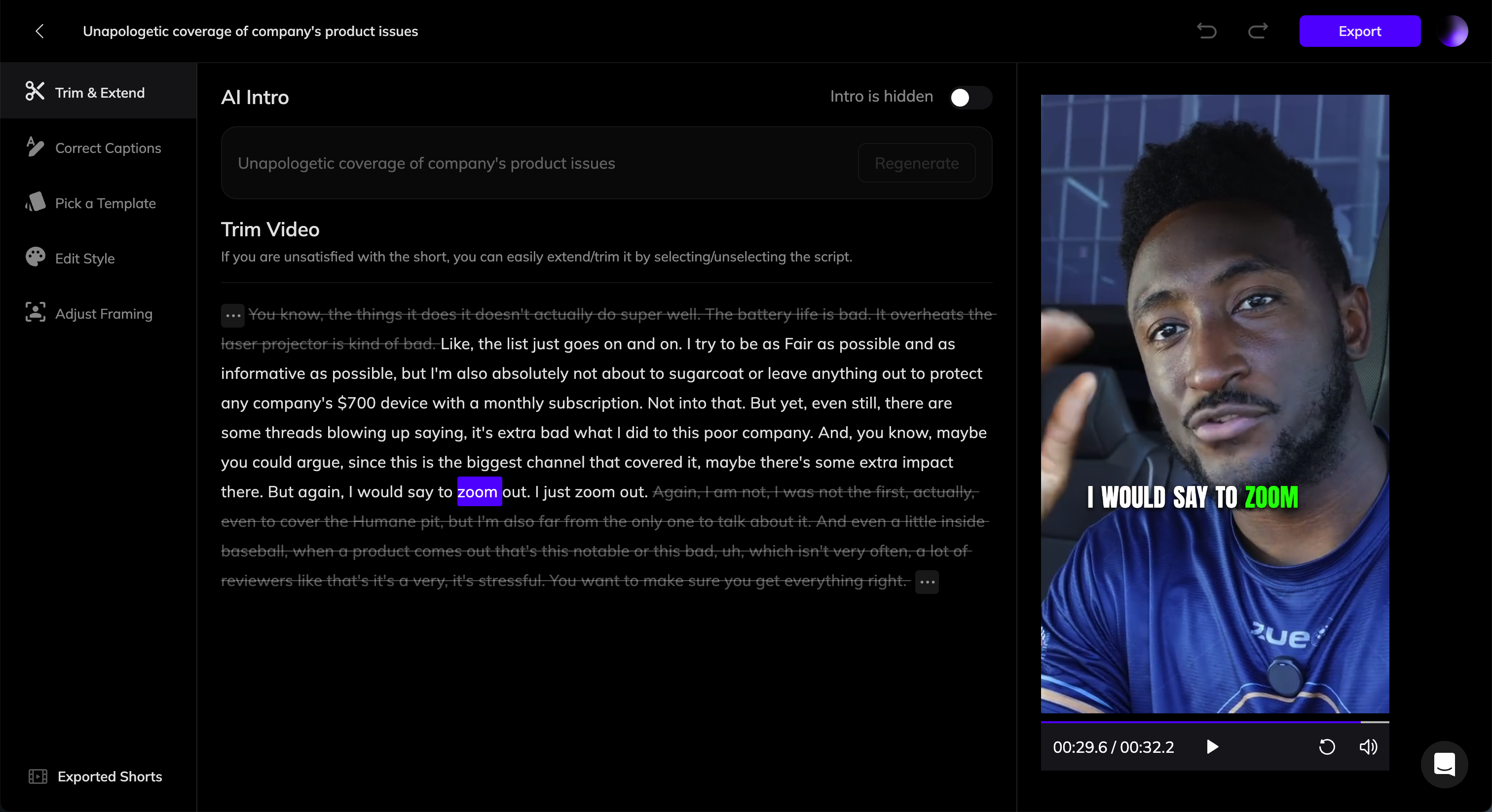 ## 修剪与扩展
在侧边栏中点击 **修剪与扩展** 选项卡,以编辑片段的开头和视频范围。
### AI 开场
* **启用 AI 开场**:如果启用,在视频的前 3 秒会出现 AI 生成的开场。
* **重新生成或编辑开场**:如果您对生成的开场不满意,请单击 **重新生成** 按钮让 AI 生成新的,或者手动编辑文本。
* **禁用开场**:如果您不需要开场,请关闭开关。
### 修剪视频
在此部分,您将看到 **原始视频的转录文本**。高亮部分对应于片段的包含部分。
* **修剪片段**:选择对应于您要删除的部分的文本,然后单击 **修剪** 按钮。
* **扩展片段**:选择您想要包含的删除文本,然后单击 **扩展** 按钮。
选择的片段可以是非连续的。例如,如果中间有一句多余的句子您要删除,您可以修剪它,同时保留前后内容不变。
## 校正字幕
字幕由 AI 自动生成。如果您发现任何错误,请单击左侧边栏的 **校正字幕** 选项卡。在这里,您可以编辑和校正字幕文本。
## 选择模板
Vozo 提供了几种预设模板供您选择。
模板包括以下元素:
* **字幕样式和位置**
* **开场样式和位置**
* **重新构图布局**
* **徽标图片和位置**
### 创建新模板
如果您在 **编辑样式** 部分自定义了样式,可以通过点击 **创建新模板** 保存它们为模板。这样可以在其他视频中重复使用相同样式。
## 编辑样式
在此部分,您可以自定义各种样式元素,包括:
### 字幕
选择一个预设样式或自定义字体、颜色和动画等选项。
### 开场
启用此功能以在前 3 秒内显示开场(此时不会出现字幕)。
目前,开场样式只能从预设中选择。
### 品牌
#### 重新构图布局
* **自动**:自动将原始视频的主要对象居中于垂直画面中。
* **适应**:将整个原始画面适应到布局中。
#### 徽标
上传您的徽标、水印或叠加图像,以将其放置在视频中。
## 调整构图
构图行为取决于 **重新构图布局** 设置。
* 如果应用 **适应**,您可以在此调整适应框的位置,变化将应用于整个视频。
* 如果应用 **自动**,Vozo 根据场景变化将视频划分为多个片段。您可以单独调整每个片段的布局和构图。只需播放视频,当到达下一个片段时,进行调整。
## 导出和下载
完成所有编辑后,单击右上角的 **导出** 按钮。导出过程完成后,您可以下载视频。
## 修剪与扩展
在侧边栏中点击 **修剪与扩展** 选项卡,以编辑片段的开头和视频范围。
### AI 开场
* **启用 AI 开场**:如果启用,在视频的前 3 秒会出现 AI 生成的开场。
* **重新生成或编辑开场**:如果您对生成的开场不满意,请单击 **重新生成** 按钮让 AI 生成新的,或者手动编辑文本。
* **禁用开场**:如果您不需要开场,请关闭开关。
### 修剪视频
在此部分,您将看到 **原始视频的转录文本**。高亮部分对应于片段的包含部分。
* **修剪片段**:选择对应于您要删除的部分的文本,然后单击 **修剪** 按钮。
* **扩展片段**:选择您想要包含的删除文本,然后单击 **扩展** 按钮。
选择的片段可以是非连续的。例如,如果中间有一句多余的句子您要删除,您可以修剪它,同时保留前后内容不变。
## 校正字幕
字幕由 AI 自动生成。如果您发现任何错误,请单击左侧边栏的 **校正字幕** 选项卡。在这里,您可以编辑和校正字幕文本。
## 选择模板
Vozo 提供了几种预设模板供您选择。
模板包括以下元素:
* **字幕样式和位置**
* **开场样式和位置**
* **重新构图布局**
* **徽标图片和位置**
### 创建新模板
如果您在 **编辑样式** 部分自定义了样式,可以通过点击 **创建新模板** 保存它们为模板。这样可以在其他视频中重复使用相同样式。
## 编辑样式
在此部分,您可以自定义各种样式元素,包括:
### 字幕
选择一个预设样式或自定义字体、颜色和动画等选项。
### 开场
启用此功能以在前 3 秒内显示开场(此时不会出现字幕)。
目前,开场样式只能从预设中选择。
### 品牌
#### 重新构图布局
* **自动**:自动将原始视频的主要对象居中于垂直画面中。
* **适应**:将整个原始画面适应到布局中。
#### 徽标
上传您的徽标、水印或叠加图像,以将其放置在视频中。
## 调整构图
构图行为取决于 **重新构图布局** 设置。
* 如果应用 **适应**,您可以在此调整适应框的位置,变化将应用于整个视频。
* 如果应用 **自动**,Vozo 根据场景变化将视频划分为多个片段。您可以单独调整每个片段的布局和构图。只需播放视频,当到达下一个片段时,进行调整。
## 导出和下载
完成所有编辑后,单击右上角的 **导出** 按钮。导出过程完成后,您可以下载视频。