> ## Documentation Index
> Fetch the complete documentation index at: https://www.vozo.ai/docs/llms.txt
> Use this file to discover all available pages before exploring further.
# 快速上手
> 了解如何使用视频切片自动提取精彩时刻并生成多个病毒式短视频。
## 上传视频
您可以通过两种方式上传视频:
* 粘贴视频链接。
* 上传视频文件。
仅支持英语口播视频。
## 配置您的项目
### 优选短视频长度
选择您想要的短视频长度。您可以选择多个选项或选择 **自动** 让系统决定。
### 选择模板
选择您偏好的短视频字幕样式。
### 选择时间范围(可选)
如果您想将精彩提取限制在视频的特定部分,请启用此选项。这可以节省点数,因为使用量是基于原始视频的时长。
一旦配置完成,点击 **开始截取** 开始。
## 预览和导出短视频
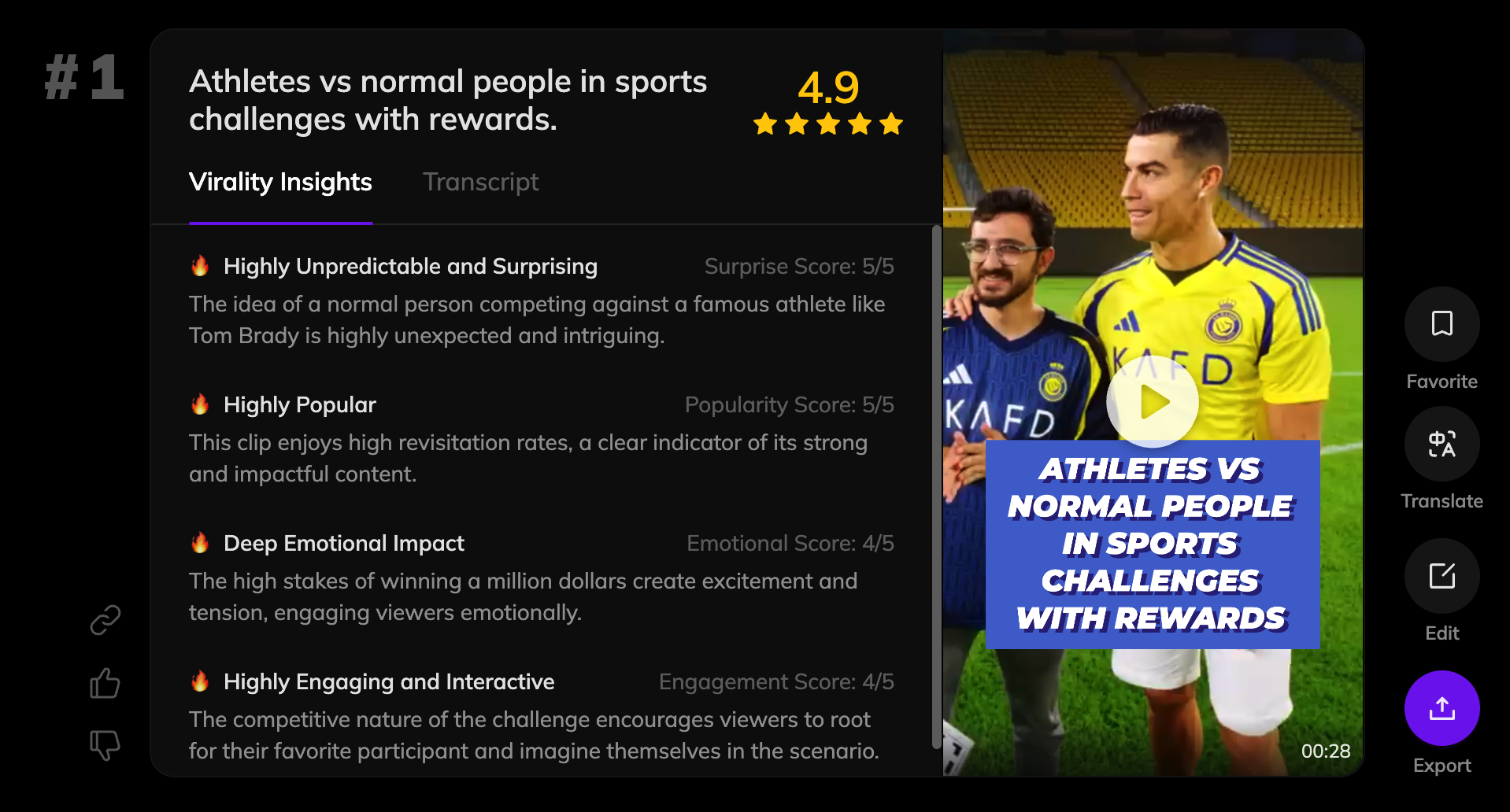
生成完成后,您将收到多个短视频,以及 **传播评分** 和 **洞察**。
* **预览**:观看每个短视频,并查看其文字记录和传播指标。
* **标记为收藏**:点击星形图标保存您喜欢的短视频。
 ## 下载短视频
1. 点击短视频上的 **导出** 按钮。
2. 短视频将出现在导出队列中。
3. 一旦准备好,点击下载视频。
## 高级功能
### 编辑短视频
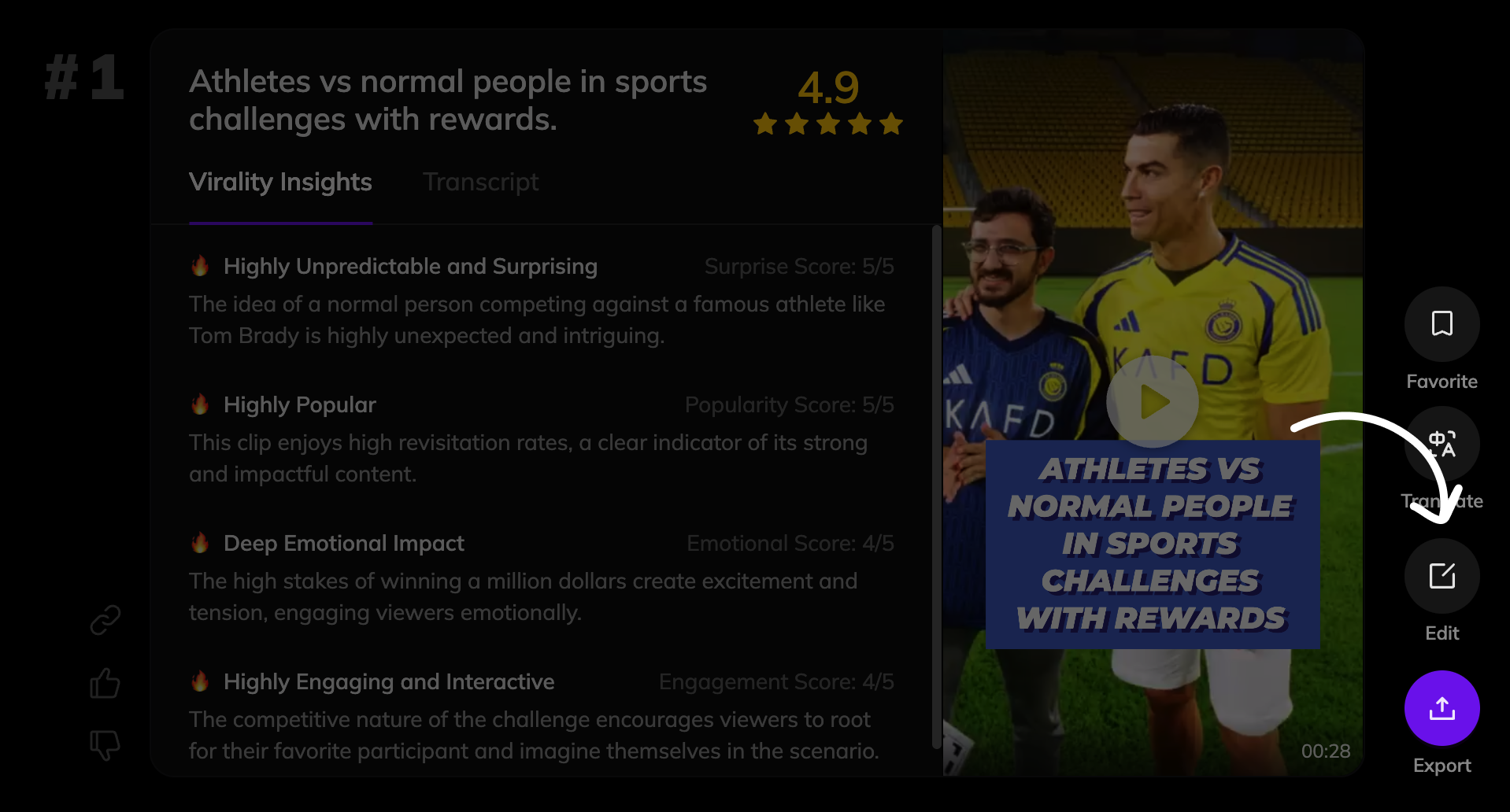
点击 **编辑** 来修改片段范围、字幕文本或样式。
## 下载短视频
1. 点击短视频上的 **导出** 按钮。
2. 短视频将出现在导出队列中。
3. 一旦准备好,点击下载视频。
## 高级功能
### 编辑短视频
点击 **编辑** 来修改片段范围、字幕文本或样式。
 ### 翻译短视频
点击 **翻译** 将视频转换为另一种语言,并使用原唱配音。
## 常见问题
请参阅 [AI工具的点数使用规则](/docs/common/tools-points-rules) 页面以获取详细的定价规则。
### 翻译短视频
点击 **翻译** 将视频转换为另一种语言,并使用原唱配音。
## 常见问题
请参阅 [AI工具的点数使用规则](/docs/common/tools-points-rules) 页面以获取详细的定价规则。