> ## Documentation Index
> Fetch the complete documentation index at: https://www.vozo.ai/docs/llms.txt
> Use this file to discover all available pages before exploring further.
# 自动对齐音频和视频
> 通过逐段调整速度自动对齐视频和音频,以修正配音后的时间不匹配问题。
## 什么是自动对齐音频和视频
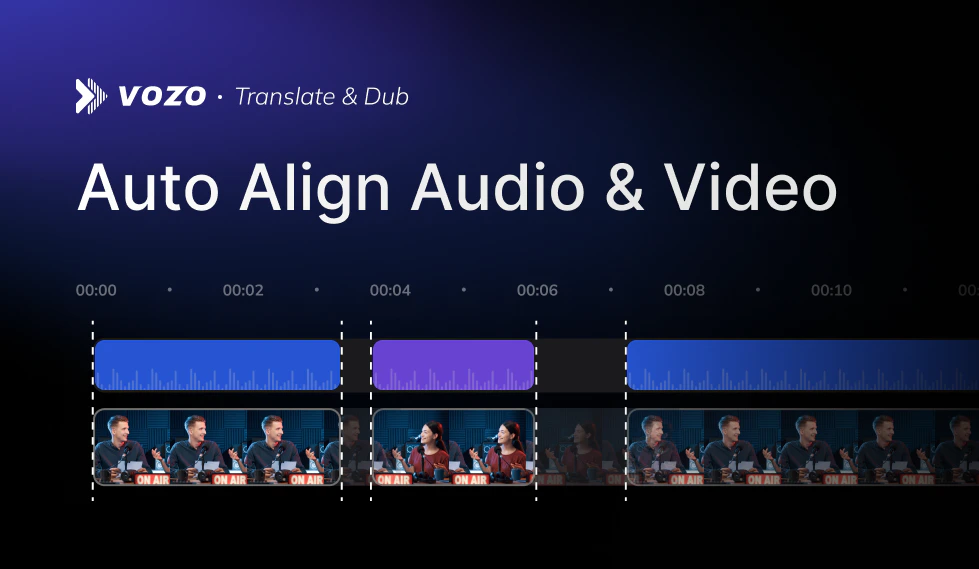
自动对齐音频和视频会逐段自动调整视频和音频的速度,以保持它们的同步。这解决了由于不同语言间配音后讲话长度不同而导致的常见不匹配问题。
例如,当翻译后的语音比原始语音更长或更短时,此功能确保视频与新音频保持同步。
 ## 何时使用
在以下情况下使用此功能:
* 配音后的音频与原始视频的时间不匹配
* 语音和画面之间存在明显的延迟或重叠
* 您希望获得一个完全同步的视频而无需手动调整
## 如何应用
您可以通过两种方式使用此功能:
### 1. 上传后启用
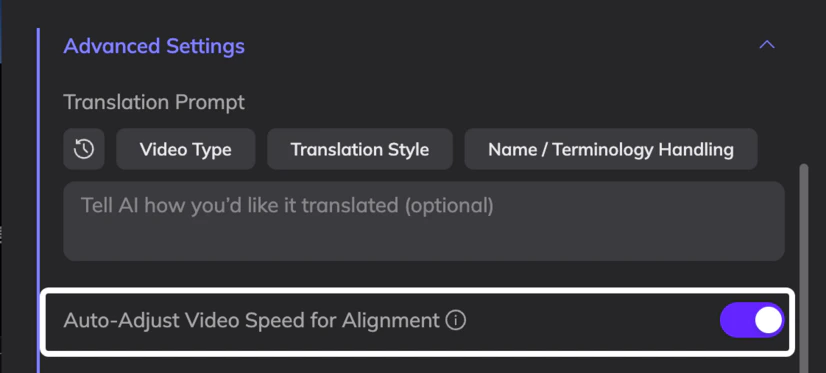
上传视频后,前往 **高级设置** 并开启 **自动调整视频速度以进行对齐**。
## 何时使用
在以下情况下使用此功能:
* 配音后的音频与原始视频的时间不匹配
* 语音和画面之间存在明显的延迟或重叠
* 您希望获得一个完全同步的视频而无需手动调整
## 如何应用
您可以通过两种方式使用此功能:
### 1. 上传后启用
上传视频后,前往 **高级设置** 并开启 **自动调整视频速度以进行对齐**。
 ### 2. 在编辑器中应用
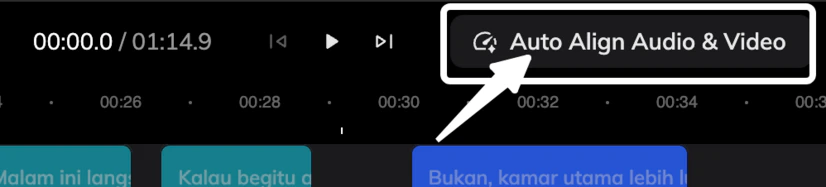
完成配音编辑后,在时间线上点击 **自动对齐音频和视频** 以自动对齐视频和音频。
处理可能需要一些时间。为了获得最佳效果,请在完成所有配音编辑后运行对齐。
如果您对结果不满意,可以使用系统撤销快捷键(Ctrl + Z 或 Command + Z)撤销对齐。请确保停留在当前编辑器页面 — 不要刷新或离开,否则撤销将不再可用。
### 2. 在编辑器中应用
完成配音编辑后,在时间线上点击 **自动对齐音频和视频** 以自动对齐视频和音频。
处理可能需要一些时间。为了获得最佳效果,请在完成所有配音编辑后运行对齐。
如果您对结果不满意,可以使用系统撤销快捷键(Ctrl + Z 或 Command + Z)撤销对齐。请确保停留在当前编辑器页面 — 不要刷新或离开,否则撤销将不再可用。
 ## 对齐后发生什么
视频和音频按段加速或减速,以确保画面与音频之间完美对齐。
对齐后视频和音频的整体时长将会变化。如果您打算将音频导出以用于原始视频(如 YouTube 等平台上的多轨音频),请不要使用此功能。时间将不再与原始画面匹配。
## 对齐后发生什么
视频和音频按段加速或减速,以确保画面与音频之间完美对齐。
对齐后视频和音频的整体时长将会变化。如果您打算将音频导出以用于原始视频(如 YouTube 等平台上的多轨音频),请不要使用此功能。时间将不再与原始画面匹配。