> ## Documentation Index
> Fetch the complete documentation index at: https://www.vozo.ai/docs/llms.txt
> Use this file to discover all available pages before exploring further.
# 更换音色
> 了解如何更改翻译视频中说话人的音色。
Vozo 会自动克隆您视频中每个说话人的原始音色。如果您不想使用原始音色,可以使用 **更换音色** 功能轻松切换到其他音色。
单击目标句子以激活工具栏,然后选择 **更换音色** 以打开对话框。
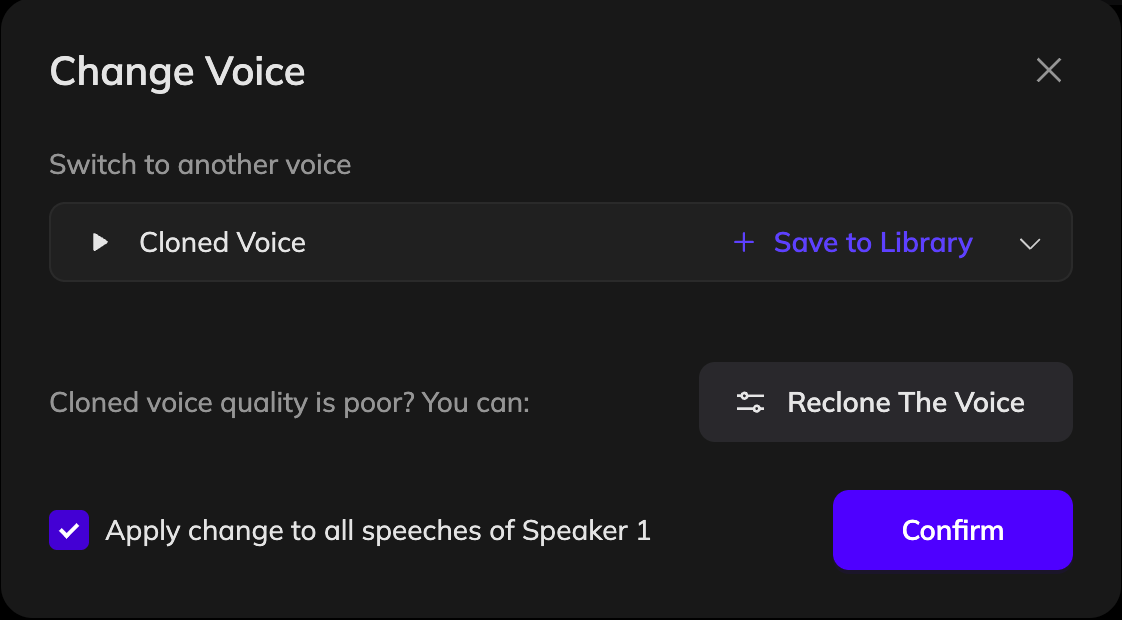 在对话框中,打开下拉菜单选择音色。也可以点击 **从库中选择更多**。
您可以上传音频文件或录制示例以克隆新的语音,并将其保存到您的语音库中。
选择音色后,点击 **确认**。
如只更新当前句子,请取消选中“将更改应用于 \[说话人] 的所有语音”。如要将语音应用于同一说话人的所有语句,请保持选中状态。
点击 **生成语音** 以使用新语音重新生成音频。
如果因说话人标签不正确而使用了错误的音色,则无需使用 **更改音色**。相反,请点击说话人标签,选择正确的说话人,然后点击 **生成语音** 以修复。
***
在对话框中,打开下拉菜单选择音色。也可以点击 **从库中选择更多**。
您可以上传音频文件或录制示例以克隆新的语音,并将其保存到您的语音库中。
选择音色后,点击 **确认**。
如只更新当前句子,请取消选中“将更改应用于 \[说话人] 的所有语音”。如要将语音应用于同一说话人的所有语句,请保持选中状态。
点击 **生成语音** 以使用新语音重新生成音频。
如果因说话人标签不正确而使用了错误的音色,则无需使用 **更改音色**。相反,请点击说话人标签,选择正确的说话人,然后点击 **生成语音** 以修复。
***