> ## Documentation Index
> Fetch the complete documentation index at: https://www.vozo.ai/docs/llms.txt
> Use this file to discover all available pages before exploring further.
# 克隆新声音
> 了解如何使用音频录音或上传文件来克隆声音。
Vozo 允许您克隆新声音并将其应用到翻译项目中。这在您想要个性化音频输出或确保多个项目之间的一致性时尤其有用。
点击任意目标句子以激活工具栏,然后点击 **更换音色** 打开对话框。
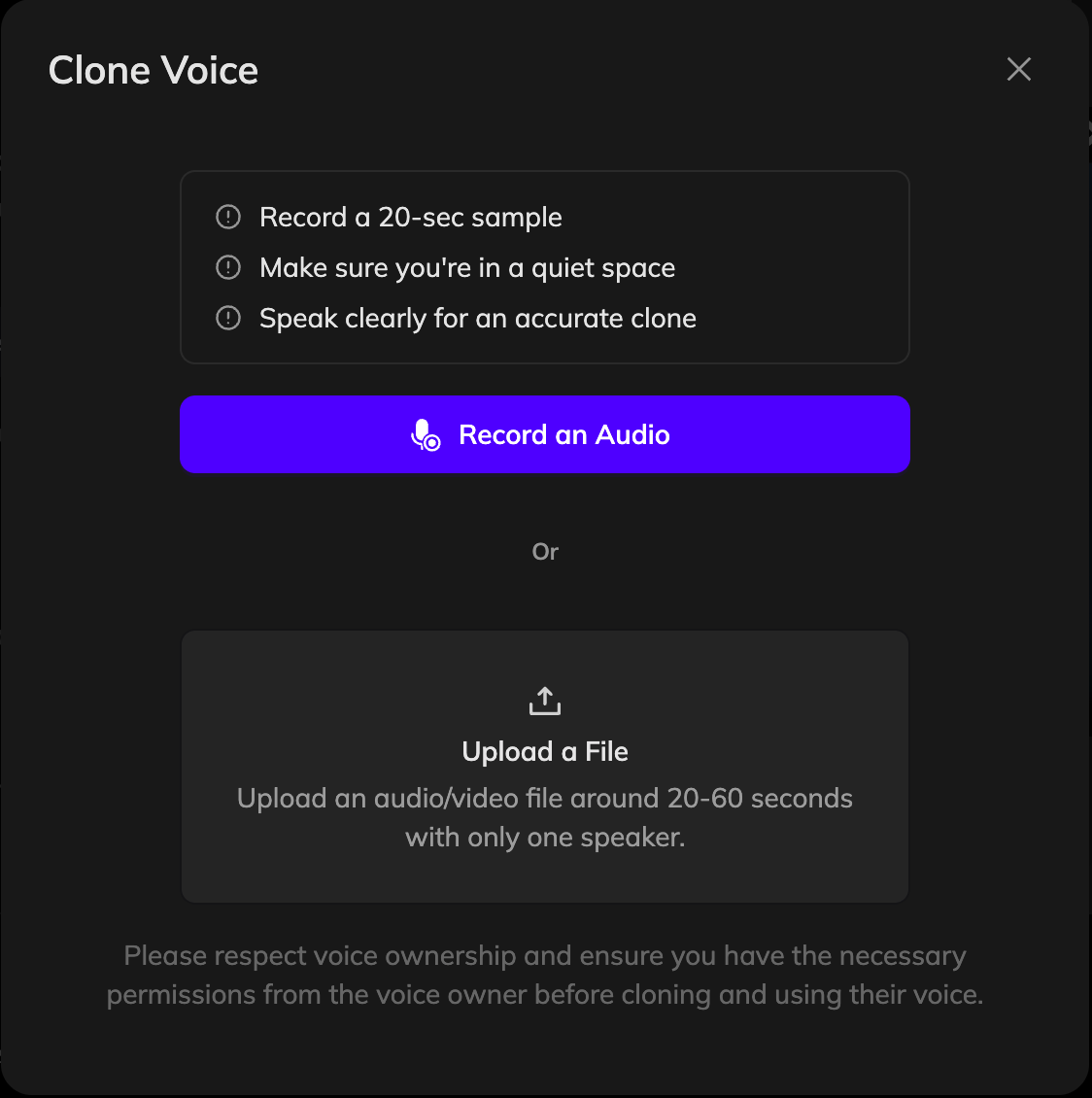
在对话框中,打开下拉菜单并点击 **从库中选择更多**。前往 **克隆声音** 标签并选择 **克隆新声音**。
您可以上传音频文件或直接在对话框中录制自己的声音。此音频样本将用于训练克隆的声音。
 为您的新声音命名并点击 **克隆我的声音**。Vozo 将处理样本并生成新的声音档案,这可能需要几分钟。
一旦新声音准备好,它会出现在您的声音库中。您可以勾选框以将其应用于同一说话人所说的所有句子,或取消勾选仅将声音更改应用于当前句子。然后点击 **确认** 以应用所选声音。
点击 **生成语音** 以用您新克隆的声音重新生成音频。
如果您对当前发言者的声音不满意,并且想要使用项目中的片段重新克隆,请使用 [**重新克隆**](/docs/translate_dub/reclone_voice) 功能。
为您的新声音命名并点击 **克隆我的声音**。Vozo 将处理样本并生成新的声音档案,这可能需要几分钟。
一旦新声音准备好,它会出现在您的声音库中。您可以勾选框以将其应用于同一说话人所说的所有句子,或取消勾选仅将声音更改应用于当前句子。然后点击 **确认** 以应用所选声音。
点击 **生成语音** 以用您新克隆的声音重新生成音频。
如果您对当前发言者的声音不满意,并且想要使用项目中的片段重新克隆,请使用 [**重新克隆**](/docs/translate_dub/reclone_voice) 功能。