> ## Documentation Index
> Fetch the complete documentation index at: https://www.vozo.ai/docs/llms.txt
> Use this file to discover all available pages before exploring further.
# 编辑翻译
> 了解如何使用 Vozo 翻译编辑器编辑翻译和更新配音。
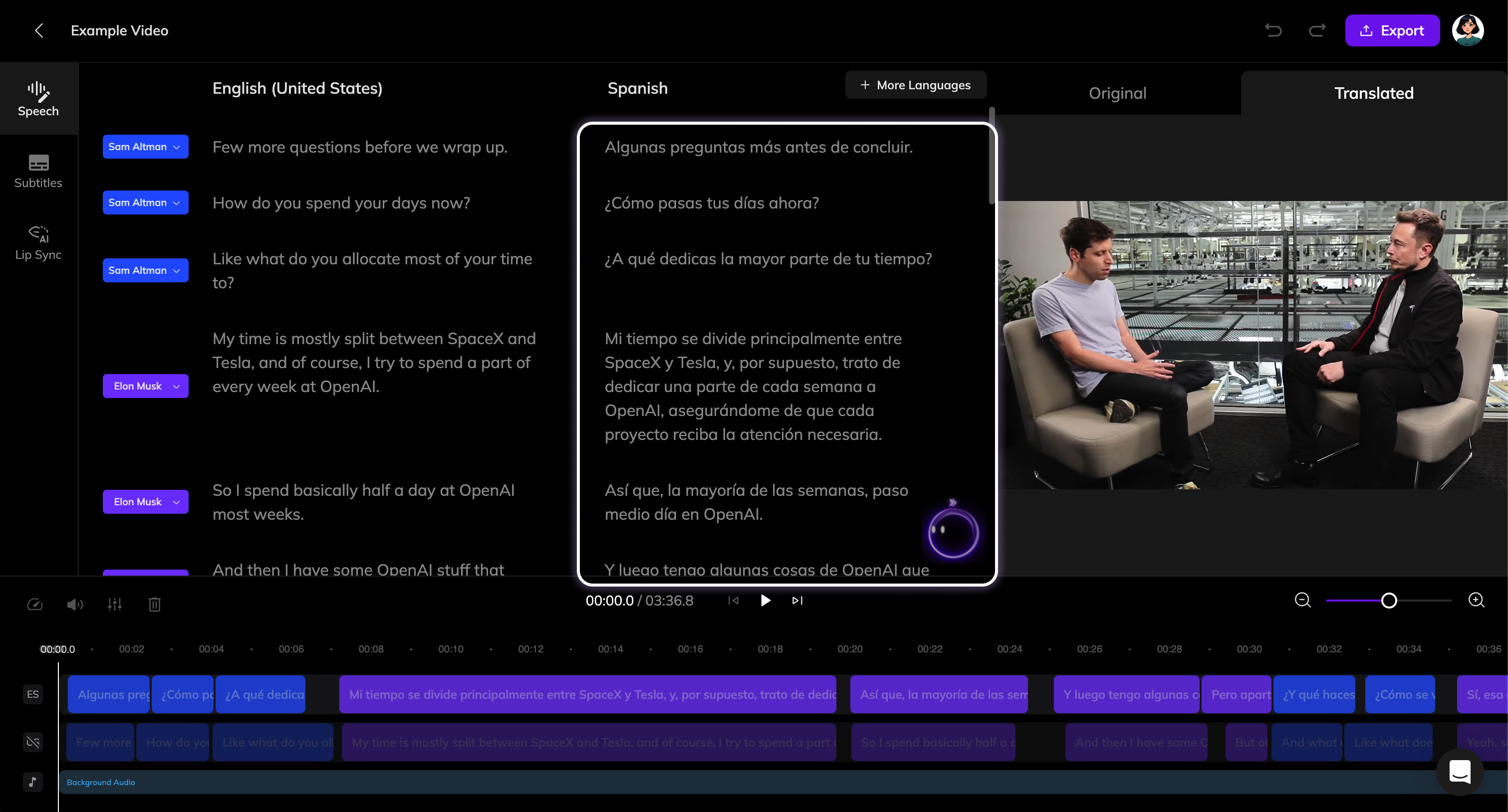 点击翻译文本以激活编辑。
对文本进行更改。
一旦文本被修改,**生成语音**按钮将会出现。点击它以生成该段的新配音。
如果您有多个翻译需要调整,您可以首先完成所有编辑,然后点击语音部分顶部的**生成语音**按钮,以批量更新所有已修改段落的配音。
点击翻译文本以激活编辑。
对文本进行更改。
一旦文本被修改,**生成语音**按钮将会出现。点击它以生成该段的新配音。
如果您有多个翻译需要调整,您可以首先完成所有编辑,然后点击语音部分顶部的**生成语音**按钮,以批量更新所有已修改段落的配音。