> ## Documentation Index
> Fetch the complete documentation index at: https://www.vozo.ai/docs/llms.txt
> Use this file to discover all available pages before exploring further.
# 快速上手
> 翻译与配音使您能够轻松本地化视频内容,包括语音、字幕和口型同步。
## 创建项目
要开始,导航到您的 **工作台** 并单击 **AI 翻译 - 翻译与配音**。这将打开上传对话框,您可以拖放视频/音频文件或单击上传。您还可以粘贴链接以上传视频。
在处理视频之前,您需要配置一些项目设置:
1. **原始语言**:选择内容的原始语言。
2. **翻译到**:选择要将视频翻译成的目标语言。
3. **[声音克隆模型](/docs/zh/translate_dub/voice_model):** 根据您的内容类型选择合适的声音克隆模型。如果您不确定使用哪个,请选择自动。
4. **说话人数**:指定视频/音频中的说话人数。如果不确定,请选择自动检测。为获得更好的准确性,如果您知道确切的人数,我们建议您选择具体的说话人数。
5. **在视频中添加/替换字幕:** 启用此开关以向您的视频添加翻译后的字幕。如果您的视频已经包含原字幕,您还可以选择“添加并擦除原字幕”来替换它们。
6. **[自动调整视频速度以对齐](https://www.vozo.ai/docs/translate_dub/auto_align_audio_video):** 启用时,视频速度将在合理范围内逐段调整,以与配音音频对齐,从而保持播放流畅自然。
7. **高级设置**(可选):
* **翻译提示**:选择预设或输入语调、背景或语言风格偏好以引导翻译。
* [**术语表**](/docs/zh/common/glossary):选择一个或多个术语表,以定义关键术语的翻译和发音方式。
* **[使用现有字幕](/docs/zh/translate_dub/use_existing_subtitles):** 打开此选项以使用您自己的字幕或文字稿,跳过转录或翻译。
8. **配音前校对**(可选):启用此选项以在配音开始之前打开 [校对编辑器](/docs/zh/translate_dub/proofreading-editor),这样您可以在生成配音之前验证说话人、原始文本和翻译。
配置完设置后,点击 **开始翻译** 以开始。
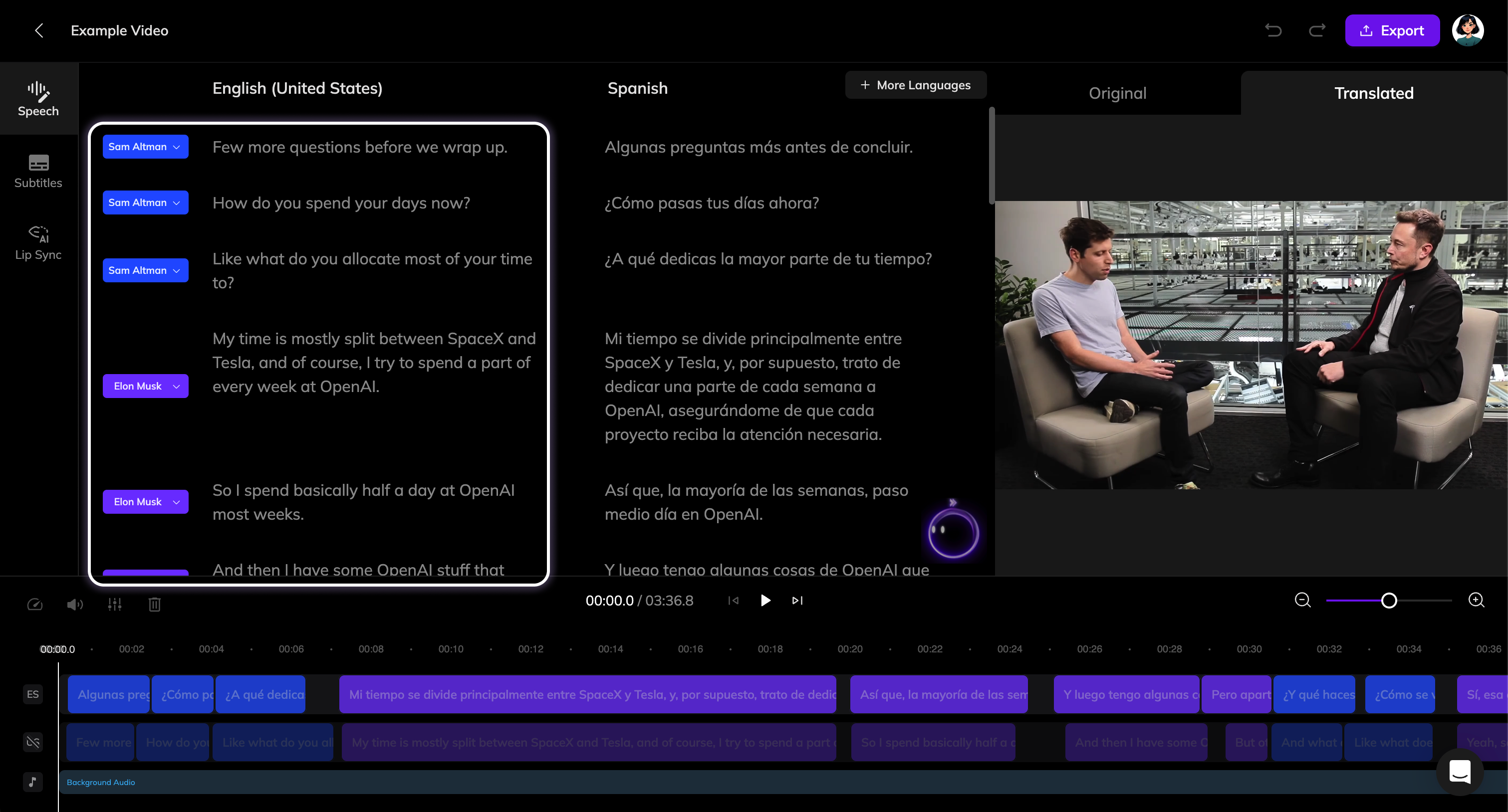
## 校对转录和发言人
翻译和配音完成后,您可以使用 Vozo 翻译编辑器轻松校对和修正 [转录和说话人](/docs/zh/translate_dub/proofread)。
只需单击不正确的原始文本进行编辑,或单击不正确的说话人标签切换到正确的说话人。完成更正后,单击 **生成语音** 按钮以刷新配音。
 ## 编辑翻译
您可以手动 [编辑翻译](/docs/zh/translate_dub/edit_translation),通过单击文本激活编辑。更改后,单击 **生成语音** 按钮以为该部分生成新的配音。
## 编辑翻译
您可以手动 [编辑翻译](/docs/zh/translate_dub/edit_translation),通过单击文本激活编辑。更改后,单击 **生成语音** 按钮以为该部分生成新的配音。
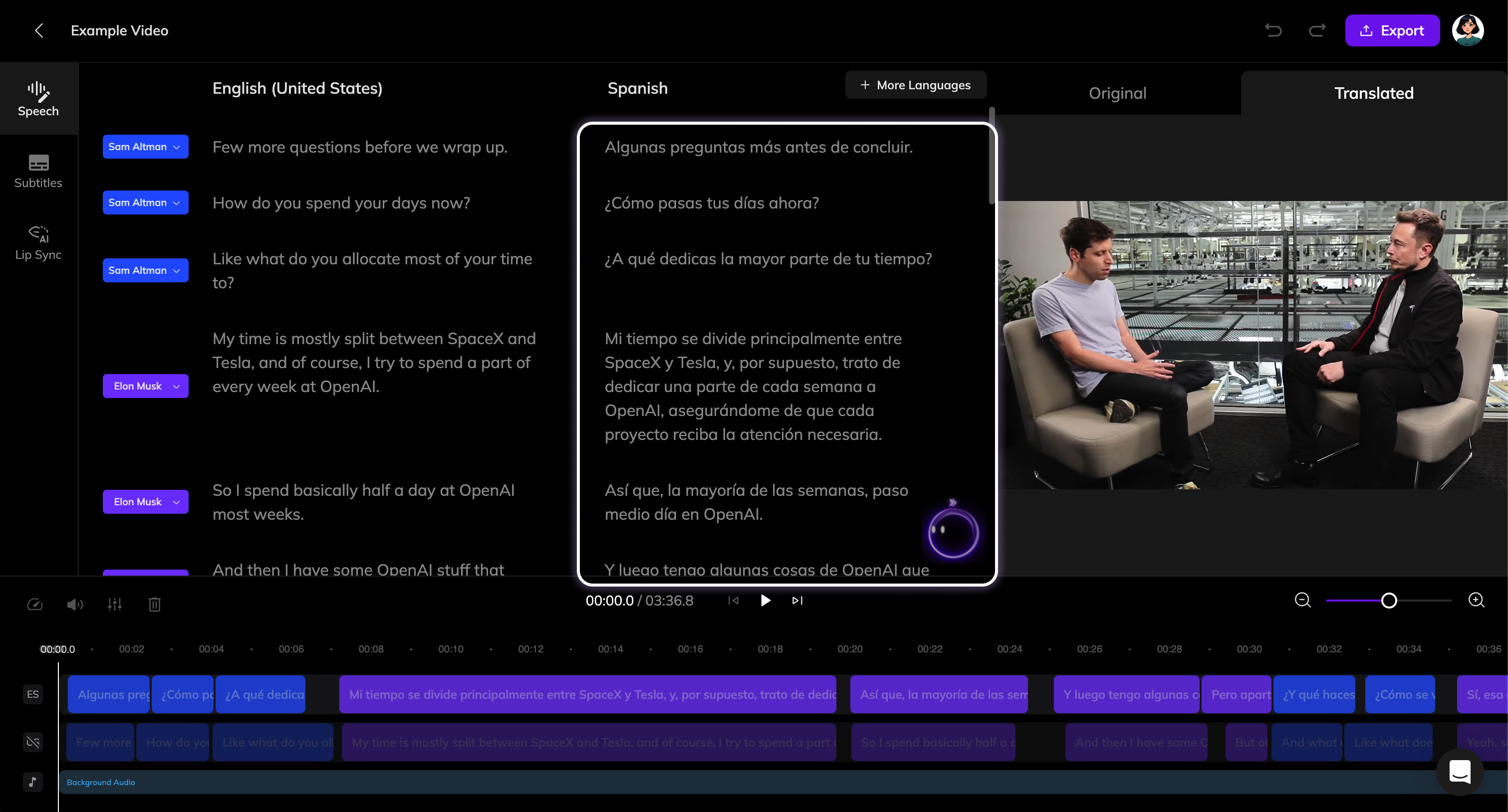 您还可以让 [**AI Pilot**](/docs/zh/translate_dub/ai_pilot) 帮助您编辑翻译。
## 调整音频节奏和速度
由于语言结构的差异,翻译后的音频持续时间可能与原始音频有所不同。Vozo 的自动翻译确保音频尽可能对齐,同时保持自然的语速。
* **调整时间**:点击您想要调整的音频片段,然后在时间轴上向左或向右拖动。
您还可以让 [**AI Pilot**](/docs/zh/translate_dub/ai_pilot) 帮助您编辑翻译。
## 调整音频节奏和速度
由于语言结构的差异,翻译后的音频持续时间可能与原始音频有所不同。Vozo 的自动翻译确保音频尽可能对齐,同时保持自然的语速。
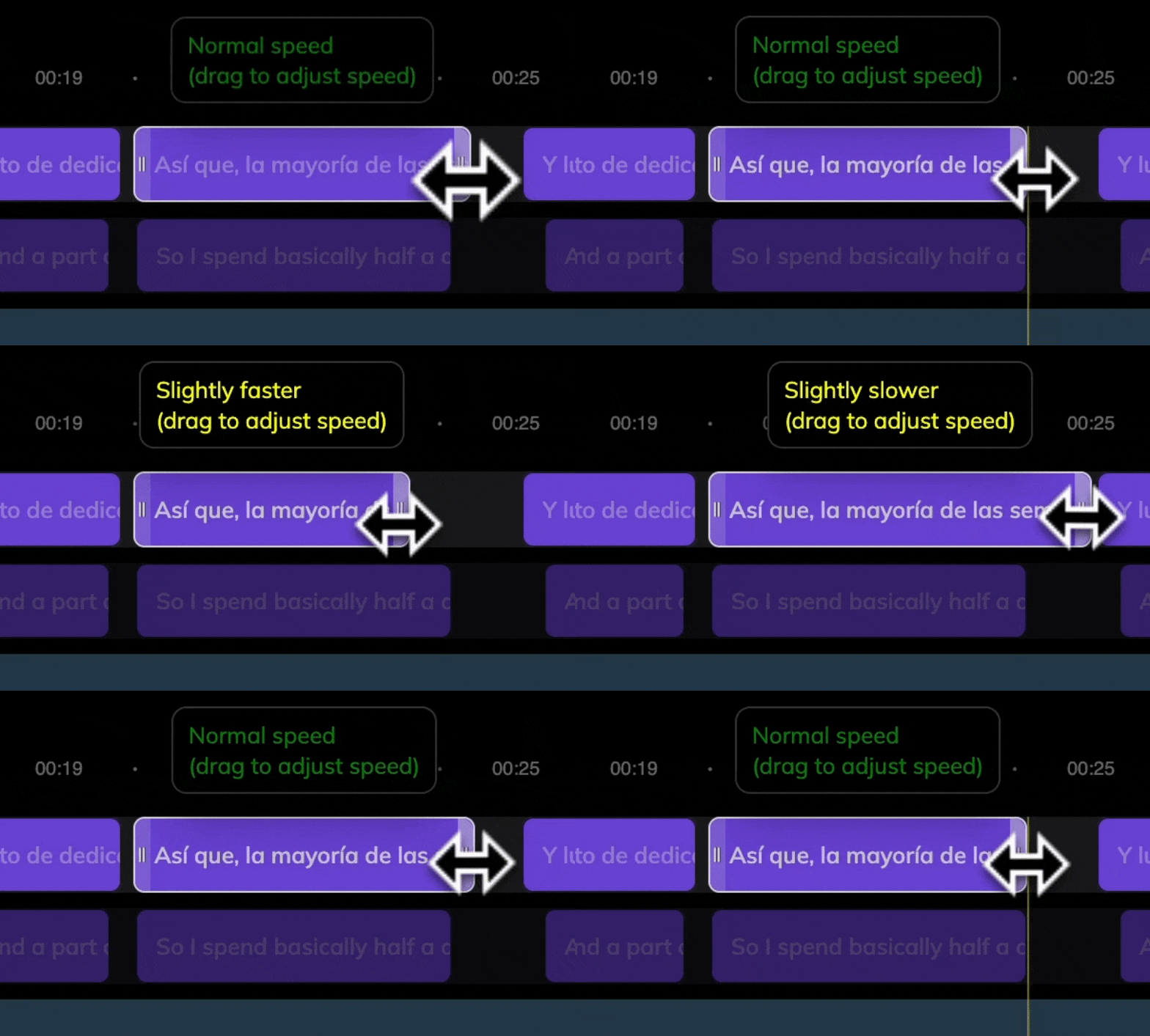
* **调整时间**:点击您想要调整的音频片段,然后在时间轴上向左或向右拖动。 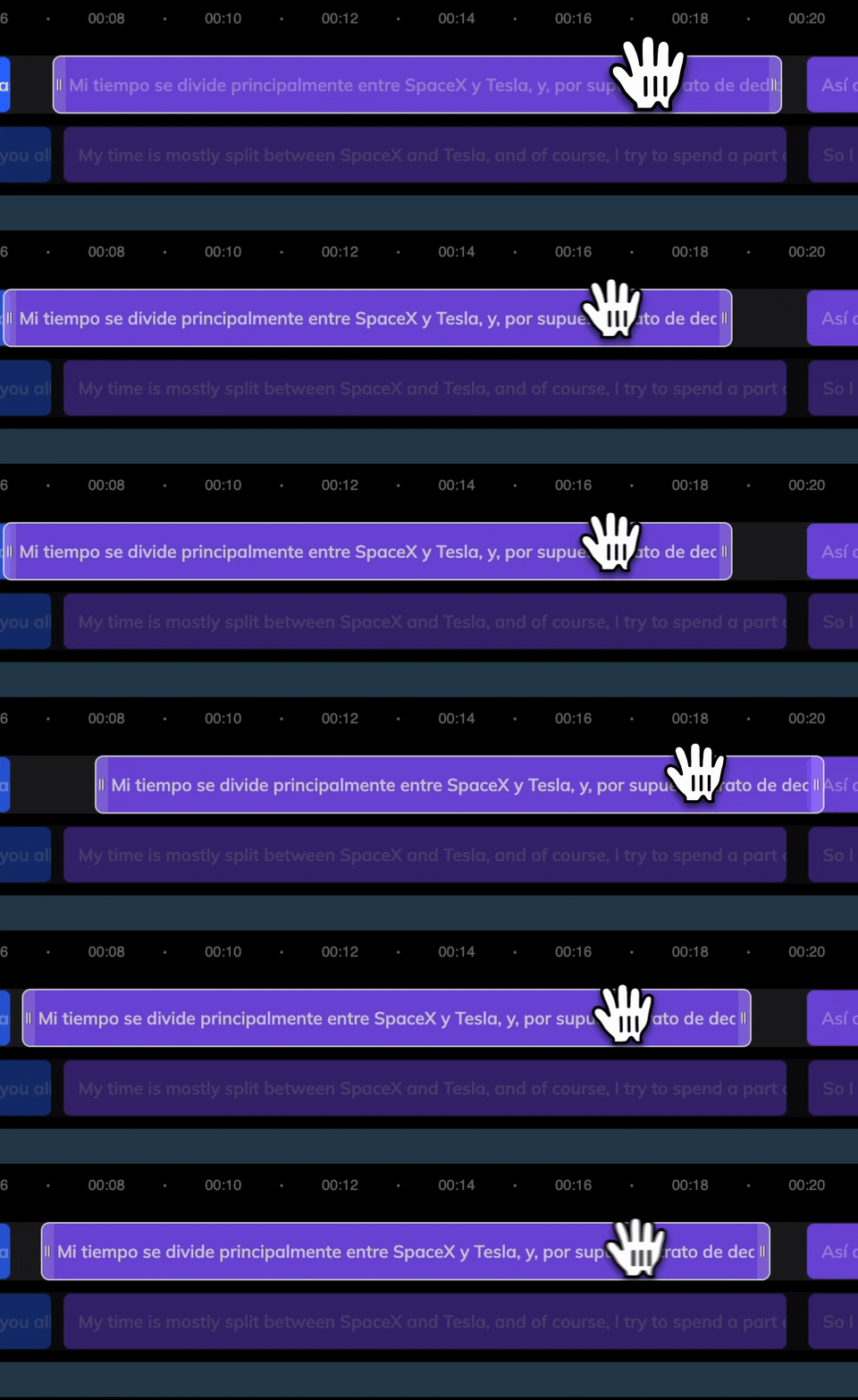 * **调整速度**:将鼠标悬停在音频剪辑的左侧或右侧边缘以显示控制手柄。拖动手柄以调整剪辑的速度。这些调整会立即生效,并可以直接在编辑器中预览。
 ## 添加字幕和对口型
自动翻译的视频包含新的配音。您还可以通过添加翻译的字幕或在需要时执行对口型进一步增强它。
### 添加字幕
1. 单击左侧的 **字幕选项卡**。
2. 切换 **添加字幕** 开关。生成字幕需要几分钟时间。
3. 一旦生成,您可以根据需要修改其样式。
### 对口型
1. 单击左侧的 **对口型选项卡**。
2. 配置选项的说明见 [开始使用对口型](/docs/zh/lipsync/get_started)。配置完成后,开始对口型以创建对口型项目。
对口型基于为当前视频创建新的对口型项目。确保翻译后的音频准确且已最终确定后再开始对口型。
## 导出和下载
如果您对视频满意,请单击编辑器右上角的 **导出** 按钮。导出完成后,单击 **下载** 按钮以下载视频文件。
## 常见问题
请参阅 [AI 工具的积分使用规则](/docs/zh/common/tools-points-rules) 页面以获取详细的定价规则。
## 添加字幕和对口型
自动翻译的视频包含新的配音。您还可以通过添加翻译的字幕或在需要时执行对口型进一步增强它。
### 添加字幕
1. 单击左侧的 **字幕选项卡**。
2. 切换 **添加字幕** 开关。生成字幕需要几分钟时间。
3. 一旦生成,您可以根据需要修改其样式。
### 对口型
1. 单击左侧的 **对口型选项卡**。
2. 配置选项的说明见 [开始使用对口型](/docs/zh/lipsync/get_started)。配置完成后,开始对口型以创建对口型项目。
对口型基于为当前视频创建新的对口型项目。确保翻译后的音频准确且已最终确定后再开始对口型。
## 导出和下载
如果您对视频满意,请单击编辑器右上角的 **导出** 按钮。导出完成后,单击 **下载** 按钮以下载视频文件。
## 常见问题
请参阅 [AI 工具的积分使用规则](/docs/zh/common/tools-points-rules) 页面以获取详细的定价规则。