> ## Documentation Index
> Fetch the complete documentation index at: https://www.vozo.ai/docs/llms.txt
> Use this file to discover all available pages before exploring further.
# 校对转录
> 了解如何使用 Vozo 翻译编辑器审核和修正转录内容。
当你在 **翻译与配音** 中上传视频时,Vozo 会自动根据音频生成原始转录,并为每个部分分配一个发言者标签。这些转录是翻译和配音的基础。
然而,转录偶尔可能会出现错误——例如,错误识别的单词或不正确的发言者标签——这可能导致翻译不准确或声音不匹配。在继续之前,校对并修正这些问题非常重要。
## 修正转录
### 修正单词错误
1. 点击不正确的原始文本以激活编辑。
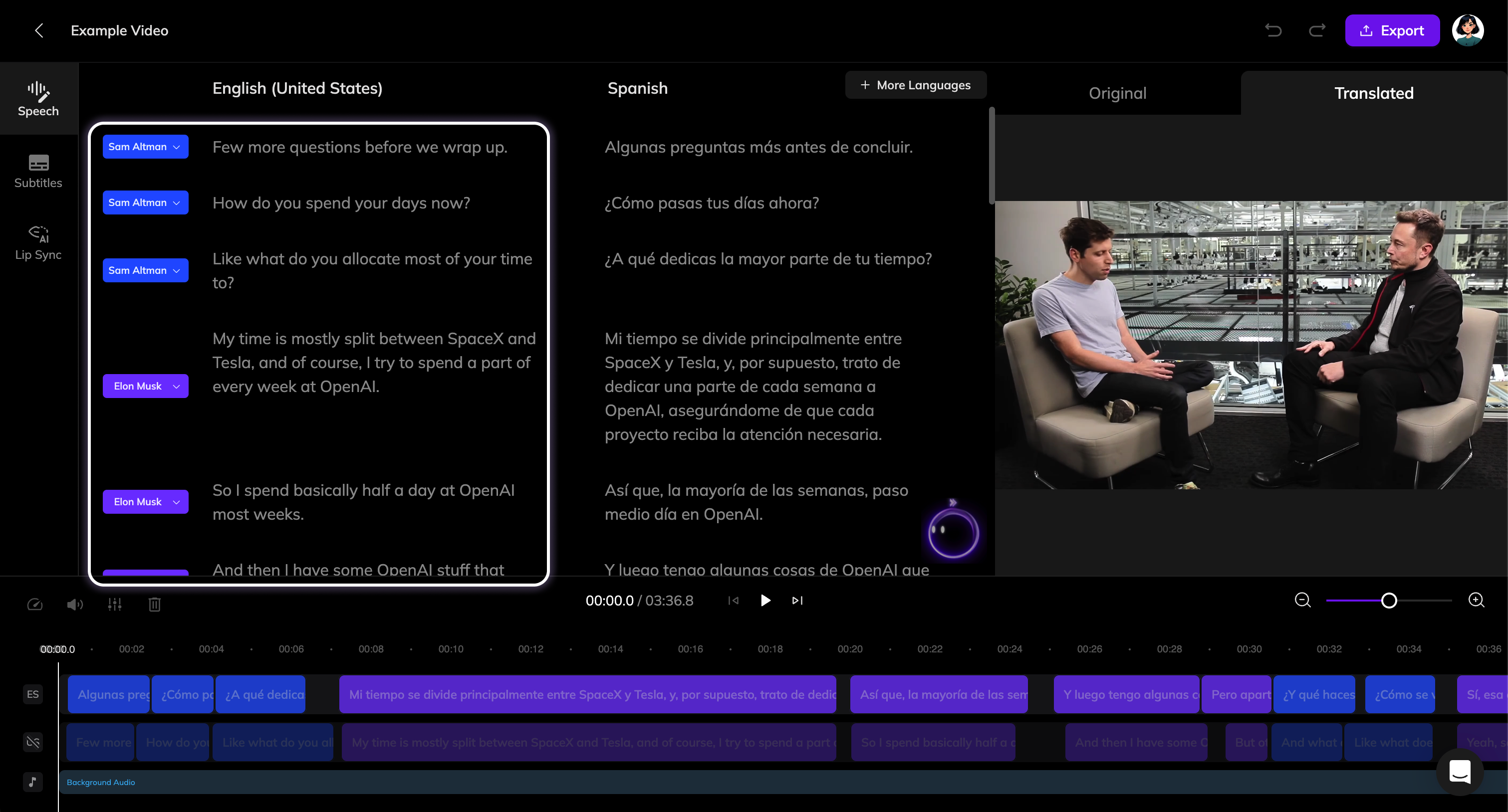 2. 修正原始文本,**重新翻译**按钮将出现。点击它以根据你的更新重新翻译该部分。如果多个部分有错误,你可以先进行所有修正,然后点击语音部分顶部的 **重新翻译** 按钮以批量重新翻译所有已修正的部分。
3. 一旦收到新的翻译,点击 **生成语音** 刷新这些部分的配音。
你可以点击语音部分右下角的 **AI Pilot**,输入提示,如“找到 Voza 并在原始脚本中将其替换为 Vozo。”以修正名称或品牌术语等翻译错误。
### 添加一个片段
> 如果一句话未被识别——例如,由于音量低或发言者重叠——你可以手动将其添加为一个新片段。
2. 修正原始文本,**重新翻译**按钮将出现。点击它以根据你的更新重新翻译该部分。如果多个部分有错误,你可以先进行所有修正,然后点击语音部分顶部的 **重新翻译** 按钮以批量重新翻译所有已修正的部分。
3. 一旦收到新的翻译,点击 **生成语音** 刷新这些部分的配音。
你可以点击语音部分右下角的 **AI Pilot**,输入提示,如“找到 Voza 并在原始脚本中将其替换为 Vozo。”以修正名称或品牌术语等翻译错误。
### 添加一个片段
> 如果一句话未被识别——例如,由于音量低或发言者重叠——你可以手动将其添加为一个新片段。
 1. 在两个片段之间悬停,然后点击 **"+"** 按钮以添加新片段,或者在片段末尾按 **Enter** 创建一个新的片段。
2. 输入缺失的原始文本,然后点击 **重新翻译** 按钮。
### 拆分片段
有时候,你可能需要拆分一个片段(例如,如果两个人的对话被识别为同一个说话人)。
1. 在两个片段之间悬停,然后点击 **"+"** 按钮以添加新片段,或者在片段末尾按 **Enter** 创建一个新的片段。
2. 输入缺失的原始文本,然后点击 **重新翻译** 按钮。
### 拆分片段
有时候,你可能需要拆分一个片段(例如,如果两个人的对话被识别为同一个说话人)。
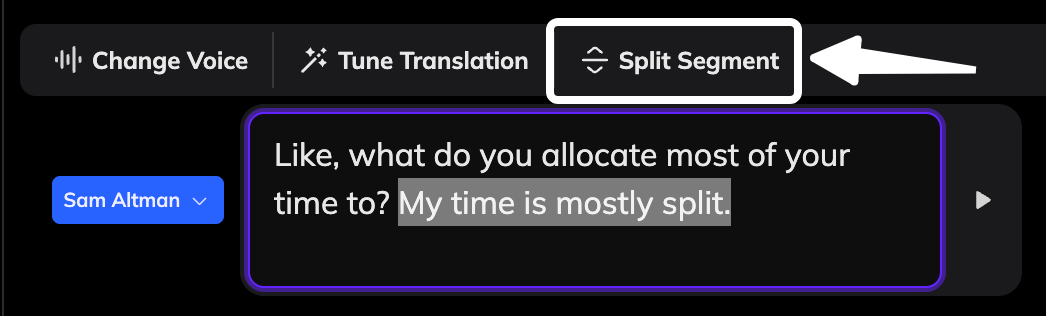 1. 选择你想拆分的原始句子的部分,或将文本光标放在你想要拆分的点上。
2. 点击工具栏上的 **拆分片段** 按钮,或者在片段中间按 **Enter** 来拆分它。 (如果原句属于不同的说话人,请记得相应更新说话人标签。)
3. 点击顶部的 **重新翻译** 以重新翻译两个部分。
### 合并片段
如果一个句子错误地拆分为两个部分,你可能需要合并这些片段。
1. 选择你想拆分的原始句子的部分,或将文本光标放在你想要拆分的点上。
2. 点击工具栏上的 **拆分片段** 按钮,或者在片段中间按 **Enter** 来拆分它。 (如果原句属于不同的说话人,请记得相应更新说话人标签。)
3. 点击顶部的 **重新翻译** 以重新翻译两个部分。
### 合并片段
如果一个句子错误地拆分为两个部分,你可能需要合并这些片段。
 1. 将光标悬停在您想要合并的两个片段之间,点击出现的 **合并** 按钮,或者在片段开头按 **Backspace** 将其与上面的片段合并。
2. 合并为一个片段后,点击 **重新翻译** 生成新的翻译。
## 修正说话人
如果你的视频中包含多个说话人,系统将自动区分它们。然而,如果你注意到说话人识别中存在错误(这可能导致配音时使用错误的声音),你可以进行修正。
了解说话人的工作原理以及如何在我们的 [说话人指南](/docs/zh/translate_dub/speaker) 中编辑说话人标签。
1. 将光标悬停在您想要合并的两个片段之间,点击出现的 **合并** 按钮,或者在片段开头按 **Backspace** 将其与上面的片段合并。
2. 合并为一个片段后,点击 **重新翻译** 生成新的翻译。
## 修正说话人
如果你的视频中包含多个说话人,系统将自动区分它们。然而,如果你注意到说话人识别中存在错误(这可能导致配音时使用错误的声音),你可以进行修正。
了解说话人的工作原理以及如何在我们的 [说话人指南](/docs/zh/translate_dub/speaker) 中编辑说话人标签。