> ## Documentation Index
> Fetch the complete documentation index at: https://www.vozo.ai/docs/llms.txt
> Use this file to discover all available pages before exploring further.
# 使用现有字幕或脚本
> 使用自己的字幕或文字记录以跳过转录或翻译。
## 概述
您可以提供自己的字幕或文字记录,以替换默认工作流的部分内容。
* 如果您上传原始字幕或文字记录,系统将跳过转录,并直接使用您的文本进行翻译。
* 如果您上传翻译后的字幕,系统将跳过翻译,并直接从您的文本生成配音。
## 如何使用
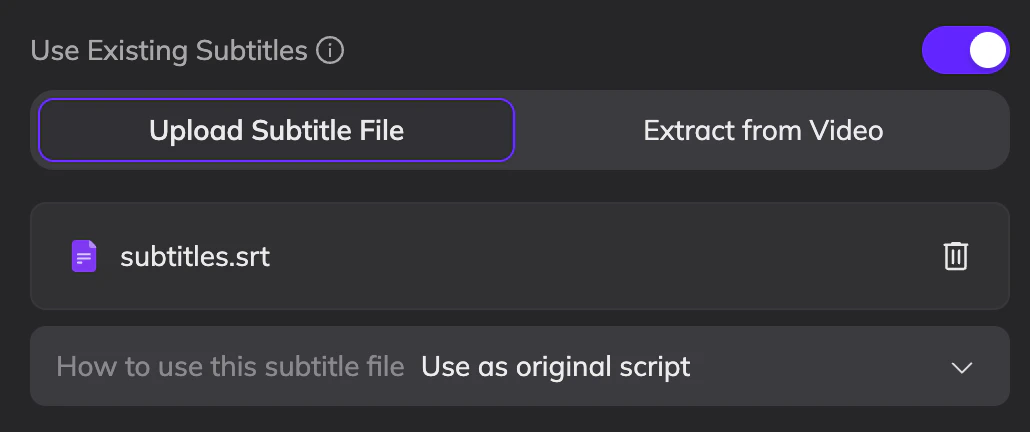
在翻译与配音中上传媒体文件后,点击 **高级设置**,并开启 **使用现有字幕**。
选择以下选项之一:
### 选项 1:上传字幕文件
如果您已经有字幕或脚本文件,请使用此选项。上传一个具有正确字幕格式和准确时间戳的 SRT、VTT 或 TXT(类似SRT)文件,然后选择如何使用它:
* **用作原始脚本**:跳过转录并用于翻译
* **用作最终翻译脚本**:跳过翻译并用于配音
 #### 示例
```text SRT/TXT theme={null}
1
00:00:01,000 --> 00:00:03,500
Hello there.
2
00:00:04,000 --> 00:00:07,000
Hi, Alice.
How are you?
```
```text VTT theme={null}
WEBVTT
00:00:01.000 --> 00:00:03.500
Hello there.
00:00:04.000 --> 00:00:07.000
Hi, Alice.
How are you?
```
### 选项 2:从视频中提取
如果字幕嵌入在视频中,请使用此选项。选择此选项并调整框以完全覆盖字幕区域。
* 仅提取原始字幕,不支持翻译后的字幕。
* 仅支持检测英语和中文的嵌入式字幕
* 仅支持固定位置的字幕。
## 分配说话人
如果您的字幕或脚本文件包含说话人标签,Vozo 会根据您定义的说话人在处理过程中分配说话人。
这有助于保持说话人的身份,并确保更准确的配音结果。
### 如何添加说话人标签
使用以下格式在您的文件中定义说话人:
* 在 **每个字幕块的开头** 添加说话人标签
* 使用以下格式:``
### 示例
```text SRT/TXT theme={null}
1
00:00:01,000 --> 00:00:03,500
Hello there.
2
00:00:04,000 --> 00:00:07,000
Hi, Alice.
How are you?
```
```text VTT theme={null}
WEBVTT
00:00:01.000 --> 00:00:03.500
Hello there.
00:00:04.000 --> 00:00:07.000
Hi, Alice.
How are you?
```
### 规则和限制
* 每个字幕块(提示)仅支持 **一个说话人**
* 说话人标签必须出现在 **第一行的开始**
* 同一块中的所有行将被分配给该说话人
* 请勿在同一块中包含多个 `` 标签
* 如果需要多个说话人,请将它们拆分为单独的字幕块
* 如果某些字幕块包含 `` 标签而其他不包含,则所有未标记的块将被视为同一额外说话人。
### 上传后会发生什么
* 在处理过程中,Vozo 根据您的文件分配说话人
* 在编辑器中,说话人名称将与您文件中定义的完全相同
* 这同样适用于使用API进行字幕上传时
#### 示例
```text SRT/TXT theme={null}
1
00:00:01,000 --> 00:00:03,500
Hello there.
2
00:00:04,000 --> 00:00:07,000
Hi, Alice.
How are you?
```
```text VTT theme={null}
WEBVTT
00:00:01.000 --> 00:00:03.500
Hello there.
00:00:04.000 --> 00:00:07.000
Hi, Alice.
How are you?
```
### 选项 2:从视频中提取
如果字幕嵌入在视频中,请使用此选项。选择此选项并调整框以完全覆盖字幕区域。
* 仅提取原始字幕,不支持翻译后的字幕。
* 仅支持检测英语和中文的嵌入式字幕
* 仅支持固定位置的字幕。
## 分配说话人
如果您的字幕或脚本文件包含说话人标签,Vozo 会根据您定义的说话人在处理过程中分配说话人。
这有助于保持说话人的身份,并确保更准确的配音结果。
### 如何添加说话人标签
使用以下格式在您的文件中定义说话人:
* 在 **每个字幕块的开头** 添加说话人标签
* 使用以下格式:``
### 示例
```text SRT/TXT theme={null}
1
00:00:01,000 --> 00:00:03,500
Hello there.
2
00:00:04,000 --> 00:00:07,000
Hi, Alice.
How are you?
```
```text VTT theme={null}
WEBVTT
00:00:01.000 --> 00:00:03.500
Hello there.
00:00:04.000 --> 00:00:07.000
Hi, Alice.
How are you?
```
### 规则和限制
* 每个字幕块(提示)仅支持 **一个说话人**
* 说话人标签必须出现在 **第一行的开始**
* 同一块中的所有行将被分配给该说话人
* 请勿在同一块中包含多个 `` 标签
* 如果需要多个说话人,请将它们拆分为单独的字幕块
* 如果某些字幕块包含 `` 标签而其他不包含,则所有未标记的块将被视为同一额外说话人。
### 上传后会发生什么
* 在处理过程中,Vozo 根据您的文件分配说话人
* 在编辑器中,说话人名称将与您文件中定义的完全相同
* 这同样适用于使用API进行字幕上传时