> ## Documentation Index
> Fetch the complete documentation index at: https://www.vozo.ai/docs/llms.txt
> Use this file to discover all available pages before exploring further.
# 导出和导入文本文件
> 了解如何在画面翻译中导出和导入文本。
此功能允许您将画面翻译文本导出为文件,在外部查看或编辑,并将其导入回来以批量更新翻译。
## 导出文本
您可以导出一个包含 **原始文本**、**时间戳** 和 **翻译文本** 的文件。
有两种方式可以下载文件:
1. 点击 **导出**,然后在弹出菜单中选择 **原始和翻译文本**。
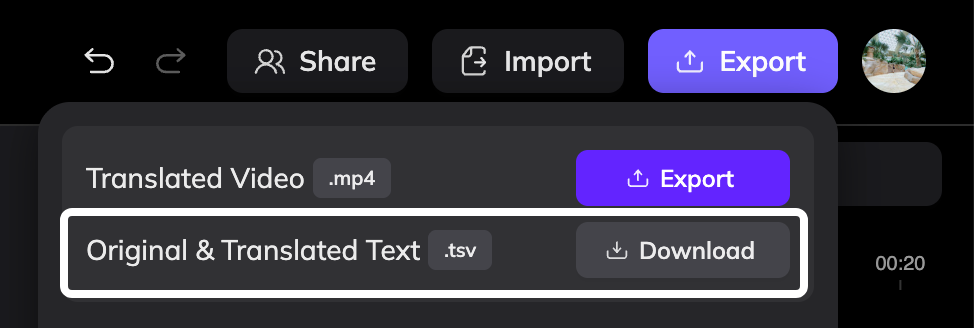 2. 点击 **导入**,然后从导入对话框下载 TSV 文件。
下载的文件包括:
* 原始文本
* 开始和结束时间戳
* 翻译文本
导出文件后,您可以根据需要查看和修改翻译。
## 编辑文件
在查看或编辑翻译后,将文件保存为 **TSV** 或 **TXT** 格式。
保持文件结构不变。修改结构可能会导致导入失败。
## 导入文件
在编辑器中,点击右上角的 **导入**。
上传编辑过的 **TSV** 或 **TXT** 文件。
2. 点击 **导入**,然后从导入对话框下载 TSV 文件。
下载的文件包括:
* 原始文本
* 开始和结束时间戳
* 翻译文本
导出文件后,您可以根据需要查看和修改翻译。
## 编辑文件
在查看或编辑翻译后,将文件保存为 **TSV** 或 **TXT** 格式。
保持文件结构不变。修改结构可能会导致导入失败。
## 导入文件
在编辑器中,点击右上角的 **导入**。
上传编辑过的 **TSV** 或 **TXT** 文件。
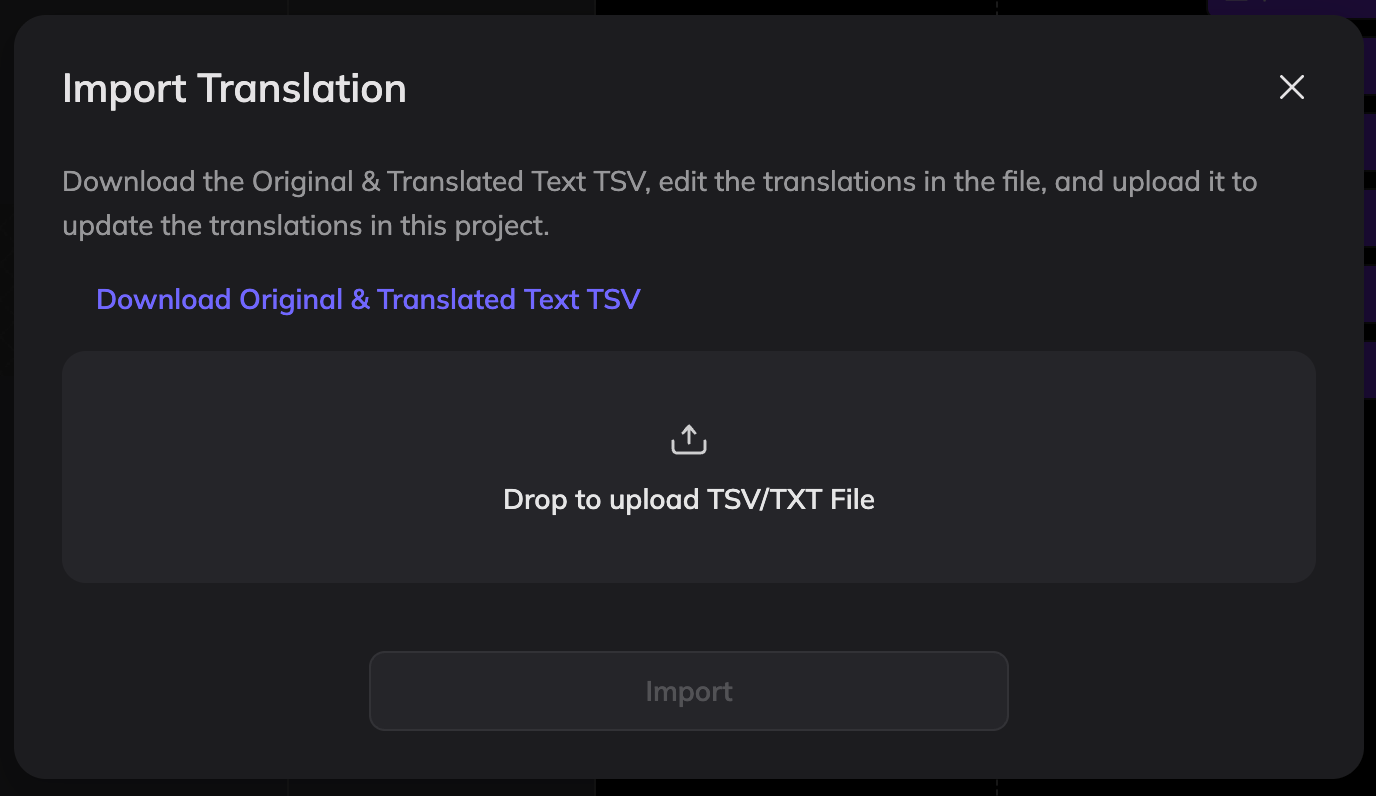 系统将根据文件内容更新项目。
## 导入要求
### 时间戳格式
**结束时间** 必须晚于 **开始时间**,并且时间戳格式必须保持有效。
### 项目状态限制
在以下情况下不允许导入:
* 某些段落正在处理 **重新翻译**
* 某些段落处于 **待重新生成** 状态
请在处理完成后再导入文件。
## 系统如何更新您的项目
导入文件后,编辑器将根据以下规则更新项目:
1. **更新翻译**\
如果翻译文本被修改,系统会更新翻译。
2. **更新原始文本**\
如果原始文本被修改,系统会更新原始文本。
3. **更新时间戳**\
如果时间戳被修改,系统会更新段落时序。
4. **添加新条目**\
如果新增行,系统将使用默认样式创建新的文本段落。您可以在编辑器中调整样式。
5. **已删除行**\
如果文件中行被移除,对应的文本不会自动删除。如需移除文本,请在编辑器中手动删除。
系统将根据文件内容更新项目。
## 导入要求
### 时间戳格式
**结束时间** 必须晚于 **开始时间**,并且时间戳格式必须保持有效。
### 项目状态限制
在以下情况下不允许导入:
* 某些段落正在处理 **重新翻译**
* 某些段落处于 **待重新生成** 状态
请在处理完成后再导入文件。
## 系统如何更新您的项目
导入文件后,编辑器将根据以下规则更新项目:
1. **更新翻译**\
如果翻译文本被修改,系统会更新翻译。
2. **更新原始文本**\
如果原始文本被修改,系统会更新原始文本。
3. **更新时间戳**\
如果时间戳被修改,系统会更新段落时序。
4. **添加新条目**\
如果新增行,系统将使用默认样式创建新的文本段落。您可以在编辑器中调整样式。
5. **已删除行**\
如果文件中行被移除,对应的文本不会自动删除。如需移除文本,请在编辑器中手动删除。