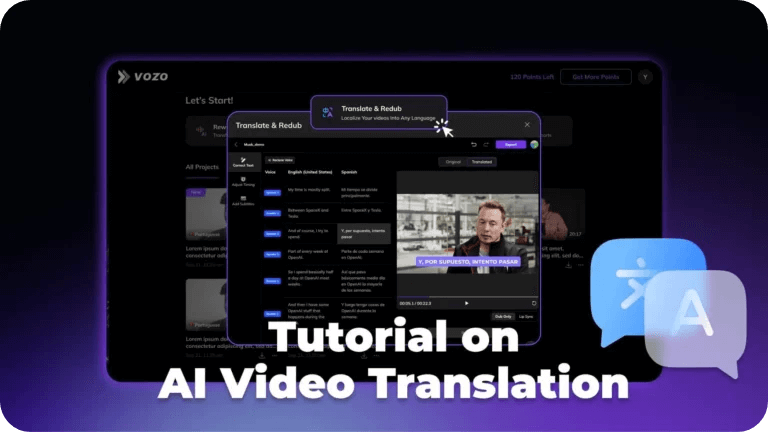

YouTube es una de las plataformas de vídeo más grandes del mundo, con más de 2000 millones de usuarios registrados al mes. Para los creadores, esa envergadura supone una gran oportunidad para llegar a audiencias de distintos idiomas y regiones. Esta amplia audiencia ofrece a los creadores de contenido una gran oportunidad para llegar a espectadores de todo el mundo. Sin embargo, las barreras lingüísticas limitan este potencial, ya que el contenido resulta inaccesible y poco atractivo.
Traducir vídeos de YouTube ayuda a romper las barreras lingüísticas y a llegar a un público más amplio. Tanto si eres un espectador que quiere entender vídeos en otro idioma como si eres un creador que quiere abrir nuevos caminos, traducir contenidos de YouTube te permite llegar a millones de personas.
Esta guía te explicará exactamente cómo hacerlo. Veamos primero cómo los espectadores pueden traducir automáticamente los vídeos de YouTube con solo unos clics. A continuación, te mostraremos cómo los creadores pueden añadir traducciones mediante YouTube Studio o archivos de subtítulos. Por último, veremos cómo traducir vídeos de YouTube sin subtítulos utilizando la inteligencia artificial.
Cómo traducir automáticamente vídeos de YouTube como espectador
¿Alguna vez has encontrado un vídeo interesante en YouTube pero te has dado cuenta de que estaba en un idioma que no entendías? No te preocupes, YouTube tiene una función integrada que te ayuda a traducir los subtítulos a tu idioma preferido.
1. Abrir subtítulos
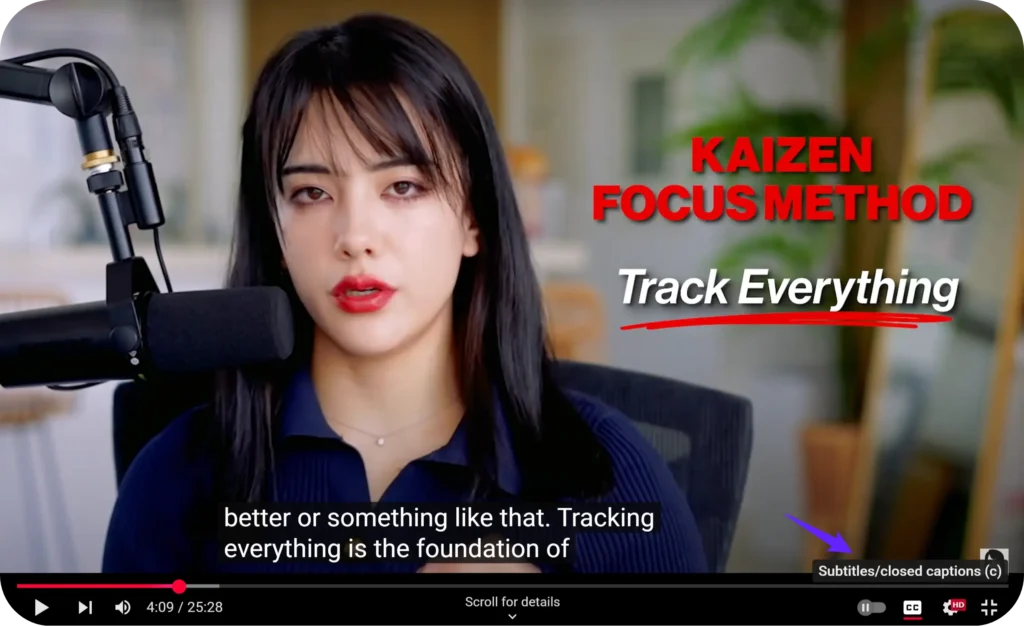
Primero utiliza el vídeo de YouTube que deseas ver, reproduce ese vídeo. Comprueba la parte inferior del reproductor de vídeo. Hay un pequeño botón “CC”, que significa Closed Captions. Haz clic en él para activar los subtítulos. Tienes que asegurarte de que el vídeo tiene subtítulos, ya sean autogenerados o subidos por el creador; de lo contrario, la traducción automática no funcionará.
2. Haga clic en “Configuración” junto a “Subtítulos”.”
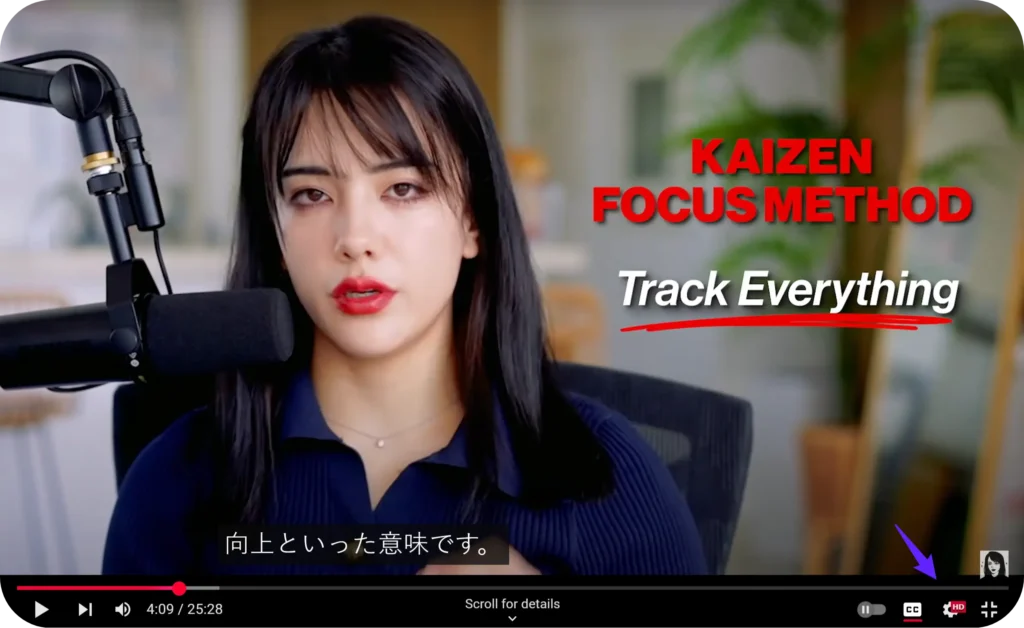
A continuación, haga clic en el icono Configuración (el pequeño engranaje) situado a la derecha del botón Subtítulos (CC).
Aparecerá un pequeño menú. Ve a ese menú y haz clic en “Subtítulos/CC”.”
Si el vídeo tiene subtítulos en inglés, aparecerá “English (auto generated)” o “English”.
3. Haga clic en Traducción automática
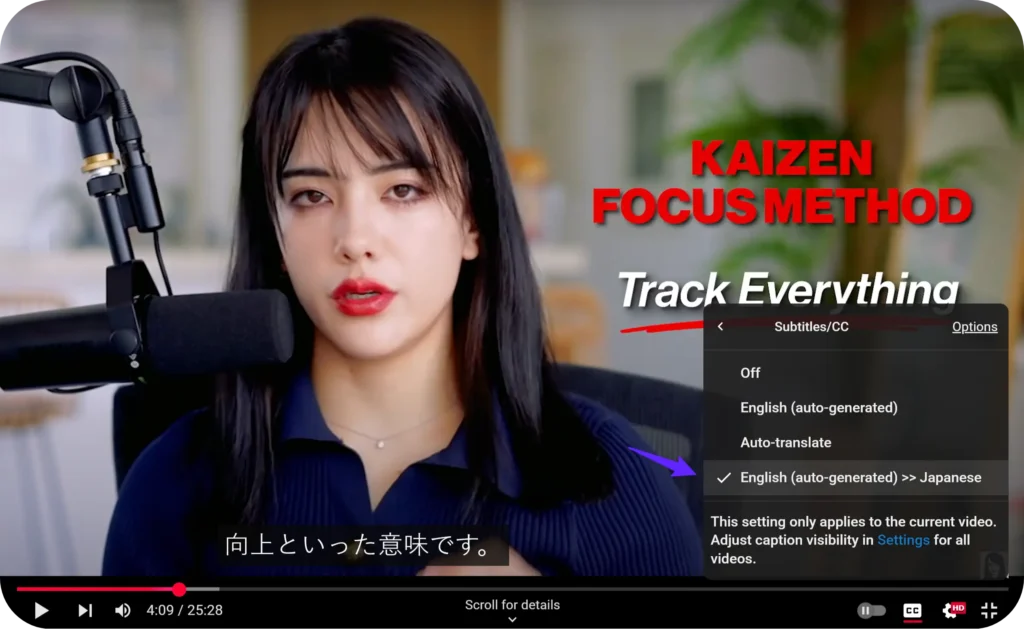
Cuando llegue al menú Subtítulos, podrá ver “Traducción automática”.” Haz clic en él.
Desplázate hasta el idioma que prefieras, selecciónalo y YouTube traducirá los subtítulos automáticamente.
Normalmente sólo se tarda uno o dos segundos y, a continuación, puedes ver el vídeo en un idioma con el que estés familiarizado.
Seguir leyendo: Las mejores extensiones de Chrome para traducir vídeos de Youtube
¿Cómo traducir un vídeo de YouTube como creador?
Traducir tus vídeos te ayuda a llegar a más espectadores de otros países y a hacer crecer tu canal en todo el mundo.
YouTube te ofrece dos opciones principales para traducir tus vídeos: Traducción automática de los subtítulos existentes, o añadir tus propios subtítulos traducidos. Veamos ambas cosas.
1. Cómo traducir automáticamente un vídeo de YouTube
Sin subir nada, YouTube puede traducir automáticamente los subtítulos del vídeo.
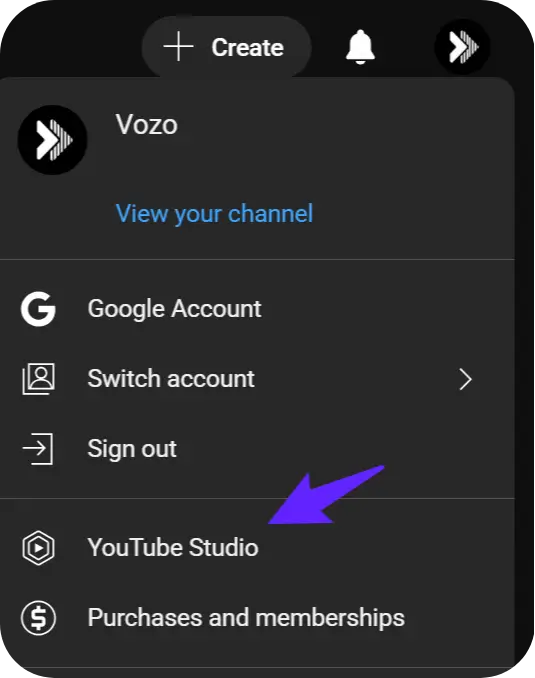
Primer paso: Haz clic en el icono de tu cuenta en la esquina superior derecha de la pantalla de YouTube. A continuación, haz clic en “YouTube Studio”.
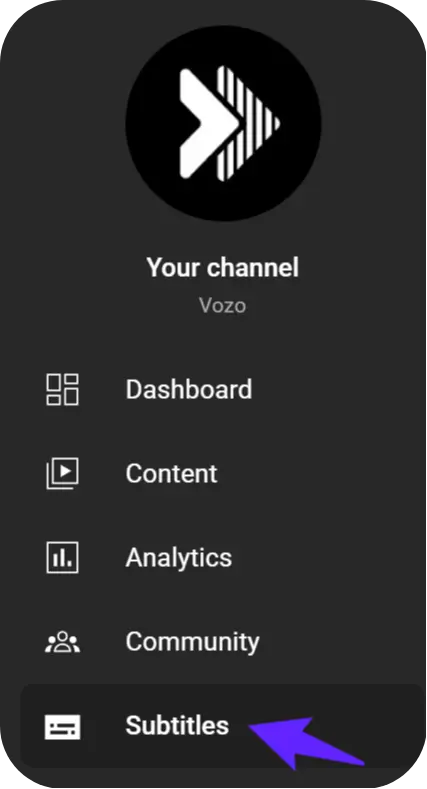
Segundo paso: Haga clic en “Subtítulos”.
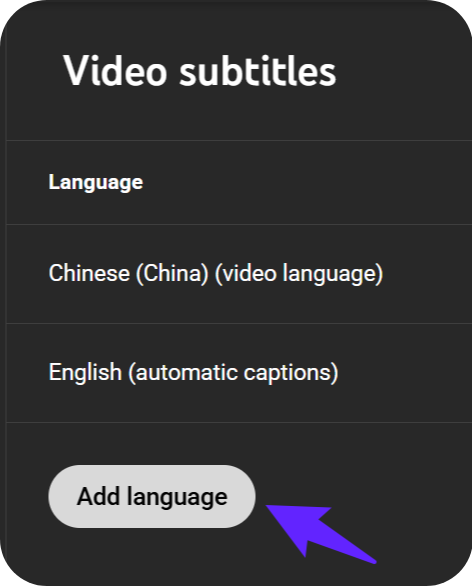
Tercer paso: Haz clic en el vídeo que quieras traducir. A continuación, haz clic en “Añadir idioma” y selecciona tu idioma.
Paso 4: Haga clic en “Auto-traducir”. A continuación, haga clic en “Publicar”.”
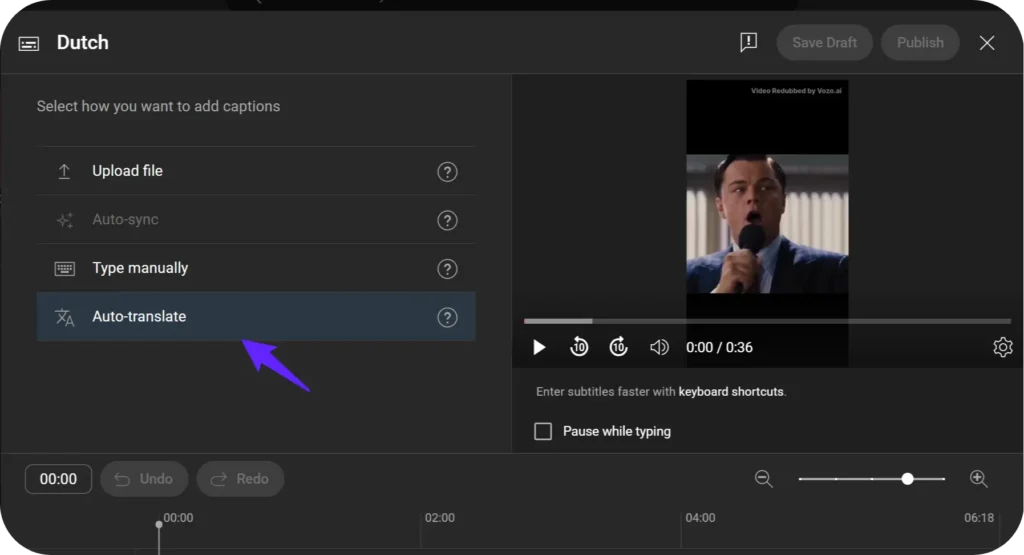
Si tus vídeos ya tienen subtítulos autogenerados o subtítulos subidos, la función de traducción automática los traducirá automáticamente a otros idiomas.
Pero hay algo que deberías saber:
Algunos vídeos de YouTube no tienen ninguna transcripción.
- Si no hay transcripción (subtítulos subidos o generados automáticamente), YouTube no puede traducirlo automáticamente.
Por eso, es importante que te asegures primero de que tu vídeo tiene subtítulos. - Además, confiar sólo en la traducción automática no siempre es perfecto. Puede malinterpretar chistes, jerga o referencias culturales.
Sube tus propios subtítulos para obtener traducciones precisas y mantener claro el mensaje de tu vídeo.
2. Cómo añadir subtítulos traducidos a vídeos de YouTube
Si utilizas tus propios subtítulos traducidos, tendrás el control total de la traducción. He aquí cómo hacerlo:
- En primer lugar, vaya a Estudio de YouTube.
- En Contenido, haga clic en el vídeo en el que desea trabajar.
- Haga clic en Subtítulos en el menú de la izquierda.
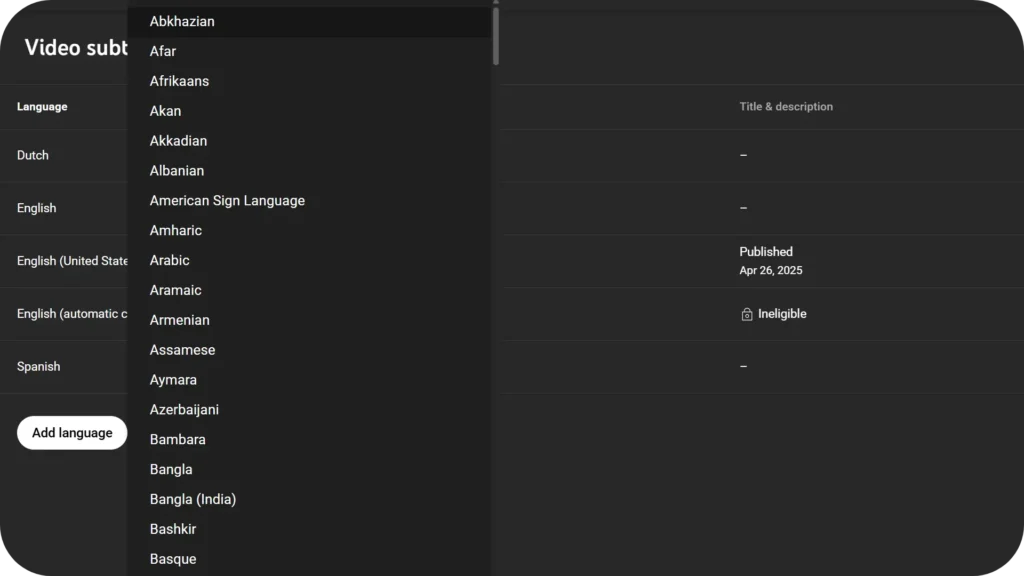
- Habrá un Añadir idioma haga clic en el idioma que desee añadir.
5. A continuación, seleccione Cargar un archivo.
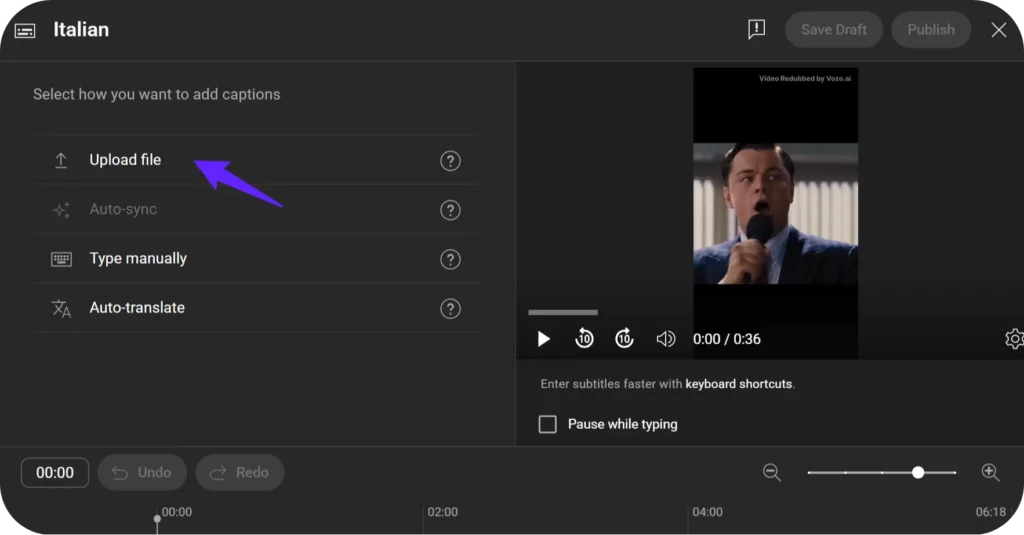
6. Configura tu archivo .srt traducido y asegúrate de que esté sincronizado con la sincronización del vídeo.
Si ya tienes subtítulos o un archivo SRT, también puedes utilizar un Traductor de subtítulos para vídeos de YouTube traducir, revisar y maquetar los subtítulos antes de volver a subirlos a YouTube.
Una vez subidos, los subtítulos traducidos facilitan el seguimiento a los espectadores, y pueden mejorar el SEO del vídeo al añadir contenido rico en palabras clave que permite búsquedas.
3. ¿Cómo traducir los títulos y las descripciones de los vídeos?
Cuando se trata de llegar a un público internacional, los subtítulos no son suficientes. Además, YouTube te permite traducir los títulos y las descripciones de tus vídeos.
En YouTube Studio, ve a “Subtítulos”, selecciona el vídeo, haz clic en «Añadir idioma» y, a continuación, añade el título y la descripción traducidos en la sección «Título y descripción».”
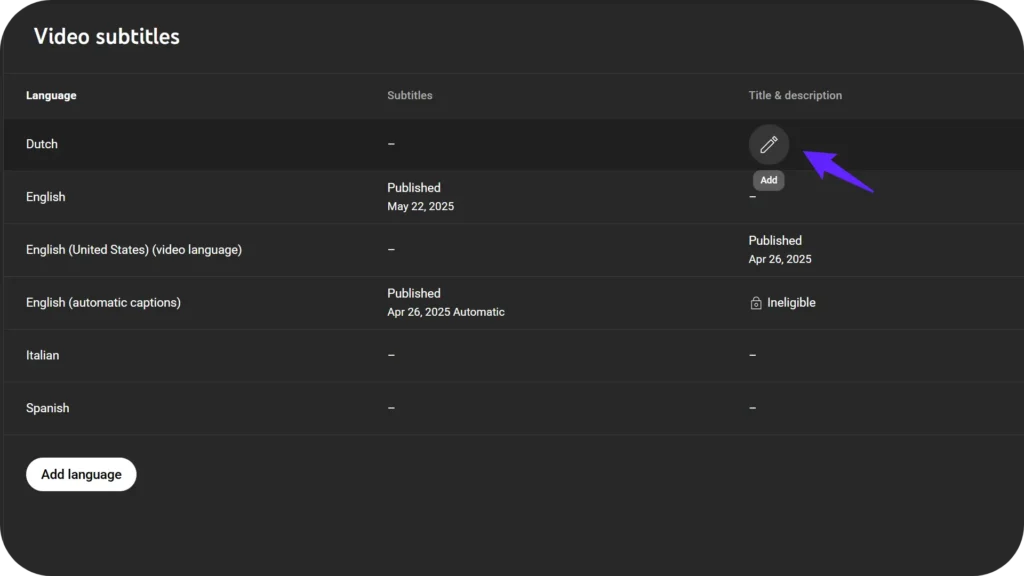
Aquí puede añadir manualmente versiones traducidas para cada idioma.
Facilita que la gente encuentre tus vídeos mediante búsquedas en su propio idioma.
Es una forma de aumentar las visitas sin crear un nuevo vídeo.
Fuente: https://support.google.com/youtube/answer/6289575?hl=en
Los títulos y las descripciones traducidos pueden ayudar a que tu vídeo aparezca en el idioma adecuado para los espectadores y mejorar su visibilidad en los resultados de búsqueda internacionales.
Puedes construir un canal global más rápido que nunca si haces todo lo mencionado anteriormente - auto traducir, subir subtítulos, traducir títulos/descripciones.
Cómo traducir vídeos de YouTube sin CC
¿Alguna vez has encontrado un vídeo en YouTube que querías ver pero no había subtítulos y no eras capaz de entender ni una sola palabra? Traducir vídeos de YouTube sin subtítulos (CC) puede ser un quebradero de cabeza, pero gracias a la IA, ya no lo es tanto.
Aunque no seas un experto en tecnología, puedes traducir vídeos que no tengan subtítulos, ya sea para disfrutar de contenidos extranjeros o para ampliar el alcance de tu canal a nivel internacional.
Herramientas recomendadas:
- Los mejores traductores de subtítulos de AI
- Las mejores herramientas de traducción automática de vídeo
Retos de la traducción de vídeos de YouTube sin subtítulos
La cuestión es que, sin subtítulos, empiezas de cero. Si no hay texto, como en una retransmisión en directo, tendrás que extraer el audio, transcribirlo, traducirlo y volver a añadirlo al vídeo. Hacerlo manualmente lleva tiempo y es muy caro si se contrata a profesionales.
Traducir vídeos de YouTube con IA
Aquí es donde intervienen las herramientas de IA y cambian las reglas del juego.
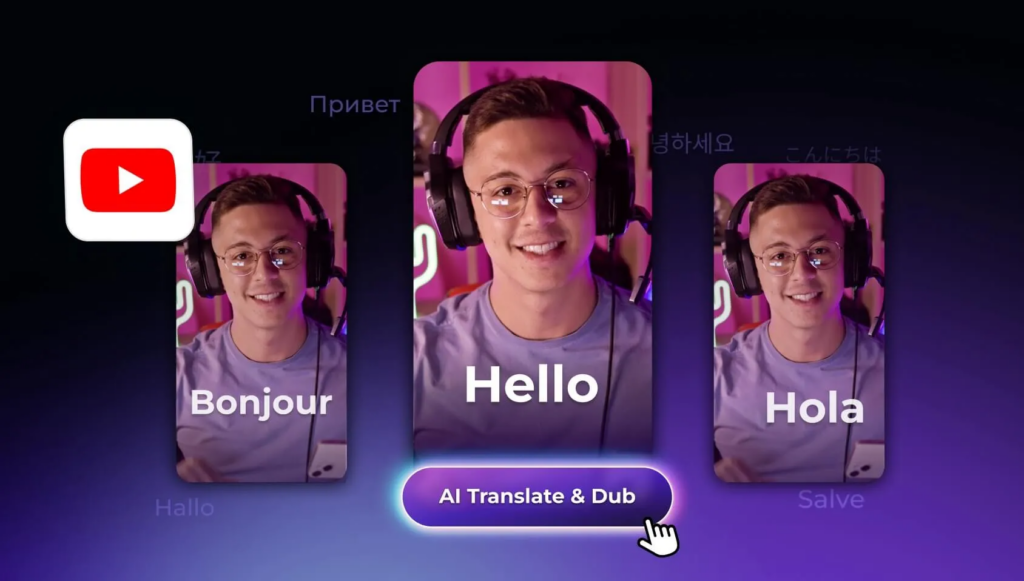
Las herramientas de traducción de vídeo basadas en IA pueden combinar la transcripción, la traducción, el doblaje, los subtítulos y la edición en un único flujo de trabajo.
Extrae digitalmente la voz de tu vídeo, la transcribe, la traduce al idioma que elijas y utiliza Doblaje AI para YouTube para crear una locución profesional con una sincronización de audio perfecta.
La traducción automática es proporcionada por el tradicional YouTube CC, con Google Translate, mientras que la IA ofrece una traducción precisa con una voz natural y una sincronización labial exacta. Vozo ofrece un plan gratuito para probar el servicio, además de planes de pago como «Creator» por $29 al mes y «Studio» por $99 al mes, con puntos de IA que se utilizan para el doblaje, la sincronización labial y la traducción visual.
Guía paso a paso para traducir vídeos de YouTube con IA
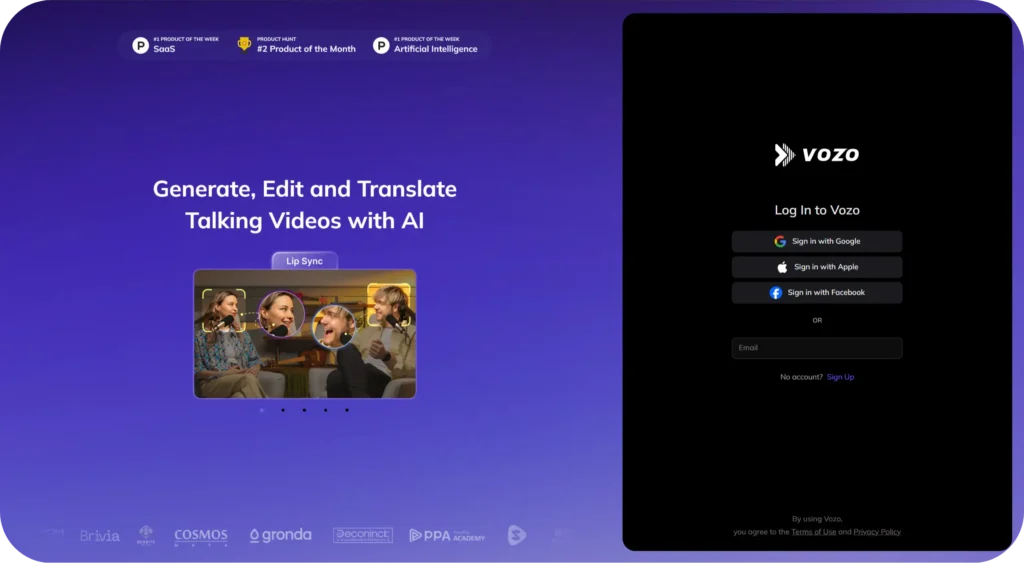
1. Acceder a Vozo Traductor de vídeo con IA para vídeos de YouTube
Empieza abriendo el traductor de vídeo con IA de Vozo para vídeos de YouTube, que puede convertir un enlace de YouTube en subtítulos traducidos, audio doblado y un vídeo localizado, todo en un solo proceso.
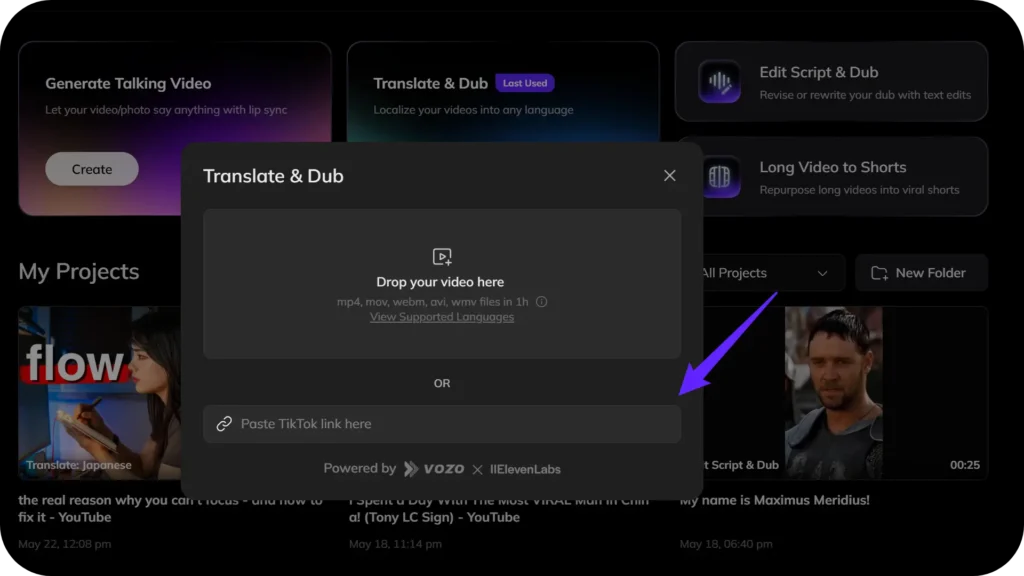
2. Pegue el enlace del vídeo de YouTube
Copia la URL del vídeo de YouTube que quieras traducir y pega el enlace de YouTube en Vozo. Si deseas publicar o redistribuir una versión traducida, utiliza vídeos de tu propiedad o para los que tengas permiso de localización para procesarlos directamente.
3. Seleccione el idioma de destino y las preferencias
Selecciona el idioma de destino entre las opciones disponibles. Actualmente, Vozo admite 111 idiomas y acentos de origen y 165 idiomas y acentos de destino para las funciones «Traducir y doblar» y «Traducir subtítulos». Seleccione también, si procede, el género del contenido y el número de hablantes del vídeo. Esto se debe a que estas preferencias ayudan a Vozo a adaptar mejor la traducción.
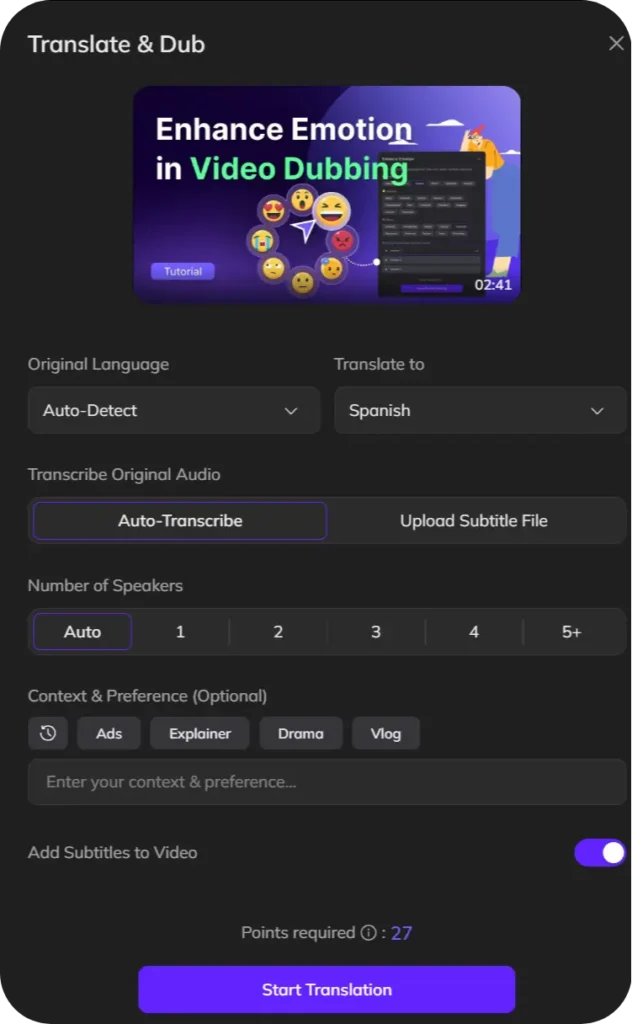
4. Iniciar el proceso de traducción
Una vez en la página, haz clic en el botón “Iniciar traducción”. El sistema extraerá automáticamente el audio, transcribirá el contenido, lo traducirá al idioma seleccionado y generará un guion traducido y un audio doblado, con sincronización labial opcional en función del flujo de trabajo y el plan que hayas elegido. El tiempo de procesamiento depende de la duración del vídeo, las funciones seleccionadas y el estado de la cola. Previsualiza el resultado antes de exportarlo.
Más información:
- Qué es el doblaje AI en la traducción de vídeo
- Cómo doblar un vídeo a otro idioma
- Los 10 mejores programas de doblaje de AI
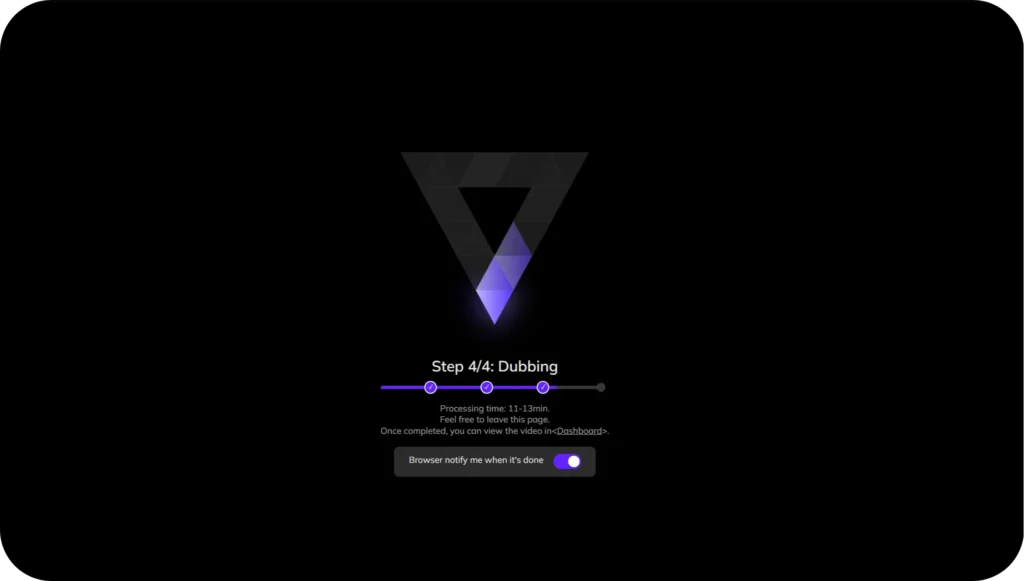
5. Revisar y editar la traducción
Una vez finalizada la traducción, se te redirigirá a la interfaz de edición. También podrás comparar el guion traducido con el original y realizar cambios en la traducción para que se ajuste al contexto del vídeo. El piloto de IA de Vozo puede ayudarte a perfeccionar la redacción, el tono y los matices culturales, mientras que el editor te permite ajustar el texto, la voz y la sincronización antes de exportar.
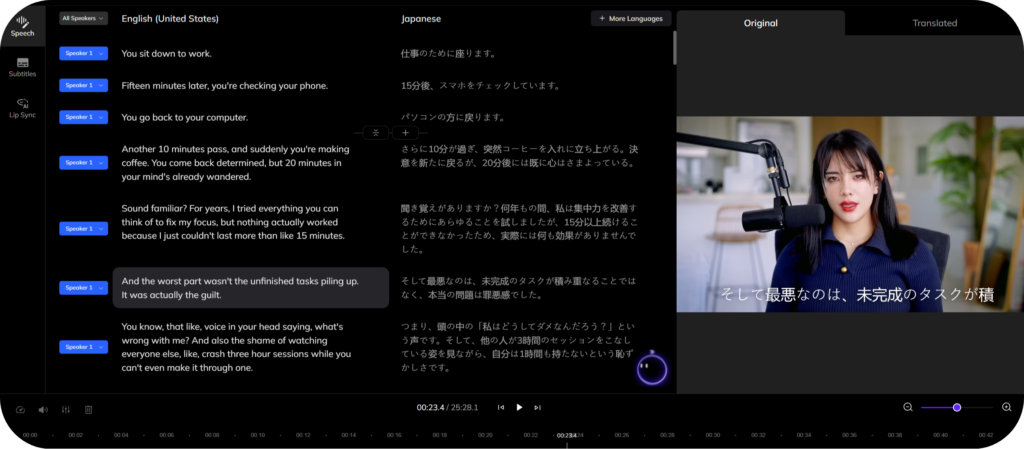
6. Añadir subtítulos y finalizar
Si lo desea, active la opción “Añadir subtítulos” para Añade subtítulos traducidos a tu vídeo de YouTube. Vozo admite flujos de trabajo de subtítulos como la carga de archivos SRT, ASS y VTT, además de estilos de subtítulos personalizables y la exportación final tras la revisión. Una vez finalizado el proceso, puedes previsualizar el vídeo traducido y descargarlo para su distribución.
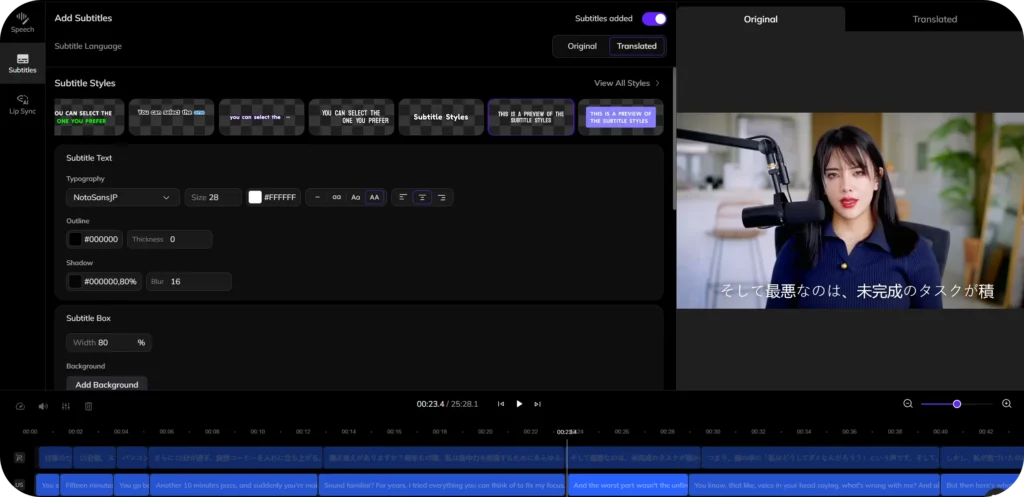
Ventajas de traducir vídeos de YouTube
Traducir tus vídeos de YouTube no es sólo una ventaja, es una oportunidad para llegar a más público en todo el mundo. Cuantos más espectadores, más tiempo de visionado, más engagement y quizá mayores ingresos publicitarios.
Además, ofrecer opciones multilingües puede mejorar significativamente el SEO de su canal y su contenido será más fácil de encontrar en los países a los que se dirige.
Estas son algunas de las ventajas de traducir vídeos de YouTube:
- Amplíe su audiencia globalmente:
Llega a espectadores que hablan diferentes idiomas y le ayudará a aumentar su base de abonados en todo el mundo. - Impulsa el compromiso:
Los contenidos en la lengua materna tienen más probabilidades de ser vistos, gustados, comentados y compartidos. - Mejore el SEO y la visibilidad:
Como resultado, los vídeos multilingües se clasificarán mejor en los resultados de búsqueda en función de los países. - Aumentar el tiempo de vigilancia y los ingresos:
De este modo, un mayor alcance podría traducirse en periodos más largos de visionado y en ingresos publicitarios generados. - Generar confianza y lealtad:
Las traducciones ofrecen: Está demostrando que respeta la diversidad de su público y es más probable que mantenga su interés.
Traducir tus vídeos puede ayudarte a ampliar tu audiencia y a aumentar la visibilidad de tu canal en todo el mundo. ¡No está nada mal para unos cuantos clics más con la herramienta de IA adecuada! Para los creadores que estén desarrollando un canal multilingüe, Vozo’s Herramienta de traducción de vídeos con IA para YouTubers ayuda a localizar vídeos de YouTube con subtítulos traducidos, doblaje y sincronización labial opcional, para que cada publicación pueda llegar a más espectadores de diferentes idiomas.
- Preguntas frecuentes para los usuarios de Youtube
¿Cómo puedo activar los subtítulos traducidos automáticamente en YouTube?
Es muy sencillo. Primero, haz clic en el icono “Configuración” (⚙️) del vídeo. A continuación, ve a “Subtítulos/CC”, selecciona “Traducción automática” y elige el idioma que prefieras. Recuerda: esto sólo funciona si el vídeo ya tiene subtítulos.
¿Por qué a veces los subtítulos traducidos son inexactos o no están disponibles en YouTube?
La traducción automática depende de los subtítulos originales. Si los subtítulos no están bien escritos o el creador no los activó, las traducciones pueden faltar o ser confusas. Además, la traducción automática no es perfecta, así que es posible que detectes errores de redacción o de contexto.
· Preguntas frecuentes para creadores de Youtube
¿Cómo puedo hacer que mis vídeos de YouTube sean comprensibles para una audiencia global?
Tienes dos opciones principales, añadir tus propios subtítulos traducidos automáticamente o manualmente:
1.Activa primero los subtítulos para que la función de traducción automática de YouTube pueda ayudar a los espectadores en diferentes idiomas. 2. Los subtítulos manuales te dan más control sobre la calidad y la precisión.
¿Debo confiar en la función de traducción automática de YouTube para mis vídeos?
Sin duda, es un punto de partida muy práctico: es fácil y gratuito. Pero ten en cuenta que, aunque sea práctico y gratuito, la traducción automática puede pasar por alto matices, jerga, nombres y el contexto cultural. En el caso de contenidos importantes de los creadores, revisa y edita los subtítulos traducidos antes de publicarlos. Para ofrecer la mejor experiencia al espectador, especialmente si tienes una gran audiencia internacional, las traducciones manuales son una opción más inteligente.
¿Cómo añado subtítulos cerrados (CC) traducidos a mis propios vídeos de YouTube?
Dentro de “YouTube Studio”, ve a “Subtítulos”, elige tu vídeo y haz clic en “Añadir idioma”. A continuación, puedes: - “Cargar” tu propio archivo de subtítulos, - “Sincronizar automáticamente” con una transcripción, - “Escribir manualmente”, o - Usar “Traducción automática” (y luego editar para mayor precisión). Añadir tus propias traducciones ayuda a los espectadores a seguir el programa sin confusiones.
¿Qué diferencia hay entre los subtítulos generados automáticamente y los añadidos manualmente?
Los subtítulos generados automáticamente son creados por el reconocimiento de voz de YouTube, y cometen errores, especialmente con los acentos, los nombres o los términos técnicos. Los subtítulos añadidos manualmente, ya sea en tu idioma original o traducido, son revisados por humanos, por lo que suelen ser mucho más precisos.
· Preguntas frecuentes sobre la traducción de vídeo sin CC
¿Cómo puedo traducir un vídeo de YouTube si no tiene Closed Captions (CC) ni subtítulos?
Si un vídeo no tiene subtítulos, la traducción integrada de YouTube no funcionará. En ese caso, necesitarás una herramienta de IA externa, como “Vozo AI Video Translator”, que puede escuchar directamente el audio del vídeo y crear subtítulos traducidos desde cero.
Si tu objetivo principal es comprender o adaptar contenidos que no están en inglés, puedes utilizar un flujo de trabajo específico para Traducir vídeos de YouTube al inglés sin basarse en los subtítulos existentes.
¿Puedo traducir el audio real (doblaje) de un vídeo de YouTube, no sólo los subtítulos?
Sí que se puede. Algunas herramientas avanzadas no sólo pueden traducir el discurso, sino también generar una voz en off doblada en otro idioma. Esto hace que la experiencia visual sea aún más natural para el público de todo el mundo.
Más información: Doblaje vs Subtítulos
Guía relacionada: Si los subtítulos no son suficientes, también puedes dobla tus vídeos de YouTube y añádelos como pistas de audio adicionales.
