
Mise à jour en juin 2026 : Google Translate ne peut pas traduire directement le son ou les éléments visuels à l'écran d'une vidéo YouTube. Il permet toutefois de traduire du texte ; il est donc plus efficace de commencer par extraire les sous-titres ou la transcription de la vidéo YouTube, puis de traduire ce texte dans une autre langue.
Ce guide présente trois solutions pratiques : l'utilisation manuelle de Google Translate, l'utilisation des outils de traduction de sous-titres intégrés à YouTube et le recours à un traducteur vidéo basé sur l'IA lorsque vous en avez besoin. traduire des vidéos YouTube avec des sous-titres, un doublage, le clonage de voix ou la synchronisation labiale.
Comment utiliser Google Translate pour les vidéos
La méthode manuelle fait appel à deux outils : YouTube Studio pour les sous-titres ou les transcriptions, et Google Translate pour la traduction de textes. Elle est utile pour la traduction de sous-titres simples, mais ne permet pas de créer une piste audio doublée ni de traduire les textes à l'écran.
Comment utiliser Google Translate pour les vidéos
La méthode manuelle fait appel à deux outils principaux : YouTube Studio pour la transcription et Google Translate pour la traduction.
Partie 1 : Obtenir la transcription de votre vidéo
1. Accéder à YouTube Studio
Connectez-vous et accédez à votre tableau de bord.
2. Sélectionnez votre vidéo
Allez dans ‘Contenu’ et trouvez la vidéo.
3. Générer des légendes
Dans ‘Sous-titres’, cliquez sur ‘Dupliquer et modifier’.
4. Copie de la transcription
Relisez le texte, puis copiez tout.
Partie 2 : Traduire
Coller dans Google Translate
Collez le texte, choisissez votre langue cible, puis copiez la traduction.
Partie 3 : Ajouter à YouTube
Ajouter manuellement des sous-titres
Retournez dans Studio, cliquez sur ‘Ajouter une langue’ et collez le texte traduit. Synchronisez-le manuellement.
Mises en garde importantes
Cela prend beaucoup de temps
Ce processus manuel est lent et ennuyeux, en particulier pour de nombreuses vidéos.
La traduction n'est pas parfaite
Google Translate se trompe souvent dans l'argot, les expressions idiomatiques et les termes techniques.
Étape 1 : Transcrire la vidéo YouTube dans YouTube Studio
Tout d'abord, vous devez localiser la transcription de votre vidéo. Voici comment procéder.
- Accéder à YouTube Studio
Aller à Studio YouTube et connectez-vous avec vos identifiants Google.
- Sélectionner la vidéo
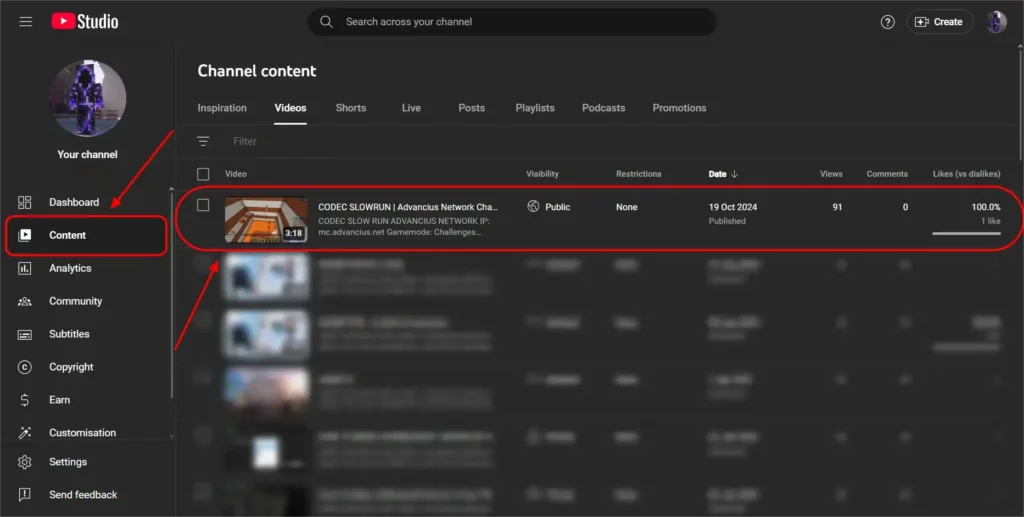
Cliquez sur le menu de gauche intitulé “ Contenu ” et recherchez la vidéo à laquelle vous souhaitez ajouter des sous-titres. Cliquez sur l'icône “ Détails ” correspondant à cette vidéo.
Plus d'informations :
Comment ajouter des sous-titres et des légendes aux vidéos Youtube
- Générer des légendes automatiques
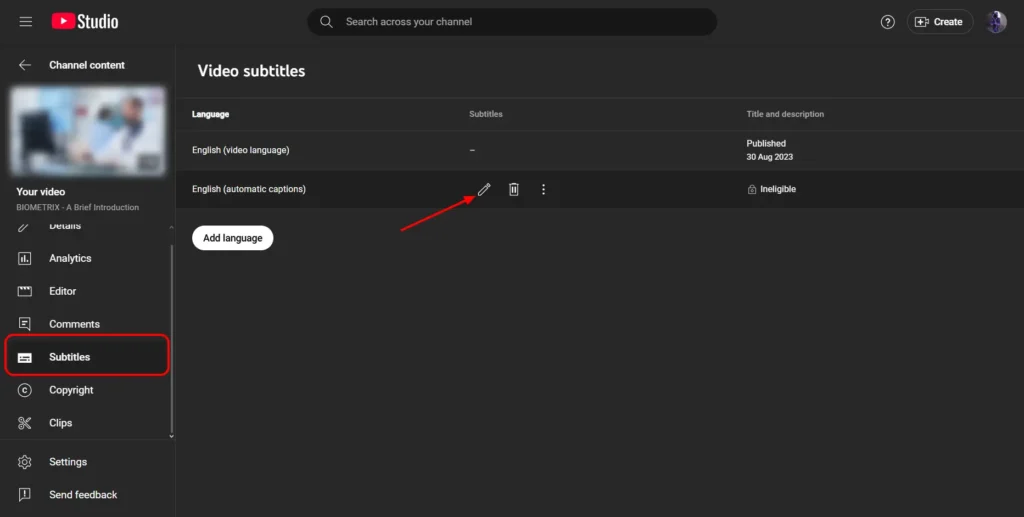
Si des sous-titres automatiques sont disponibles, YouTube les publiera dans la langue par défaut de la vidéo. Ouvrez la piste de sous-titres, sélectionnez « Dupliquer » puis « Modifier », puis relisez la transcription avant de la copier. Si aucun sous-titre automatique n'est disponible, ajoutez les sous-titres manuellement ou importez d'abord un fichier de transcription.
- Copier la transcription
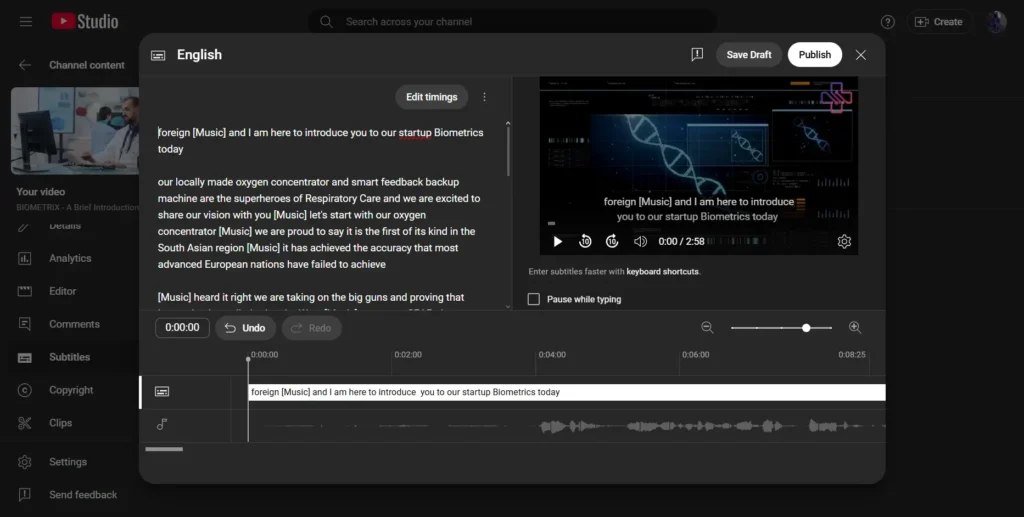
Une fois les sous-titres affichés, vous pouvez vérifier s'il y a des erreurs, copier la transcription complète du texte et la préparer pour la traduction.
Étape 2 : Traduire les légendes avec Google Translate
Vous pouvez utiliser Google Translate pour traduire votre texte dans la langue de votre choix.
- Aller sur Google Translate
Visitez le site Site de Google Translate.
Google Translate est utile pour traduire les sous-titres, mais vous devez tout de même vérifier les noms, les termes de marque, les expressions idiomatiques, les indications de temps et les sauts de ligne avant de publier les sous-titres traduits.
- Coller la transcription
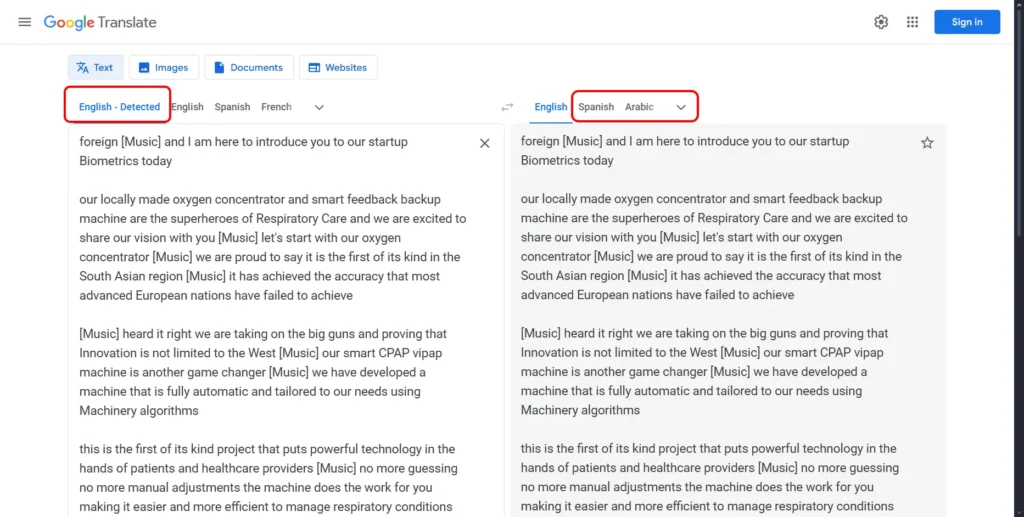
Collez la transcription copiée dans la zone de texte de gauche sur le site web. L'outil détectera automatiquement la langue.
- Sélectionner la langue cible
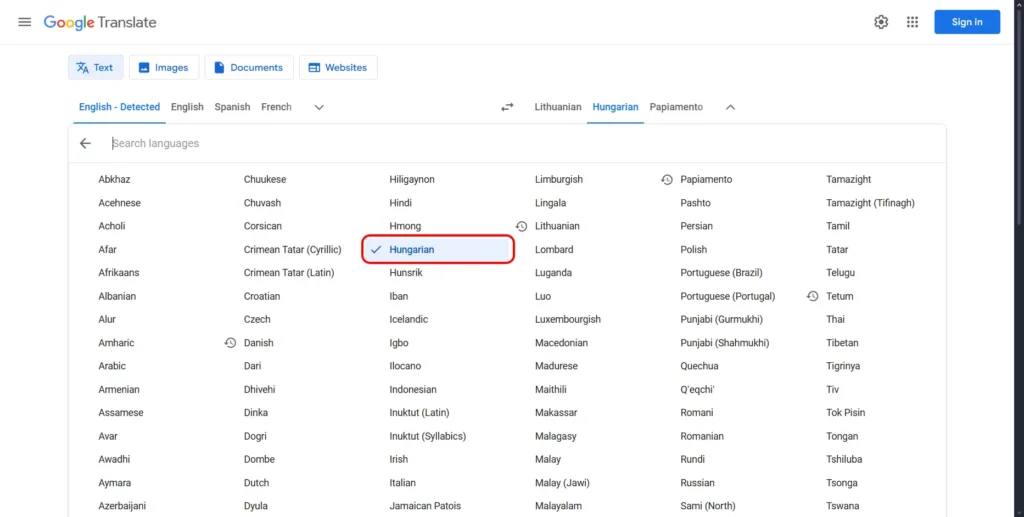
Dans la partie droite, choisissez la langue dans laquelle vous souhaitez que les sous-titres soient traduits.
- Copier la transcription traduite. Pour les transcriptions longues, traduisez le texte par petits morceaux afin de conserver les sauts de paragraphe et de repérer plus facilement les erreurs.
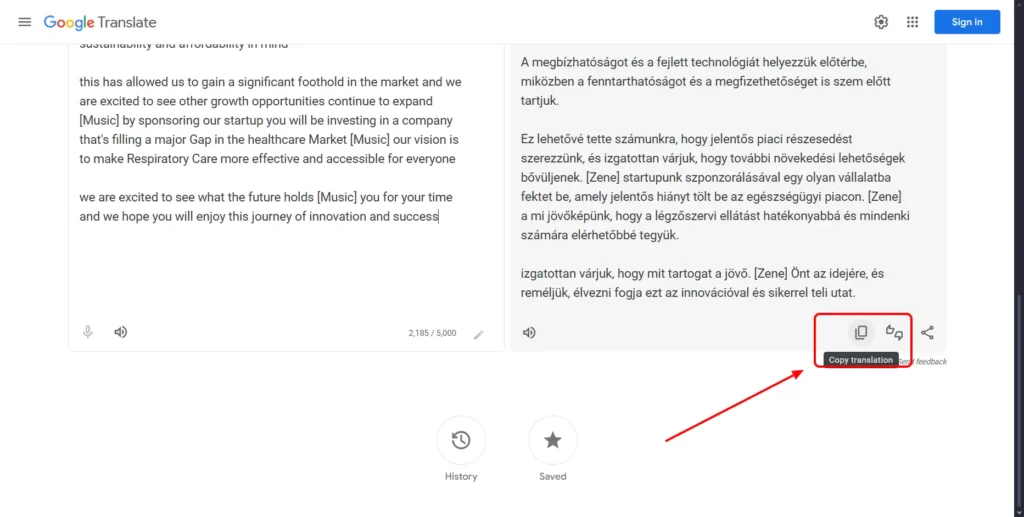
Une fois la traduction terminée, copiez le texte traduit.
- Ajouter manuellement des sous-titres traduits
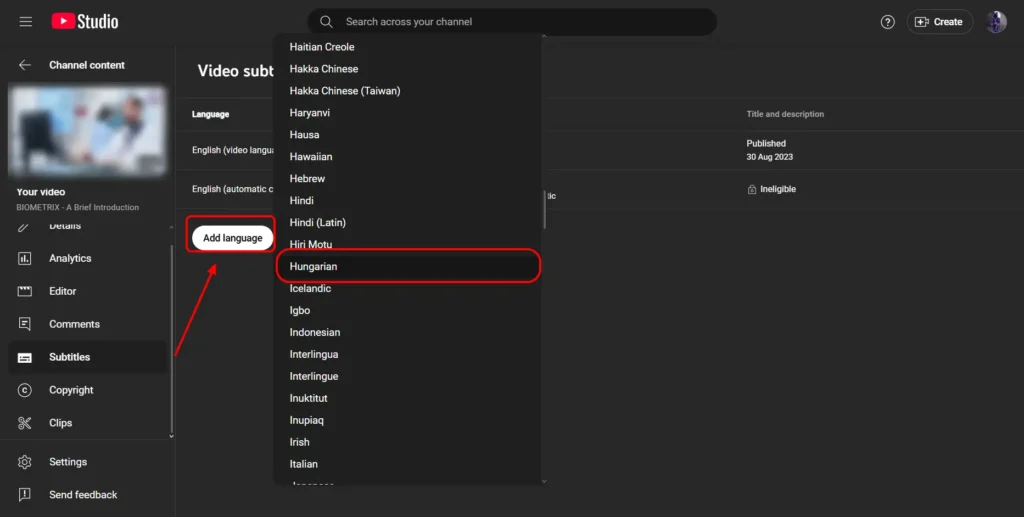
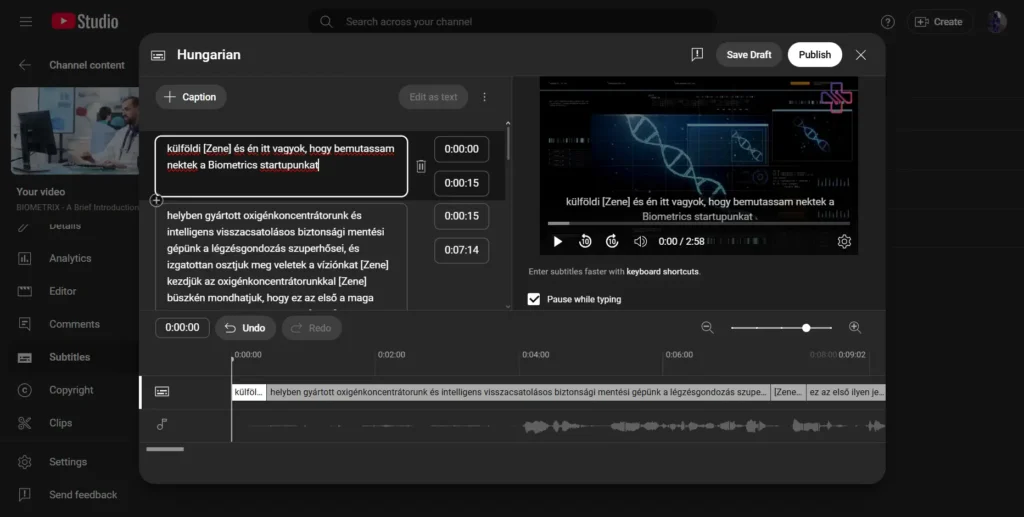
Revenez à YouTube Studio. Sélectionnez “ Ajouter une langue ” dans la section “ Sous-titres ”, choisissez la langue cible, puis cliquez sur « Ajouter ». Collez les sous-titres traduits dans l'éditeur, puis vérifiez la synchronisation avant de publier. Si vous utilisez l'option de synchronisation automatique de YouTube, assurez-vous que la langue de la transcription correspond à la langue parlée et que le son de la vidéo est clair.
Principales mises en garde concernant la traduction manuelle
Google Translate est gratuit et pratique, mais le processus manuel reste chronophage. De plus, il ne traduit que le texte. Il ne génère pas de doublage audio, ne conserve pas la voix de l'orateur, ne synchronise pas le discours traduit avec les mouvements des lèvres et ne traduit pas le texte apparaissant à l'écran dans la vidéo.
Comment traduire automatiquement des vidéos YouTube
Si vous estimez que Google Translate nécessite encore beaucoup de travail manuel, YouTube dispose également d'un outil intégré qui vous aidera à traduire les sous-titres automatiquement.
En juin 2026, le processus de traduction intégré à YouTube reste la meilleure solution pour garantir l'accessibilité des sous-titres et la compréhension des spectateurs. Il ne remplace toutefois pas entièrement l'audio localisé, le clonage vocal, la synchronisation labiale ou les fichiers de sous-titres modifiés.
Comment traduire automatiquement des vidéos YouTube
Si Google Translate est trop manuel, YouTube dispose d'un outil intégré qui permet d'automatiser le processus.
Le processus de traduction automatique
1. Publier les légendes
Tout d'abord, vous devez publier des sous-titres précis dans la langue d'origine.
2. Activer la traduction
Dans ‘Sous-titres’, cliquez sur ‘Ajouter une langue’ et choisissez votre langue cible.
3. Activer la traduction automatique
Cliquez sur le bouton ‘Traduction automatique’, révisez, puis publiez.
Mise en garde importante
La précision dépend de la source
Cette méthode est plus rapide, mais la qualité de la traduction dépend de celle des légendes originales. Vérifiez toujours qu'il n'y a pas d'erreurs.
Utiliser la fonction de traduction automatique de YouTube
- Publier des légendes
Pour activer la fonctionnalité de traduction automatique de YouTube, vous devez d'abord indiquer la langue d'origine de la vidéo. La qualité de la traduction automatique dépend de celle des sous-titres d'origine. Les sous-titres générés automatiquement peuvent convenir, mais ceux qui ont été vérifiés manuellement donnent généralement de meilleurs résultats.
- Activer la traduction
Revenez à l'onglet “Sous-titres” dans YouTube Studio, cliquez sur “Ajouter une langue”, choisissez la langue souhaitée (par exemple, l'espagnol ou le français), puis cliquez sur “Ajouter” sous l'onglet de cette langue.
- Activer la traduction automatique
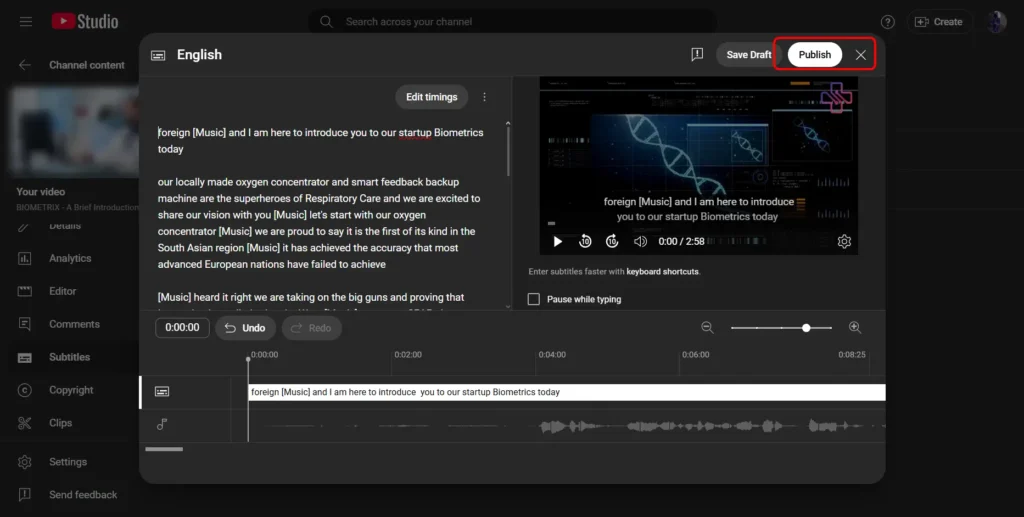
Utilisez le bouton “Traduction automatique” sous le nouvel onglet de langue. Vérifiez que le résultat ne contient pas d'erreurs, procédez aux ajustements nécessaires et publiez les sous-titres traduits.
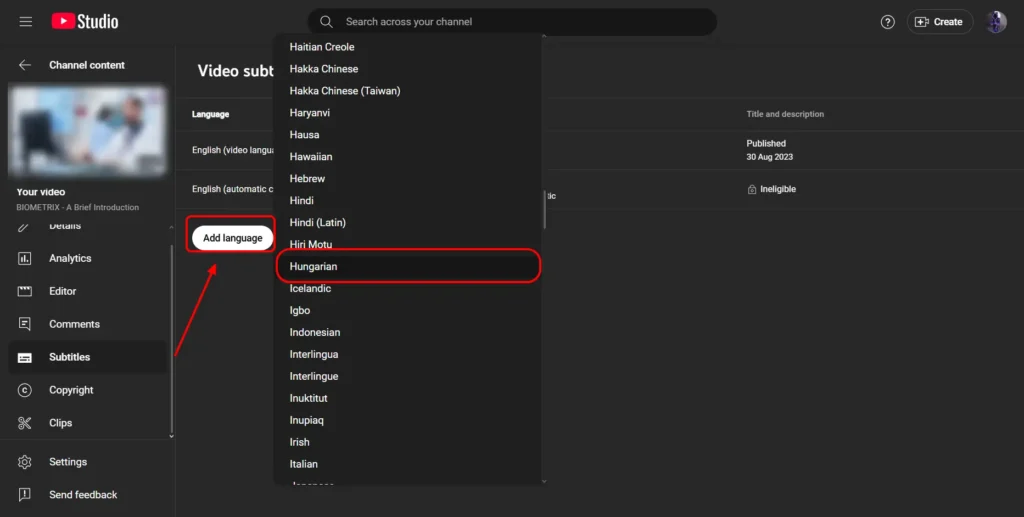
Cette méthode permet d'accélérer le processus, mais elle risque de ne pas être parfaite. La qualité de la traduction dépend en grande partie de la précision des sous-titres source.
Limites de Google Translate et de la traduction automatique de YouTube
Problèmes de précision
Les traductions automatiques ne sont pas très performantes pour ce qui est de l'exactitude des mots. La plupart du temps, elles traduisent mot à mot, ce qui peut rendre le texte étrange ou décalé. Cela peut être dû au fait que le système ne comprend pas parfaitement ce que vous voulez dire, ce qui peut entraîner des erreurs qui troublent vos lecteurs.
Traduction en texte seul
Vous devez garder à l'esprit que les sites comme YouTube et Google Translate ne peuvent traduire que les sous-titres et non la musique ou le texte disponible/visible à l'écran. Ils ne peuvent pas traduire les graphiques ou les mots qui figurent dans le contenu de votre vidéo.
Cela revêt une importance particulière pour les créateurs YouTube, car de nombreuses vidéos contiennent des noms de produits, des libellés d’interface utilisateur, des bandeaux inférieurs, des schémas, des légendes incrustées dans la vidéo ou des annotations à l’écran. Google Translate et la traduction automatique de YouTube ne reproduisent pas ces éléments visuels. Pour les vidéos comportant du texte important à l’écran, utilisez un Traducteur visuel basé sur l'IA pour traduire les libellés de l'interface utilisateur, les sous-titres inférieurs, les schémas et les légendes directement dans la vidéo.
L'importance du contexte
Lors de la traduction, il est important de savoir ce que la phrase, l'expression ou la référence culturelle signifie dans sa langue d'origine. Les traductions automatiques ne tiennent pas compte de ce que vous voulez vraiment dire. De ce fait, le résultat n'est pas celui que vous attendiez, ce qui peut rendre difficile la compréhension du texte traduit.
YouTube prend également en charge les pistes audio multilingues pour certains créateurs, ce qui vous permet de mettre en ligne des pistes audio doublées pour une même vidéo. Cependant, cette fonctionnalité exige que les créateurs fournissent eux-mêmes les pistes audio doublées, et son accès n'est pas encore généralisé. Si vous devez d'abord créer la piste audio traduite, utilisez un outil de doublage tel que Vozo avant de la mettre en ligne sur YouTube.
Comment utiliser un outil de traduction vidéo basé sur l'IA pour traduire des vidéos YouTube
Si vous avez besoin de plus que de simples sous-titres traduits, utilisez un Traducteur vidéo basé sur l'IA pour YouTube pour générer des sous-titres, des pistes audio doublées, du clonage vocal et, en option, la synchronisation labiale, le tout au sein d’un même flux de travail. Vozo permet de traduire des vidéos YouTube dans plus de 160 langues, de générer des sous-titres, de créer des pistes audio doublées, de conserver ou de localiser les voix des intervenants grâce au clonage vocal, et d’ajouter la synchronisation labiale lorsque vous souhaitez offrir une expérience visuelle plus naturelle.
Comment utiliser un traducteur vidéo IA
Pour une traduction rapide et facile, un outil d'IA dédié peut transcrire, traduire et doubler vos vidéos instantanément.
Le flux de travail de la traduction par l'IA
1. Télécharger la vidéo
Téléchargez un fichier ou collez l'URL d'une vidéo.
2. Sélectionner les langues
Choisir la langue source et la langue cible.
3. Lancer la traduction
L'IA transcrit, traduit et double.
4. Vérification et finalisation
Utilisez l'éditeur pour apporter des modifications et republier si nécessaire.
5. Télécharger la vidéo
Téléchargez vos fichiers vidéo ou de sous-titres traduits.
Prêt à l'essayer ?
Un Traducteur vidéo basé sur l'IA pour YouTube peut vous aider à traduire les sous-titres, à générer une piste audio doublée et à vérifier la vidéo finale, le tout au sein d'un même flux de travail.
Téléchargez votre vidéo
- Commencez par vous connecter à l'application Vozo AI Video Translator avec votre compte. Vous pouvez créer un nouveau compte si vous n'en avez pas.
- Une fois connecté, vous pouvez télécharger votre fichier vidéo depuis votre appareil ou simplement coller l'URL de la vidéo si vous l'avez.
- Vous pouvez télécharger des vidéos dans les principaux formats pris en charge par Vozo (par exemple, MP4, MOV, AVI) ou coller des liens depuis YouTube, TikTok, Google Drive, etc.
Sélectionner les langues source et cible
- Vous pouvez choisir la langue dans laquelle votre vidéo est actuellement diffusée (la langue source) et la langue dans laquelle vous souhaitez qu'elle soit traduite (la langue cible).
- Vozo prend en charge la traduction de vidéos dans plus de 160 langues, y compris les principales langues mondiales telles que l'anglais, l'espagnol, le français, l'allemand, le portugais, le japonais, le coréen, l'hindi, l'arabe et bien d'autres encore.
Initier la traduction
- Cliquez sur le bouton “Commencer la traduction”pour lancer la traduction.
- Vozo transcrira l'enregistrement audio, le traduira dans la langue sélectionnée et générera une version doublée. Pour le clonage vocal, Vozo propose désormais les options VoiceREAL et VoiceNATIVE : VoiceREAL est plus adapté lorsque vous souhaitez conserver l'identité et le ton de l'orateur d'origine, tandis que VoiceNATIVE est conçu pour reproduire des accents plus naturels dans la langue cible, notamment dans les tutoriels, les vidéos explicatives sur les produits, les formations en ligne et les vidéos d'entreprise.
- L'audio sera parfaitement synchronisé avec votre vidéo pour garantir un résultat fluide.
Révision et finalisation
- Vérifiez la transcription, la traduction et la piste audio doublée dans l'éditeur intégré de Vozo. Vous pouvez modifier le texte, ajuster la synchronisation, peaufiner les sous-titres et régénérer les dialogues si nécessaire avant d'exporter la vidéo finale.
Plus d'informations : Comment doubler une vidéo dans une autre langue
Télécharger la vidéo traduite
Une fois que vous êtes satisfait du résultat, vous pouvez télécharger les fichiers vidéo/sous-titres traduits directement depuis la plateforme.
Vous pouvez aussi aimer :
Meilleures applications de traduction vidéo par IA
Les meilleurs traducteurs de sous-titres en IA
Avantages des traducteurs vidéo IA
Doublage vocal avec l'IA
Les outils de traduction vidéo basés sur l'IA ne se contentent pas de traduire le texte des sous-titres. Ils permettent également de créer une piste audio doublée, afin que les spectateurs puissent écouter la vidéo dans leur propre langue plutôt que de se contenter de lire les sous-titres. Pour les créateurs qui souhaitent que leurs spectateurs écoutent plutôt que de lire, Doublage AI peut transformer des scripts traduits en pistes audio multilingues au son naturel.
Synchronisation automatique des lèvres
Grâce à des outils tels que Vozo, l'audio traduit peut être synchronisé avec les mouvements des lèvres de l'intervenant. Cela s'avère particulièrement utile pour les vidéos de type « talking head », les tutoriels, les démonstrations de produits et les contenus éducatifs, où un décalage entre l'audio et l'image peut distraire les spectateurs.
Clonage de voix à sonorité naturelle
Le clonage vocal permet de préserver l'identité vocale de l'orateur d'une langue à l'autre. Pour une interprétation naturalisée et adaptée au contexte local, le modèle VoiceNATIVE de Vozo est conçu pour produire un accent plus naturel dans la langue cible, tandis que le modèle VoiceREAL est plus adapté lorsque la priorité est de préserver le ton et la personnalité de l'orateur d'origine.
Une plus grande précision
Les outils de traduction vidéo basés sur l'IA peuvent optimiser le flux de travail en regroupant en un seul endroit la transcription, la traduction, l'édition des sous-titres, le doublage et la relecture. En ce qui concerne les termes techniques, les noms, les expressions idiomatiques et le langage propre à une marque, une relecture humaine reste indispensable avant la publication.
Réflexions finales
Google Translate est utile lorsque vous avez simplement besoin de traduire les sous-titres ou les transcriptions de YouTube. Les outils intégrés à YouTube peuvent également faciliter l'accessibilité des sous-titres. Mais si vous avez besoin d'une vidéo localisée avec des sous-titres traduits, une voix off, le clonage de voix, la synchronisation labiale et des commandes de révision, utilisez un traducteur vidéo IA dédié tel que Vozo.
Pour les créateurs qui développent une chaîne YouTube multilingue, Vozo’s Solution de traduction vidéo par IA pour les créateurs YouTube peut permettre de transformer une vidéo en sous-titres, en doublage et en versions localisées destinées à un public international.
FAQ sur la traduction des vidéos YouTube
1. Puis-je télécharger directement une vidéo YouTube vers Google Translate ?
Non, Google Translate ne peut traduire que des mots. Avant de traduire des vidéos YouTube, vous devez extraire la transcription et traduire ce texte sur Google Translate.
2. Quelle est la précision de la traduction automatique de YouTube ?
La précision dépend de la qualité des sous-titres originaux. Les traductions automatiques se heurtent souvent à l'argot, aux expressions idiomatiques et aux nuances culturelles, c'est pourquoi une révision manuelle est recommandée.
3. YouTube peut-il traduire directement le son d'une vidéo ?
YouTube peut générer des doublages automatiques pour certains créateurs et certaines vidéos éligibles, et certains créateurs peuvent mettre en ligne des pistes audio multilingues. Cependant, Google Translate ne permet pas à lui seul de doubler une vidéo YouTube. Si vous avez besoin d’un fichier audio traduit et modifiable, d’un clonage de voix, de la technologie VoiceNATIVE ou d’une synchronisation labiale, utilisez un outil de traduction vidéo basé sur l’IA tel que Vozo.
4. Quel est le meilleur outil pour traduire des vidéos YouTube sans sous-titres ?
Traducteurs vidéo IA Les outils comme Vozo sont particulièrement adaptés lorsque vous devez traduire des vidéos YouTube ne disposant pas de sous-titres. Ils permettent de transcrire l'audio, de traduire le texte, de générer des sous-titres, de créer une version doublée, et prennent en charge le clonage de voix et la synchronisation labiale.
5. L'utilisation de traducteurs vidéo IA est-elle gratuite ?
Certaines plateformes proposent des essais gratuits permettant d'utiliser les fonctions de base. Pour les fonctions les plus avancées (par exemple, le doublage, le clonage de voix), vous aurez besoin d'un abonnement payant ou de crédits à la carte.
6. Est-ce que Google Translate permet de doubler une vidéo YouTube ?
Non. Google Translate traduit du texte, mais pas l'intégralité de l'audio d'une vidéo. Pour créer une vidéo YouTube doublée, utilisez un outil de traduction vidéo ou de doublage par IA tel que Vozo, qui permet de générer un audio traduit et prend en charge le clonage de voix, VoiceNATIVE et la synchronisation labiale.
7. Quelle est la meilleure façon de traduire des vidéos YouTube en 2026 ?
Pour des légendes simples, utilisez YouTube Studio et Google Translate. Pour une localisation complète, utilisez un outil de traduction vidéo basé sur l'IA qui prend en charge les sous-titres, le doublage, le clonage de voix, la synchronisation labiale et la révision avant exportation.
