
Introdução
Mais de 5 mil milhões de vídeos são vistos todos os dias no YouTube e 70% desses espectadores são de fora dos EUA. Pode tornar o seu conteúdo disponível para pessoas de todas as línguas adicionando legendas traduzidas. Existem formas e ferramentas simples que pode utilizar para, de forma rápida e fácil traduzir os seus vídeos do YouTube.
Porque é que deve adicionar legendas traduzidas aos seus vídeos?
- Pessoas de todo o mundo podem ver o seu filme, independentemente da língua que falem.
- Com as legendas, os seus conteúdos podem ser vistos por pessoas com problemas de audição ou que preferem ver vídeos sem som.
- Os vídeos com legendas tendem a obter mais gostos, partilhas e tempos de visualização.
- As legendas em diferentes línguas facilitam a localização do seu conteúdo pelos motores de busca.
Utilizar a funcionalidade de tradução automática do YouTube (rápida e gratuita)
A forma mais fácil de adicionar legendas traduzidas é com a funcionalidade de tradução automática do YouTube. Para a ativar, primeiro é necessário publicar as legendas geradas automaticamente na língua original do seu vídeo:
1. Criar ou rever legendas geradas automaticamente no idioma original
Iniciar sessão em Estúdio do YouTube.
Ir para o “Conteúdo” separador
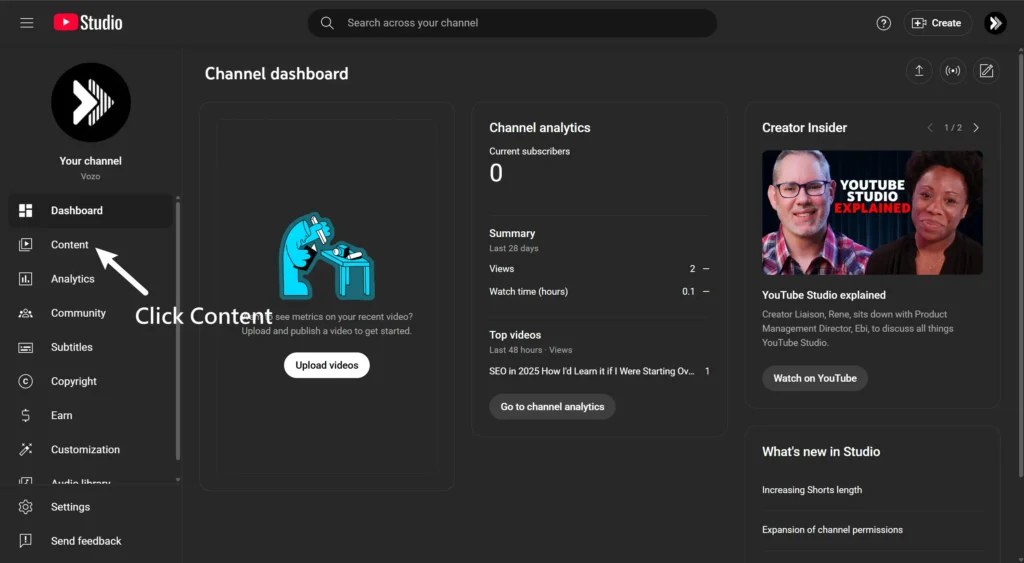
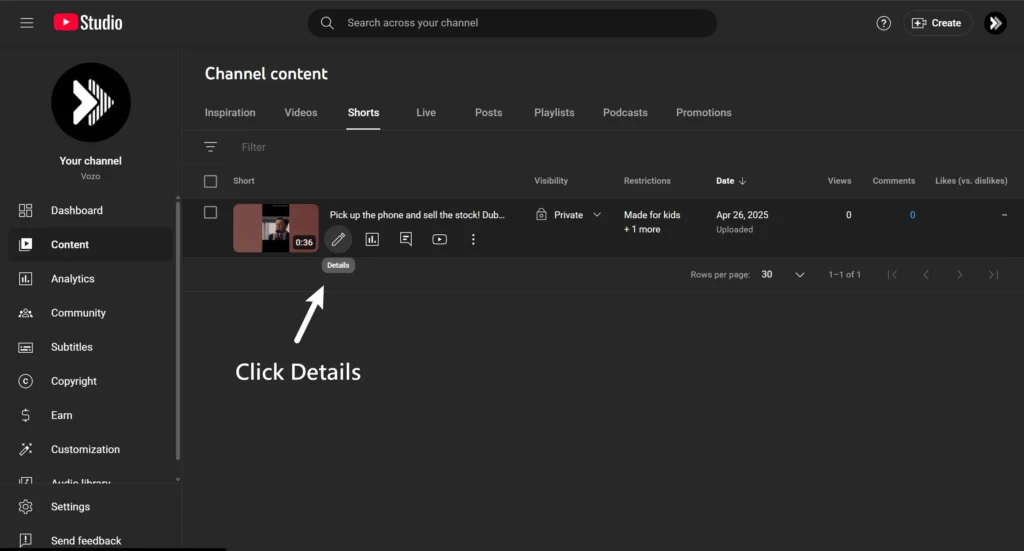
Selecione o vídeo em que pretende trabalhar.
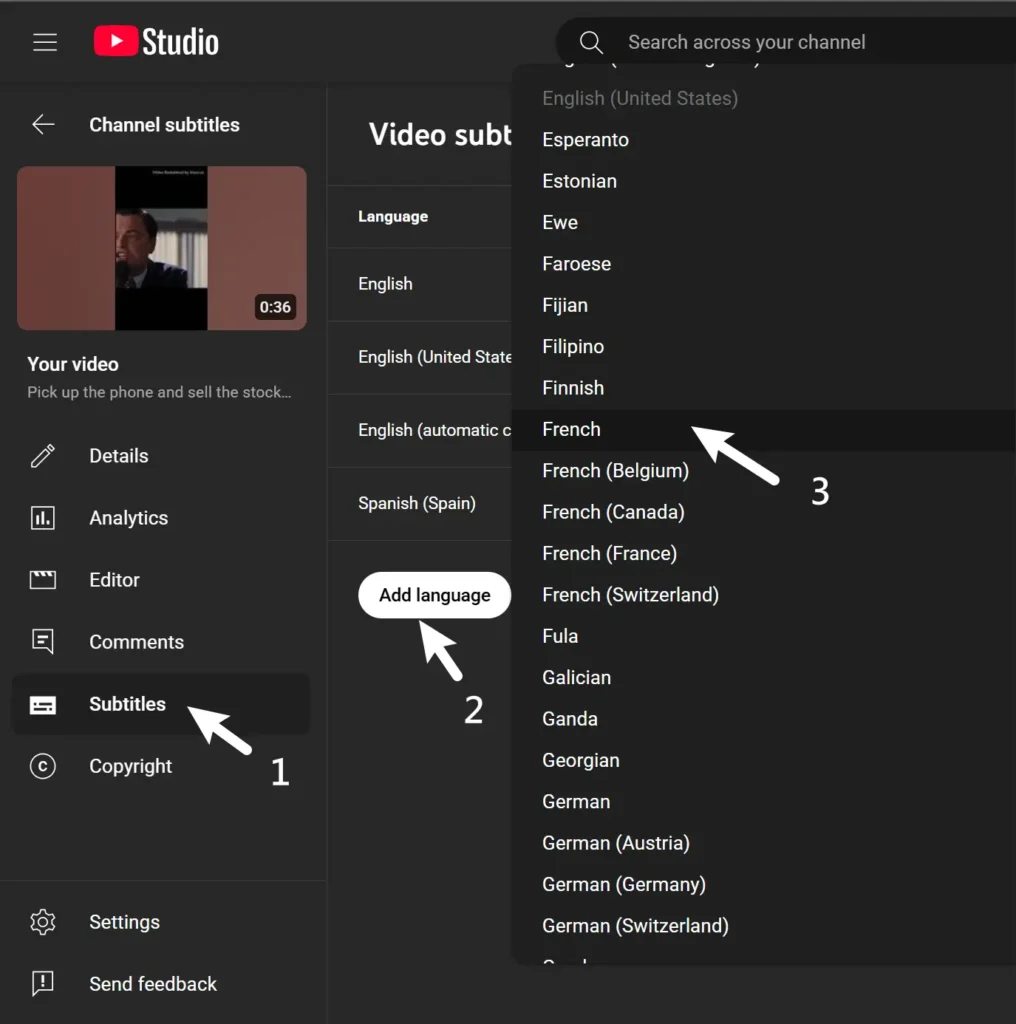
Navegar para “Legendas” e encontrar as legendas geradas automaticamente na língua original (por exemplo, inglês).
Clique “Duplicar e editar” e verificar a exatidão das legendas.
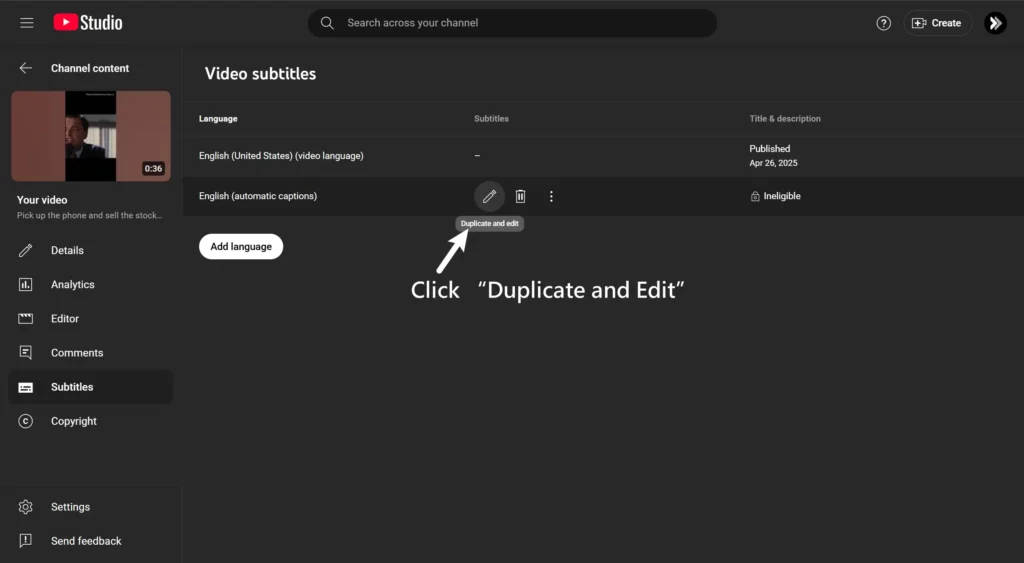
Clique em “Publicar” quando estiver pronto.
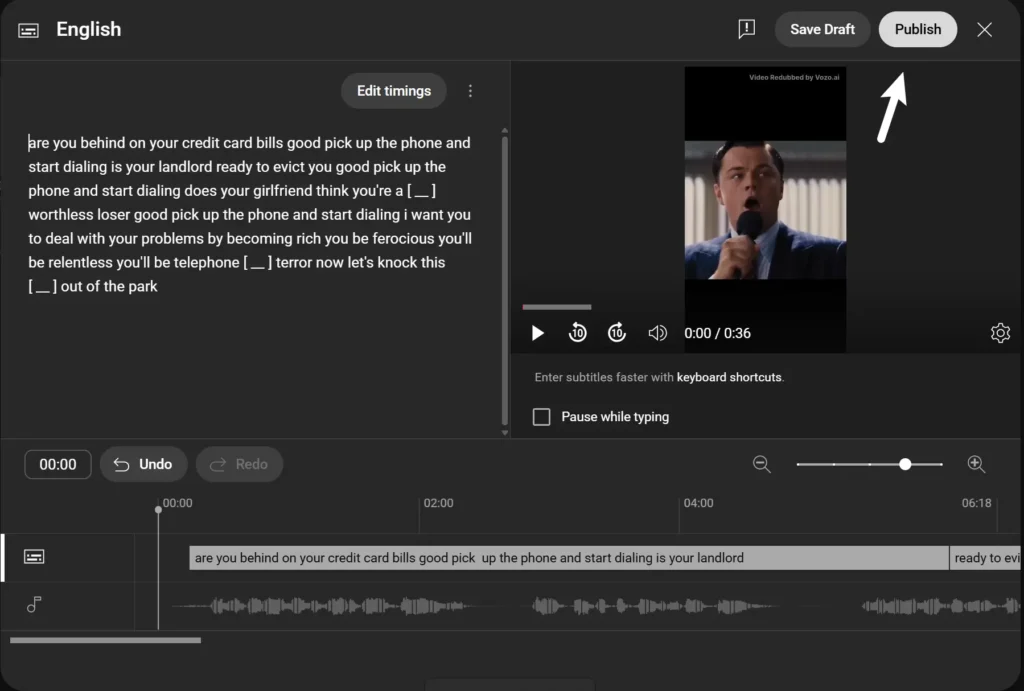
2. Ativar a tradução automática para o seu idioma de destino
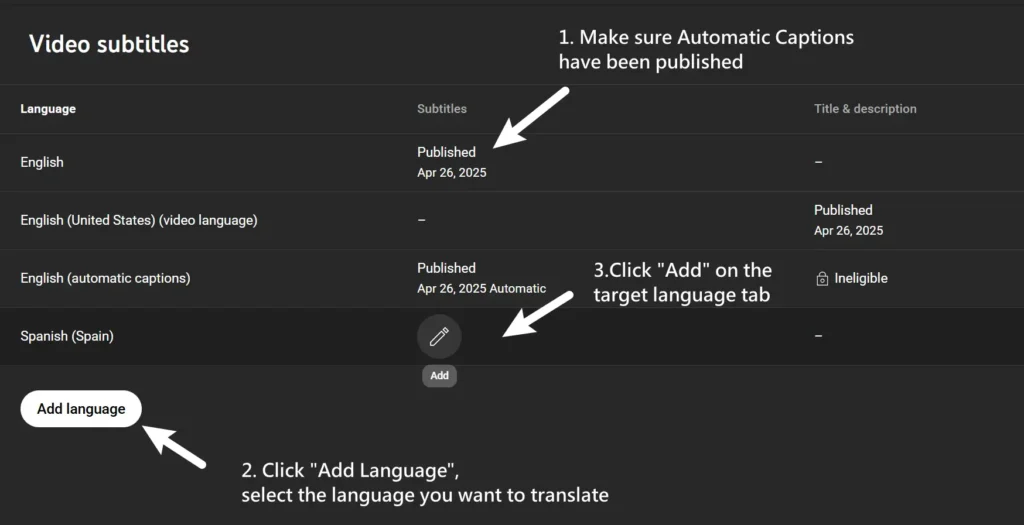
Pode regressar à janela “Legendas” secção depois de publicar as suas legendas originais.
Clique “Adicionar idioma” e selecione a língua para a qual pretende traduzir (por exemplo, espanhol).
Clique “Adicionar” no separador da língua.
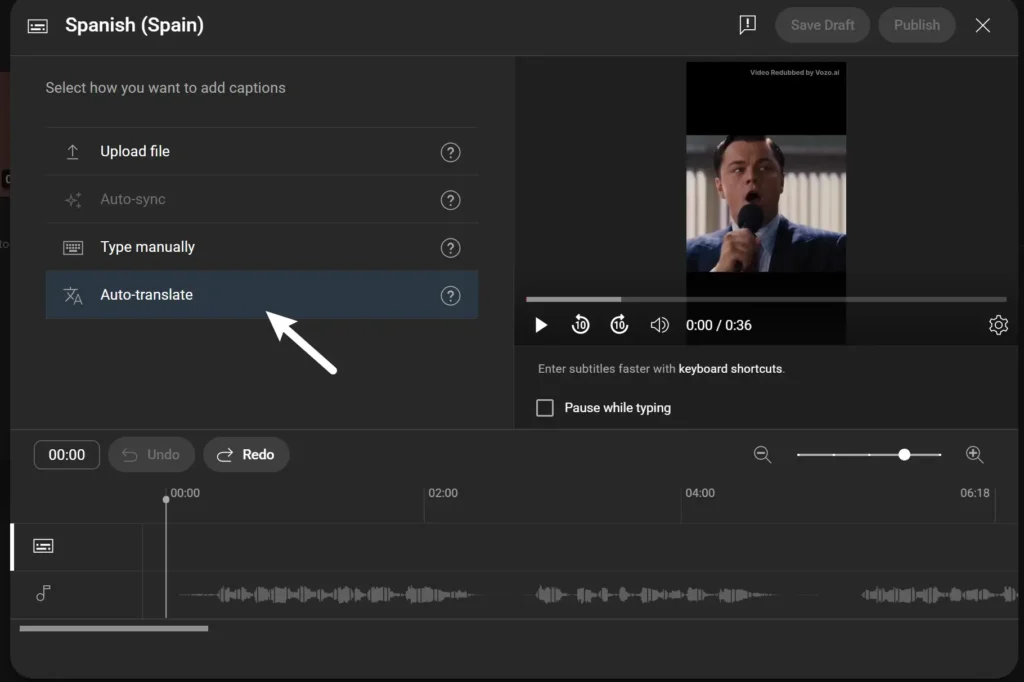
Verá agora um “Tradução automática” botão. Clique nele, pré-visualize a tradução e prima “Publicar.”
Prós e contras da tradução automática
Prós
É grátis e rápido
Não precisa de esperar ou pagar nada. O Auto-Translate é gratuito e rápido, podendo adicionar línguas de forma fácil e rápida.
Integrado
A funcionalidade Auto-Translate faz parte do YouTube Studio, o que lhe permite aceder-lhe facilmente e utilizá-la sem necessidade de ferramentas ou software extra.
Contras
Pode ser impreciso
Se o seu conteúdo tiver uma linguagem específica ou expressões idiomáticas, a tradução pode não descrever o que quer dizer.
Oferece uma edição limitada
Não é possível alterar ou melhorar as legendas nas versões actuais.
Melhor para
Funciona melhor para conteúdos casuais ou quando não se tem muito dinheiro para gastar em traduções. É bom para artistas que estão a começar. Não deve utilizá-la para a sua empresa ou para conteúdo de marca.
Leia mais: Posso traduzir vídeos do Youtube no Google?
Carregamento de ficheiros de legendas traduzidas (Controlo total)
1. Criar e formatar um ficheiro SRT
Um ficheiro SRT é um ficheiro de texto que é utilizado para escrever legendas. Cada entrada de legenda é escrita da seguinte forma.
1
00:00:01,000 -> 00:00:04,000
Texto para a primeira legenda.
2
00:00:05,000 -> 00:00:08,000
Texto para a segunda legenda.
Depois de o escrever, pode “guardar o seu ficheiro” com o .srt (por exemplo, subtitles.srt).
Dica profissional: Se quiser legendas precisas numa língua diferente, deve traduzir o diálogo manualmente ou contratar um tradutor especializado.
2. Carregue as legendas traduzidas para o YouTube
Ir para “Estúdio do YouTube”.
Selecione o vídeo ao qual pretende adicionar legendas.
Navegar para “Legendas”
Clique “Adicionar idioma” e escolha a sua língua de chegada.
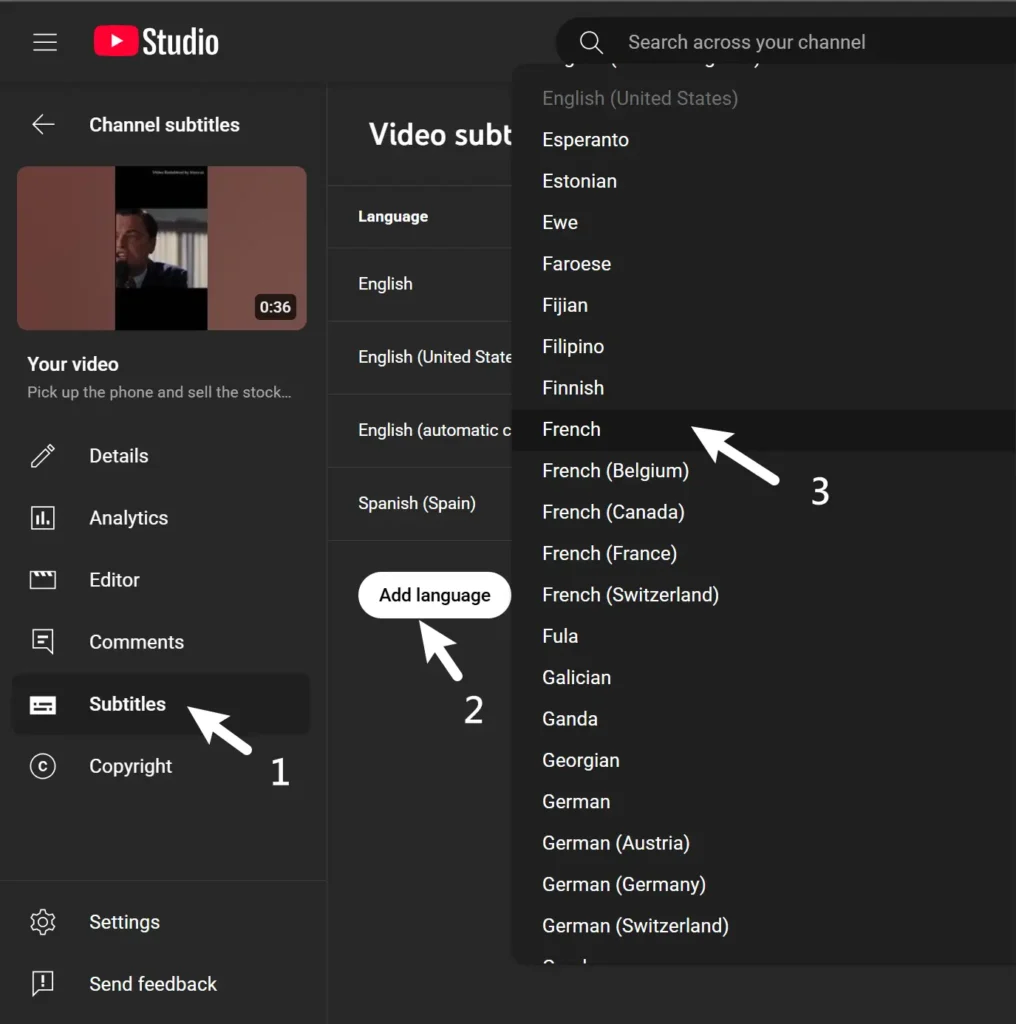
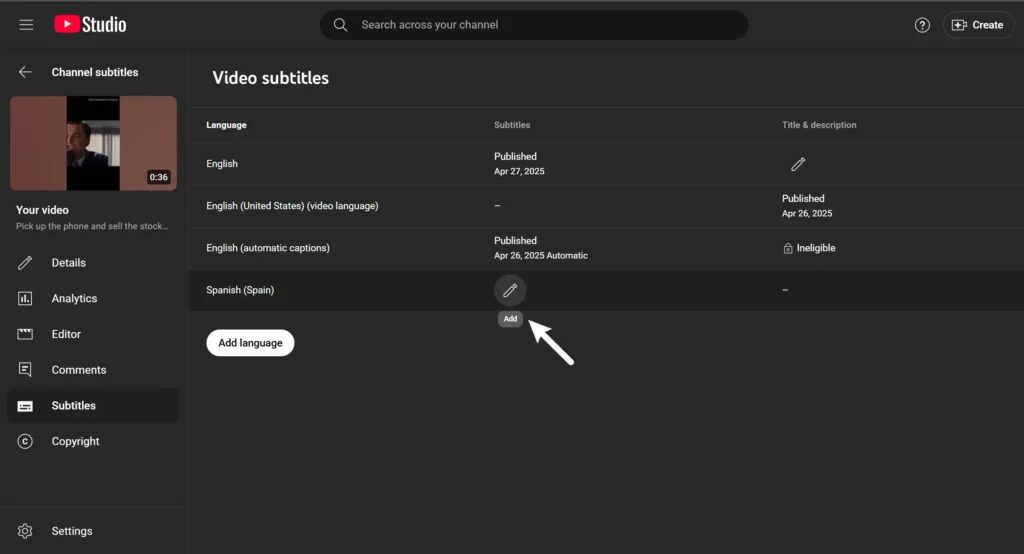
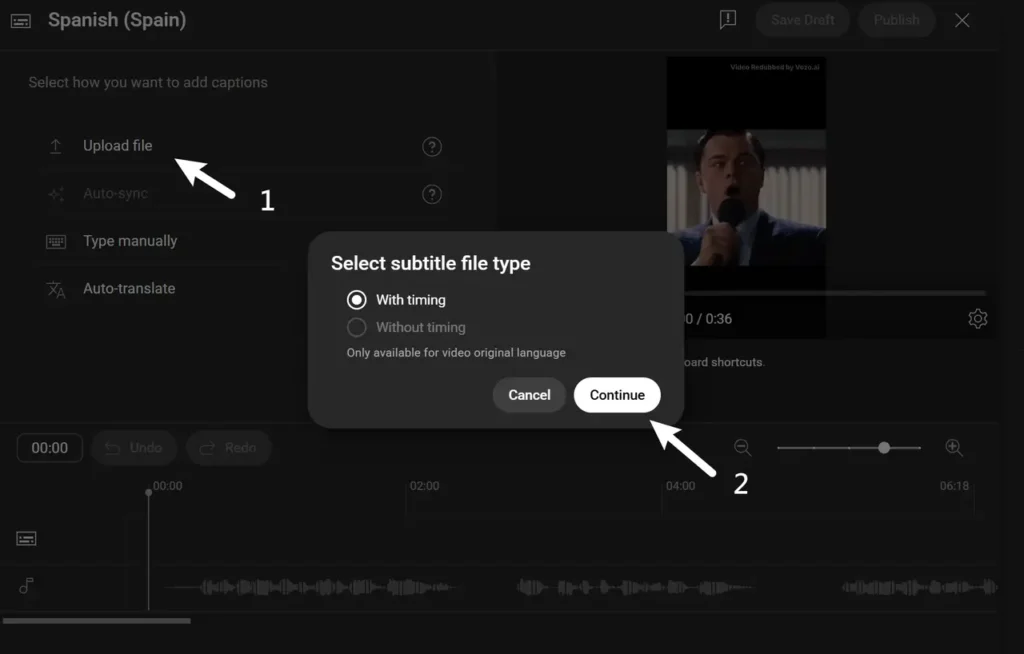
Em “Legendas” para a língua de destino, clique em “Adicionar” e selecionar “Carregar ficheiro.”
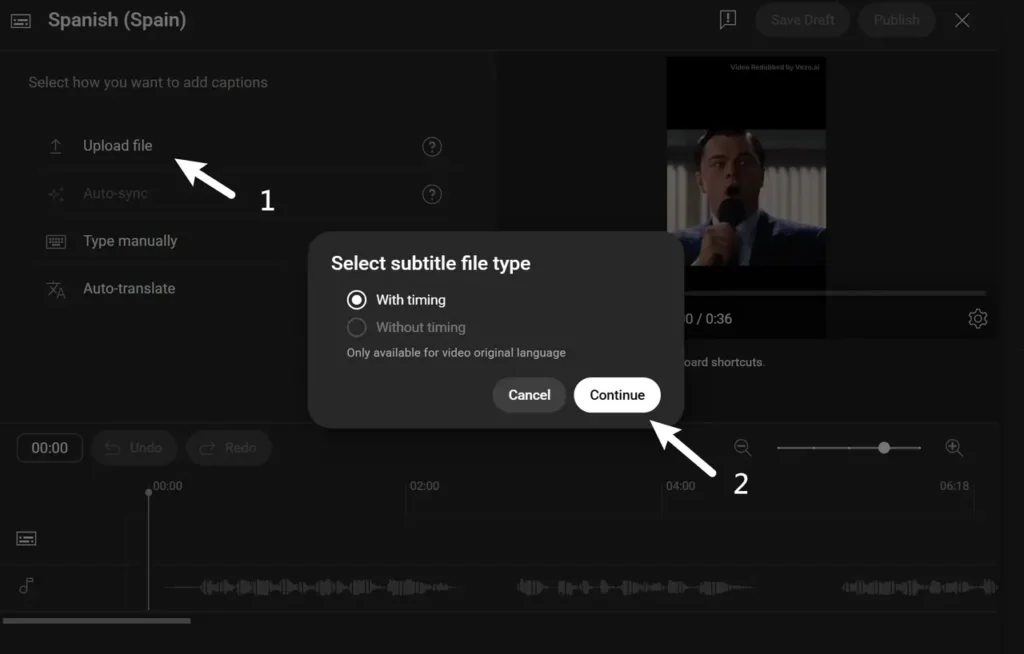
Carregue o seu ficheiro SRT, selecione Com o tempo e clique em Publicar.
Prós e contras das legendas manuais
Prós
Alta Precisão e Cultural Relevância
Quando se escrevem legendas manualmente, os resultados são muito melhores. Deve também incluir a relevância cultural para tornar o seu conteúdo relevante e adequado para todos.
Controlo total sobre as legendas
Quando escreve legendas manualmente, tem controlo sobre as palavras e o tempo. Isto significa que pode alterar tudo para que se adapte ao estilo do seu conteúdo.
Contras
Demora muito tempo
Pode demorar muito tempo a escrever legendas manualmente, especialmente no caso de vídeos mais longos.
Os custos podem aumentar
Pode custar muito caro contratar alguém para fazer o trabalho se não o estiver a fazer você mesmo.
Ideal para: Conteúdo profissional e de alta qualidade
Deve optar por legendas manuais se estiver a criar conteúdos profissionais ou técnicos. Podem ajudá-lo a estabelecer uma melhor ligação com o seu público.
Utilizar os tradutores Vozo AI
Se procura uma boa combinação de velocidade e precisão, um Ferramenta de tradução com IA é a sua melhor aposta. Uma plataforma como a Vozo é óptima porque cria legendas em IA de alta qualidade, e até pode simplesmente colar uma hiperligação do YouTube. Funciona mesmo que o vídeo do YouTube não tenha legendas (CC) para começar - o Vozo AI transcreve automaticamente o áudio primeiro e depois gera legendas traduzidas, tornando muito fácil obter resultados profissionais.
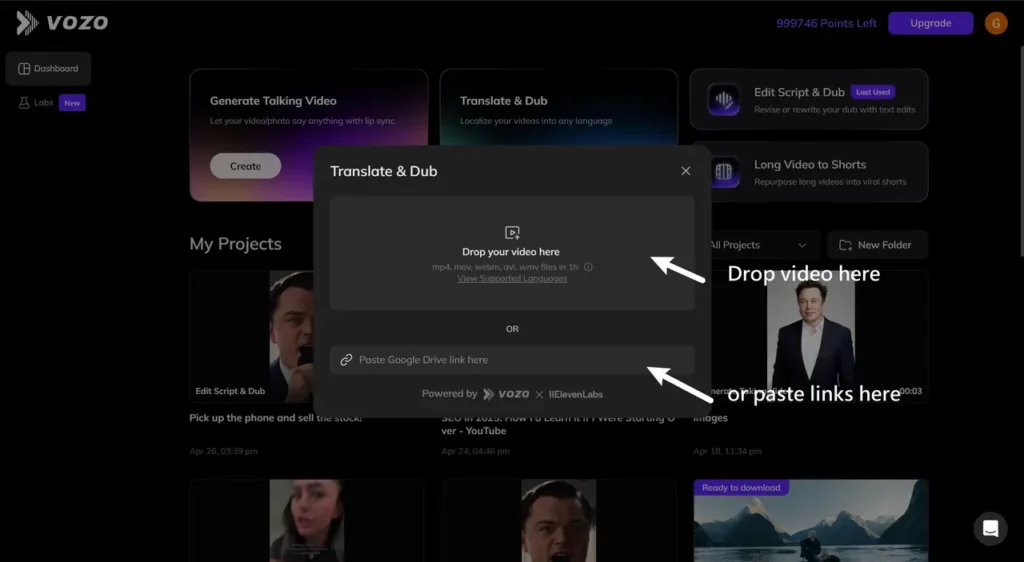
1. Carregue o seu vídeo
Visite “Vozo AI” e registe-se para obter uma conta.
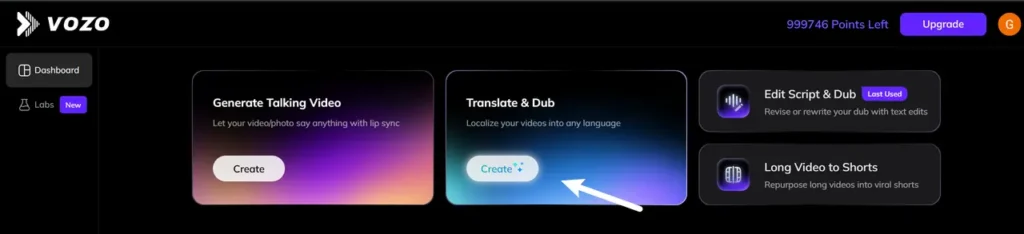
“Carregue o seu vídeo” ou colar a ligação do vídeo do YouTube.
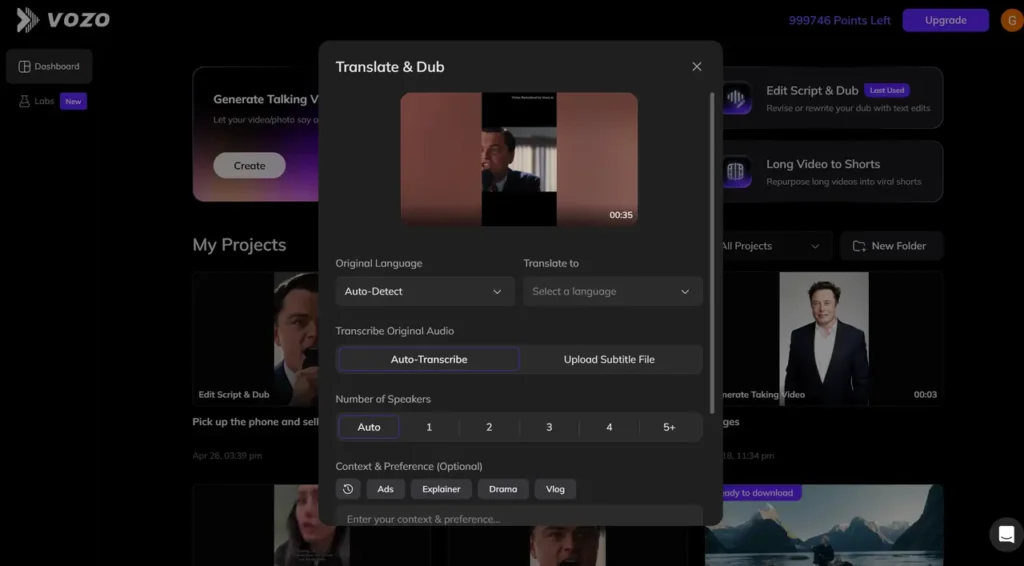
2. Selecionar Línguas e Opções
Escolha a língua original do seu vídeo.
Selecione a língua para a qual pretende traduzir.
Selecione as preferências como o tom, o estilo, etc.
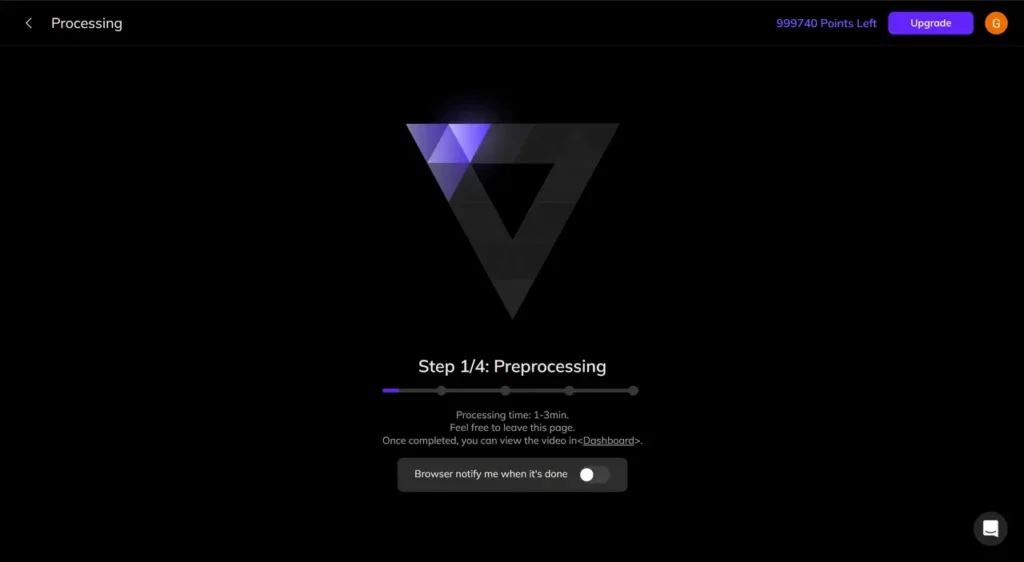
3. Rever e editar as legendas geradas pela IA
Após a conclusão do processamento do vídeo, o Vozo AI irá automaticamente gerar legendas.
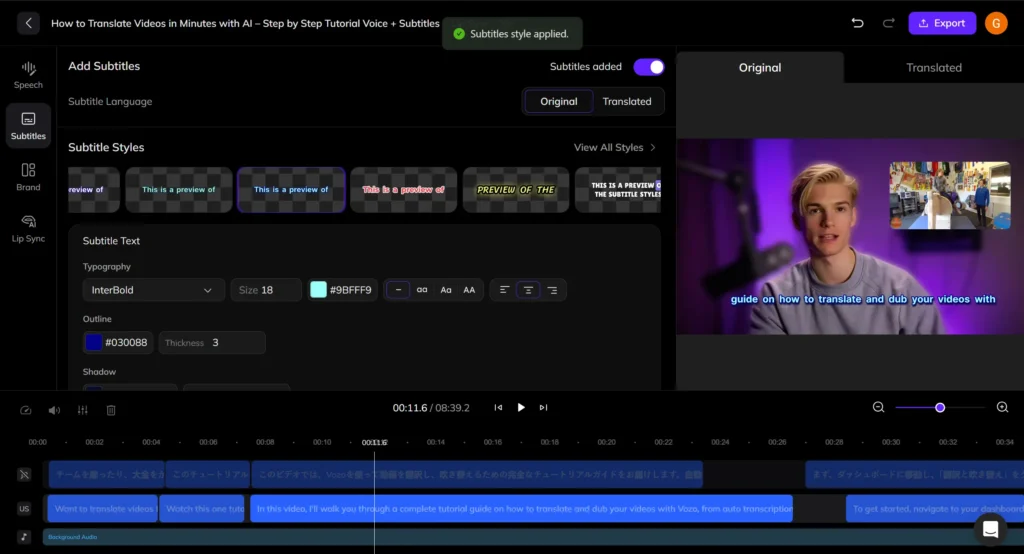
Abrir o editor de legendas incorporado na plataforma Vozo AI. Permite-lhe editar e dublar os resultados traduzidos facilmente.
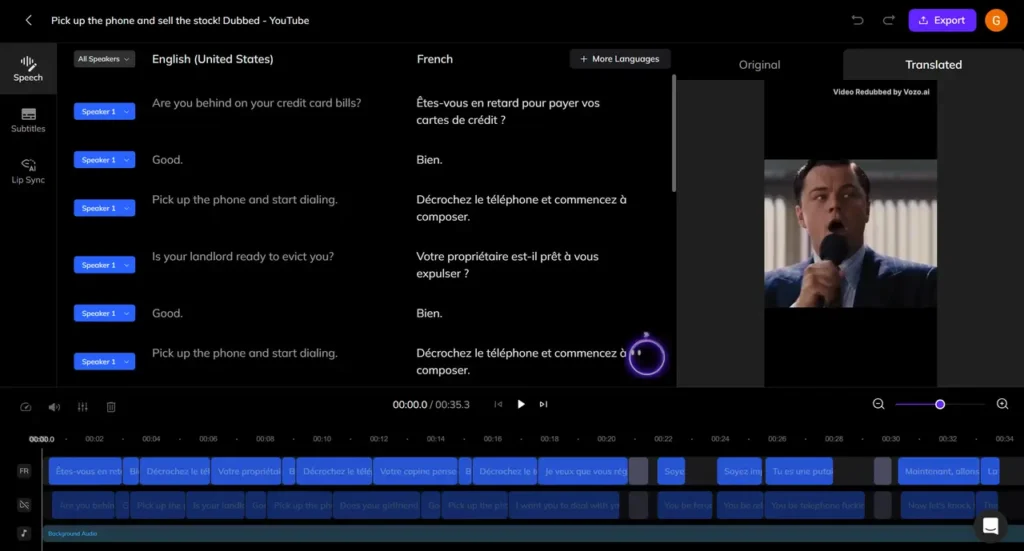
Para além de editar transcrições e dobragens, o Vozo também lhe permite adicionar legendas traduzidas. Basta clicar no separador ‘Legendas’, onde pode pré-visualizar e escolher o seu estilo preferido.
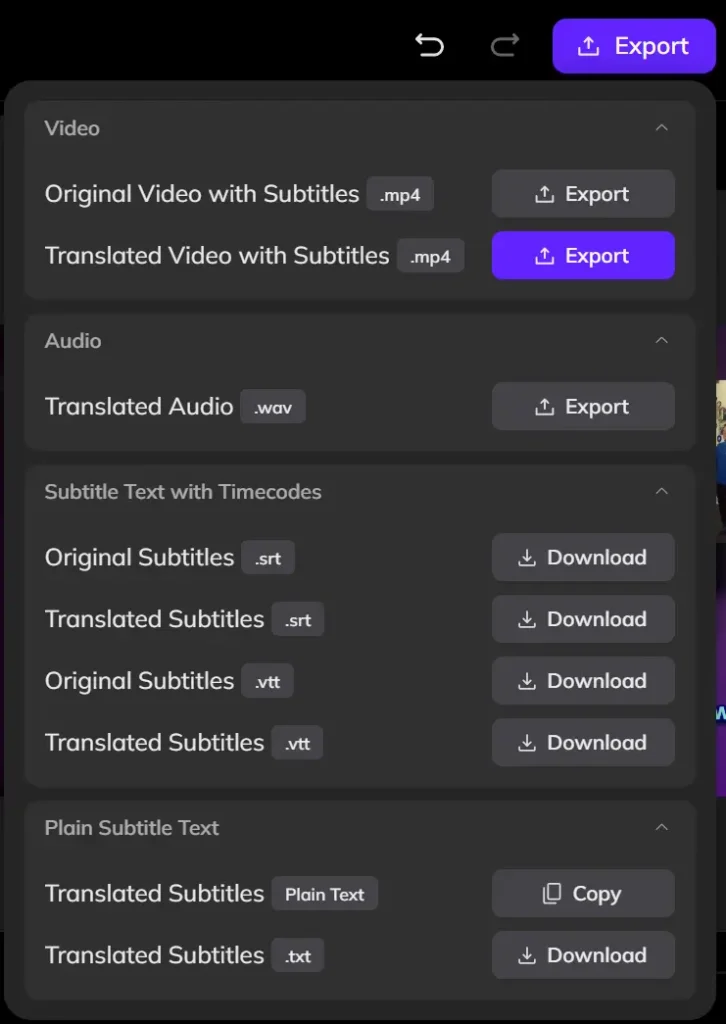
Dica profissional: O Vozo oferece duas opções para os seus vídeos do YouTube:
- Apenas para legendas: Exporte o ficheiro SRT e carregue-o para o seu vídeo existente no YouTube.
- Para dobragem e legendas: Exportar o vídeo completo traduzido do Vozo para carregar diretamente no seu canal.
Recomendado:
4. Descarregar e carregar o ficheiro de legendas para o YouTube
Se apenas pretender adicionar legendas traduzidas, pode simplesmente exportar as legendas como um ficheiro SRT.
Em seguida, abra o “Youtube Studio” e encontre a opção “Legendas” nos seus vídeos.
Selecione o ficheiro SRT exportado do Vozo AI e carregue-o para os seus vídeos.
Prós e contras das ferramentas de legendagem com IA
Prós
- Poupe tempo e trabalhe rapidamente
As ferramentas de legendagem com IA tornam a criação de legendas muito mais rápida do que se for feita manualmente. - Exato e personalizável
As ferramentas de IA podem ajudá-lo a obter uma elevada precisão e a personalizar as legendas de acordo com as suas necessidades. - Opção económica
As ferramentas de legendagem com IA são muito mais baratas do que contratar alguém para fazer traduções manuais.
Contras
- Custos de subscrição
Algumas ferramentas de IA podem necessitar de planos pagos para traduzir legendas.
Melhor para
As ferramentas de IA permitem-lhe trabalhar rapidamente em várias legendas. Os criadores que pretendam legendas exactas sem terem de despender muito tempo ou trabalho com elas devem utilizar esta ferramenta.
Perguntas frequentes
Qual é o melhor método para adicionar legendas traduzidas?
A tradução automática do YouTube é rápida e não custa nada, mas não é muito precisa. Se quiser ter o máximo de controlo, é melhor criar um ficheiro SRT manualmente. Para um bom equilíbrio entre precisão e velocidade, destacam-se as ferramentas de IA como o Vozo AI.
Qual é a precisão da tradução automática do YouTube em comparação com as ferramentas de IA?
A tradução automática do YouTube tem problemas com o contexto. As ferramentas de tradução de IA, como a Vozo AI, podem ajudá-lo a obter uma melhor precisão com a ajuda de modelos avançados de IA e permitem-lhe rever e editar legendas.
É difícil criar ficheiros de legendas SRT manuais?
Sim, pode ser difícil fazer SRT manualmente, pois pode ser necessário transcrever, traduzir e codificar o tempo. Para tal, é necessário tempo, competências linguísticas e conhecimentos técnicos.
As ferramentas de tradução de vídeo com IA como a Vozo AI são caras?
As ferramentas de IA são mais baratas do que a tradução manual. Plataformas como a Vozo AI oferecem uma avaliação gratuita (30 pontos de oferta, válidos por 7 dias) para testar as funcionalidades principais (sem plano gratuito permanente), com planos pagos de baixo custo - o Premium começa em
29/mês(23
/mês se a faturação for anual) e preços empresariais personalizáveis.
O que é um ficheiro SRT e porque é que é importante para as legendas do YouTube?
Um ficheiro SRT é um formato de legendas baseado em texto com códigos de tempo e texto. O YouTube utiliza estes ficheiros para sincronizar as legendas com o vídeo. As ferramentas de IA simplificam o processo, criando ficheiros SRT bem formatados por si só.
Posso editar as minhas legendas traduzidas do YouTube depois de as publicar?
Sim, pode editar as legendas em qualquer altura no YouTube Studio. Quer as tenha adicionado manualmente, traduzido automaticamente ou carregado a partir de um script, pode ajustar o texto ou os tempos na secção Legendas do seu painel de controlo.
As legendas traduzidas ajudam mesmo o meu canal do YouTube a crescer?
Sim. As legendas traduzidas podem melhorar a acessibilidade e expandir o seu alcance global e a sua capacidade de descoberta através de SEO. Podem tornar os seus vídeos mais atractivos e visíveis para audiências de todo o mundo.
No que diz respeito especificamente aos criadores do YouTube, veja como os canais utilizam Vozo para chegar a públicos de todo o mundo.
