
Stand: Juni 2026: Google Translate kann den Ton oder die Bildinhalte eines YouTube-Videos nicht direkt übersetzen. Das Tool kann jedoch Text übersetzen. Daher erzielen Sie die besten Ergebnisse, wenn Sie zunächst die Untertitel oder das Transkript aus dem YouTube-Video extrahieren und diesen Text anschließend in eine andere Sprache übersetzen.
Dieser Leitfaden stellt drei praktische Möglichkeiten vor: die manuelle Nutzung von Google Translate, die Verwendung der in YouTube integrierten Tools zur Übersetzung von Untertiteln sowie den Einsatz eines KI-Videoubersetzers, wenn Sie dies benötigen. YouTube-Videos übersetzen mit Untertiteln, Synchronisation, Stimmklonung oder Lippensynchronisation.
Wie man Google Translate für Videos verwendet
Bei der manuellen Methode kommen zwei Tools zum Einsatz: YouTube Studio für Untertitel oder Transkripte und Google Translate für die Textübersetzung. Sie eignet sich für einfache Untertitelübersetzungen, erstellt jedoch keine Synchronisation und übersetzt auch keine Bildschirminformationen.
Wie man Google Translate für Videos verwendet
Bei der manuellen Methode werden zwei Hauptinstrumente verwendet: YouTube Studio für das Transkript und Google Translate für die Übersetzung.
Teil 1: Erhalten Sie Ihr Video-Transkript
1. Zugang zu YouTube Studio
Melden Sie sich an und gehen Sie zu Ihrem Dashboard.
2. Wählen Sie Ihr Video
Gehen Sie zu ‘Inhalt’ und suchen Sie das Video.
3. Beschriftungen generieren
Klicken Sie unter ‘Untertitel’ auf ‘Duplizieren und bearbeiten’.
4. Kopie der Abschrift
Überprüfen Sie den Text und kopieren Sie dann alles.
Teil 2: Übersetzen
In Google Translate einfügen
Fügen Sie den Text ein, wählen Sie die Zielsprache und kopieren Sie dann die Übersetzung.
Teil 3: Zu YouTube hinzufügen
Manuelles Hinzufügen von Untertiteln
Gehen Sie zurück zu Studio, ‘Sprache hinzufügen’, und fügen Sie den übersetzten Text ein. Synchronisieren Sie ihn manuell.
Wichtige Vorbehalte
Es braucht eine Menge Zeit
Dieser manuelle Prozess ist langsam und langweilig, insbesondere bei vielen Videos.
Übersetzung ist nicht perfekt
Google Translate versteht Slang, Redewendungen und Fachbegriffe oft falsch.
Schritt 1: Transkribieren Sie das YouTube-Video in YouTube Studio
Zunächst müssen Sie die Abschrift Ihres Videos finden. So können Sie das tun.
- Zugang zu YouTube Studio
Gehe zu YouTube-Studio und melden Sie sich mit Ihren Google-Anmeldedaten an.
- Wählen Sie das Video
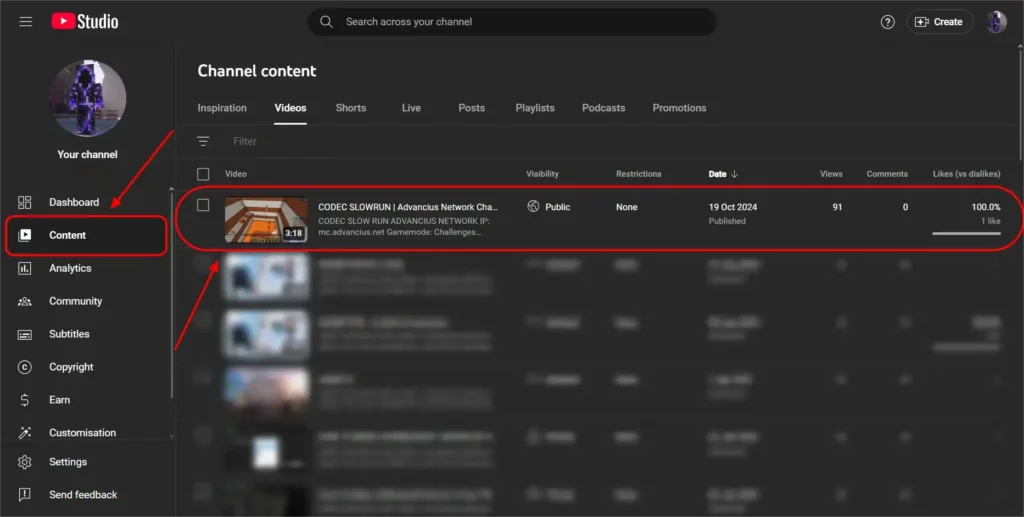
Klicken Sie im Menü auf der linken Seite auf den Eintrag “Inhalt” und suchen Sie das Video, dem Sie Untertitel hinzufügen möchten. Klicken Sie dann auf das Symbol “Details” für dieses Video.
Lesen Sie mehr:
Wie man Untertitel und Untertitel zu Youtube-Videos hinzufügt
- Automatische Untertitel generieren
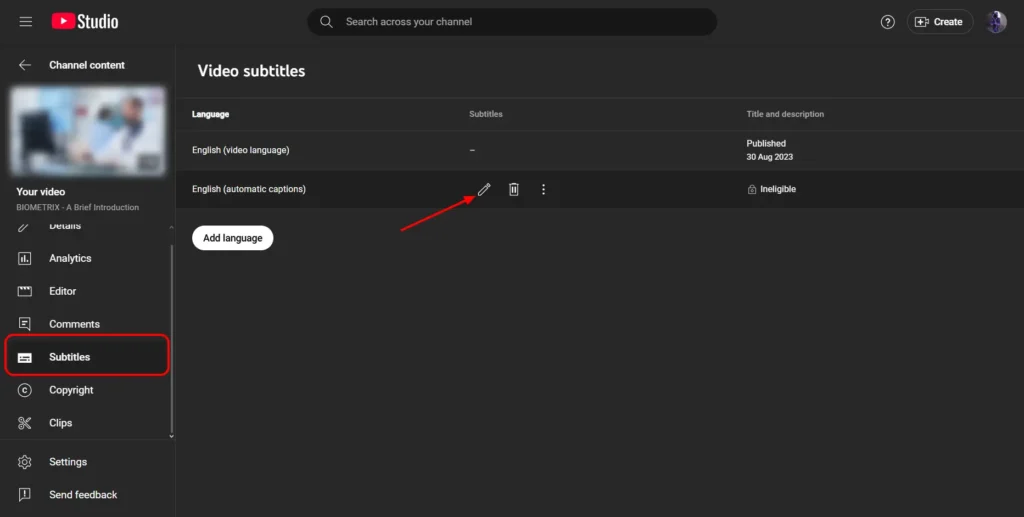
Wenn automatische Untertitel verfügbar sind, veröffentlicht YouTube diese in der Standardsprache des Videos. Öffnen Sie die Untertitelspur, wählen Sie „Duplizieren und bearbeiten“ und überprüfen Sie das Transkript, bevor Sie es kopieren. Wenn keine automatischen Untertitel verfügbar sind, fügen Sie die Untertitel manuell hinzu oder laden Sie zunächst eine Transkriptdatei hoch.
- Kopieren Sie die Abschrift
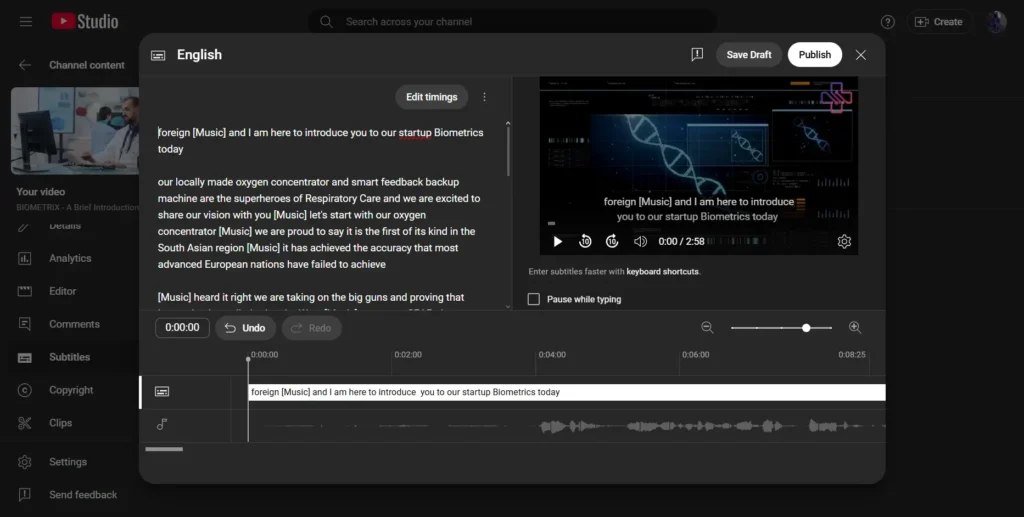
Sobald die Untertitel angezeigt werden, können Sie sie auf Fehler überprüfen, das gesamte Texttranskript kopieren und für die Übersetzung vorbereiten.
Schritt 2: Übersetzen Sie die Beschriftungen mit Google Translate
Sie können Google Translate verwenden, um Ihren Text in die gewünschte Sprache zu übersetzen.
- Zu Google Translate gehen
Besuchen Sie die Website von Google Translate.
Google Translate ist für Textuntertitel nützlich, dennoch sollten Sie Namen, Markennamen, Redewendungen, Zeitangaben und Zeilenumbrüche vor der Veröffentlichung der übersetzten Untertitel noch einmal überprüfen.
- Einfügen der Abschrift
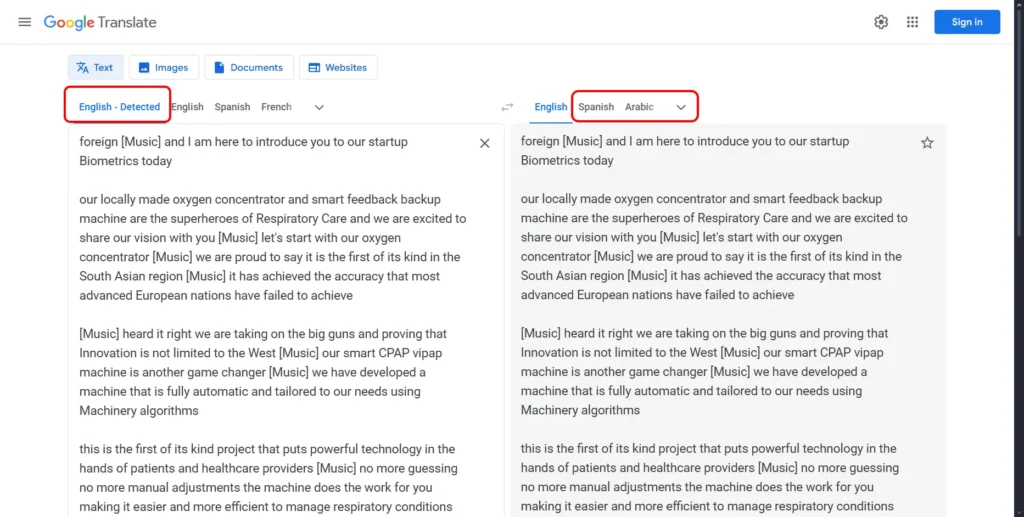
Fügen Sie die kopierte Abschrift in das linke Textfeld auf der Website ein. Das Tool erkennt die Sprache automatisch.
- Wählen Sie die Zielsprache
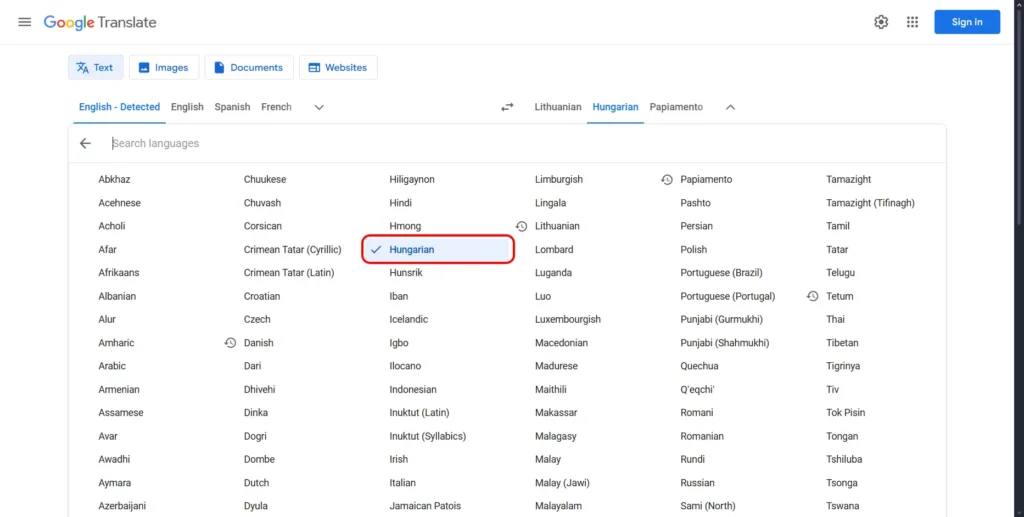
Wählen Sie auf der rechten Seite die Sprache, in die die Untertitel übersetzt werden sollen.
- Kopieren Sie das übersetzte Transkript. Bei langen Transkripten sollten Sie den Text in kleinere Abschnitte unterteilen, damit Sie die Absatzumbrüche beibehalten und Fehler leichter erkennen können.
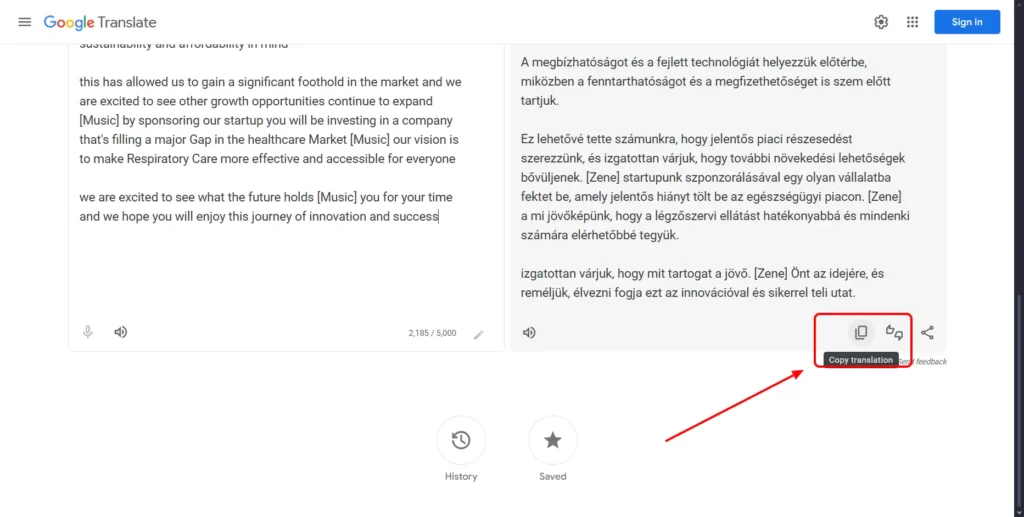
Sobald die Übersetzung abgeschlossen ist, kopieren Sie den übersetzten Text.
- Manuelles Hinzufügen von übersetzten Untertiteln
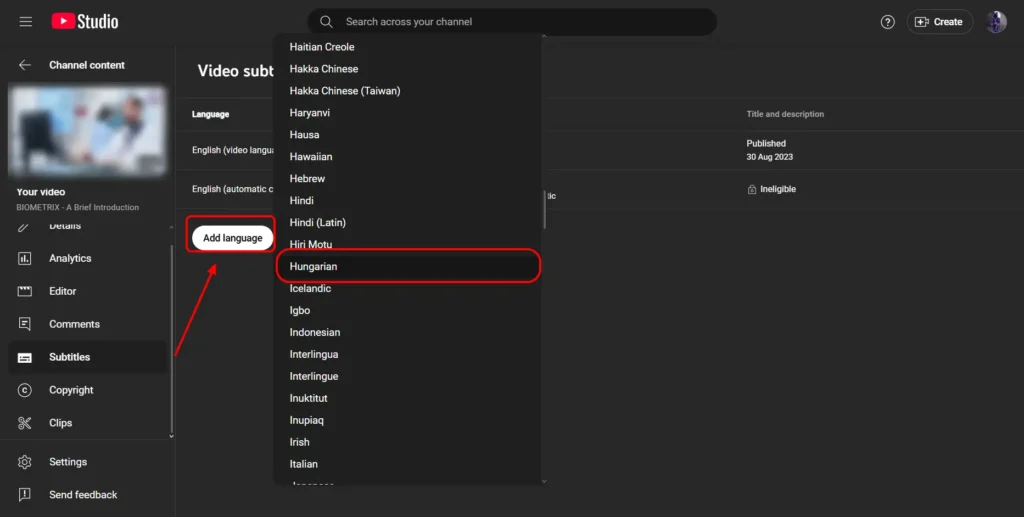
Kehren Sie zu YouTube Studio zurück. Wählen Sie im Abschnitt “Untertitel” die Option “Sprache hinzufügen” aus, wählen Sie die Zielsprache aus und klicken Sie auf „Hinzufügen“. Fügen Sie die übersetzten Untertitel in den Editor ein und überprüfen Sie vor der Veröffentlichung die Zeitangaben. Wenn Sie die automatische Synchronisationsoption von YouTube verwenden, vergewissern Sie sich, dass die Sprache des Transkripts mit der gesprochenen Sprache übereinstimmt und dass der Ton des Videos klar und deutlich ist.
Wichtige Vorbehalte gegenüber der manuellen Übersetzung
Google Translate ist kostenlos und praktisch, doch der manuelle Arbeitsablauf ist nach wie vor zeitaufwendig. Außerdem übersetzt das Tool lediglich Text. Es erzeugt keine synchronisierten Audiodateien, behält die Stimme des Sprechers nicht bei, synchronisiert die übersetzte Sprache nicht mit den Lippenbewegungen und übersetzt auch keinen Text, der innerhalb des Videobildes erscheint.
So übersetzen Sie YouTube-Videos automatisch
Wenn Sie das Gefühl haben, dass Google Translate immer noch viel manuelle Arbeit erfordert, hat YouTube auch ein eingebautes Tool, mit dem Sie Untertitel automatisch übersetzen können.
Stand Juni 2026 ist der integrierte Übersetzungsworkflow von YouTube nach wie vor die beste Lösung für die Barrierefreiheit von Untertiteln und das Verständnis der Zuschauer. Er ist jedoch kein vollständiger Ersatz für lokalisierte Audiodateien, Stimmklonung, Lippensynchronisation oder bearbeitete Untertiteldateien.
So übersetzen Sie YouTube-Videos automatisch
Wenn Google Translate zu manuell ist, verfügt YouTube über ein integriertes Tool, mit dem sich der Prozess automatisieren lässt.
Der automatische Übersetzungsprozess
1. Untertitel veröffentlichen
Erstens müssen Sie genaue Bildunterschriften in der Originalsprache veröffentlichen.
2. Übersetzung einschalten
Klicken Sie unter ‘Untertitel’ auf ‘Sprache hinzufügen’ und wählen Sie Ihre Zielsprache.
3. Auto-Translate aktivieren
Klicken Sie auf die Schaltfläche ‘Automatisch übersetzen’, überprüfen Sie den Text und veröffentlichen Sie ihn dann.
Wichtiger Vorbehalt
Genauigkeit hängt von der Quelle ab
Diese Methode ist zwar schneller, aber die Qualität der Übersetzung ist nur so gut wie die der Originalunterschriften. Prüfen Sie immer auf Fehler.
Verwenden Sie die automatische Übersetzungsfunktion von YouTube
- Beschriftungen veröffentlichen
Um die automatische Übersetzungsfunktion von YouTube zu aktivieren, müssen Sie zunächst die Originalsprache des Videos angeben. Die Qualität der automatischen Übersetzung hängt von der Qualität der Originaluntertitel ab. Automatisch generierte Untertitel können zwar funktionieren, aber manuell überprüfte Untertitel führen in der Regel zu besseren Übersetzungen.
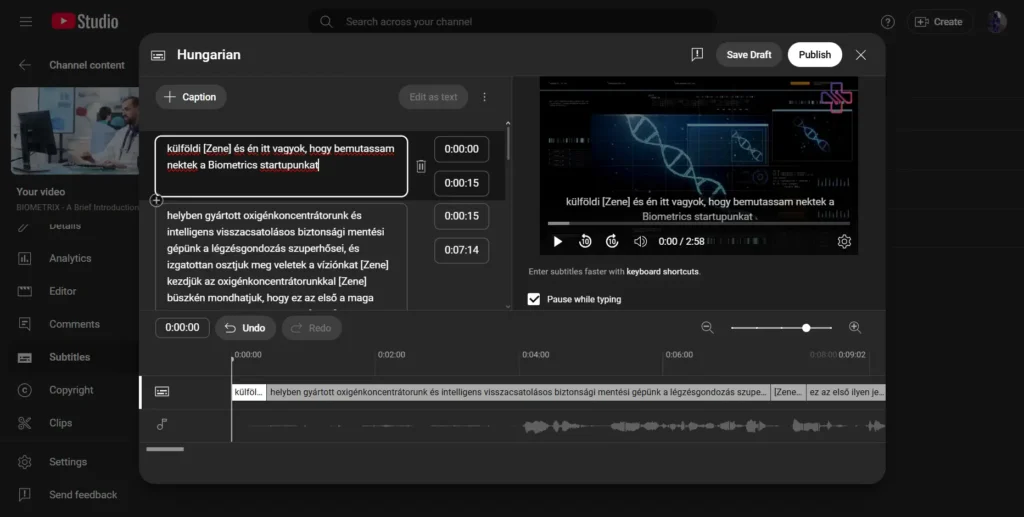
- Übersetzung einschalten
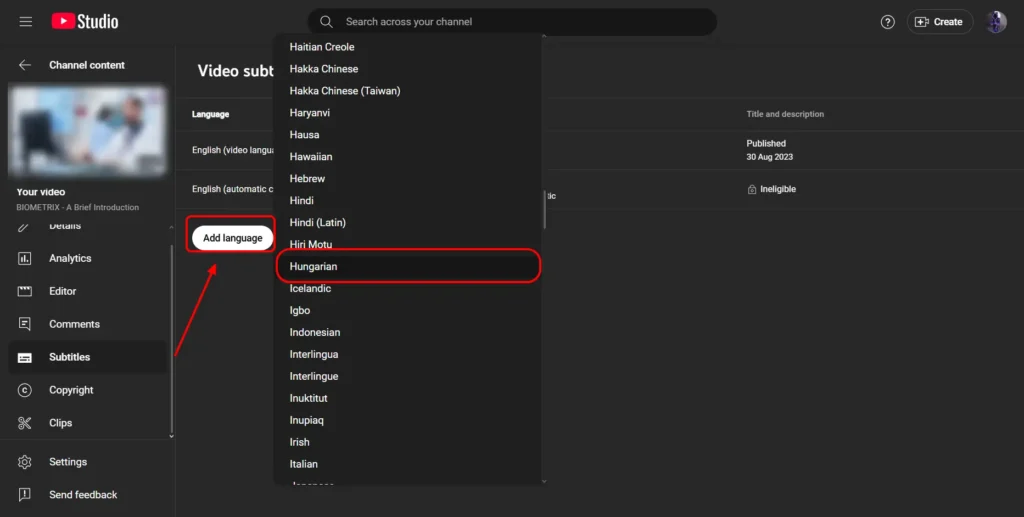
Gehen Sie zurück zur Registerkarte “Untertitel” in YouTube Studio, klicken Sie auf “Sprache hinzufügen”, wählen Sie die gewünschte Sprache (z. B. Spanisch oder Französisch) und klicken Sie dann auf “Hinzufügen” unter der Registerkarte dieser Sprache.
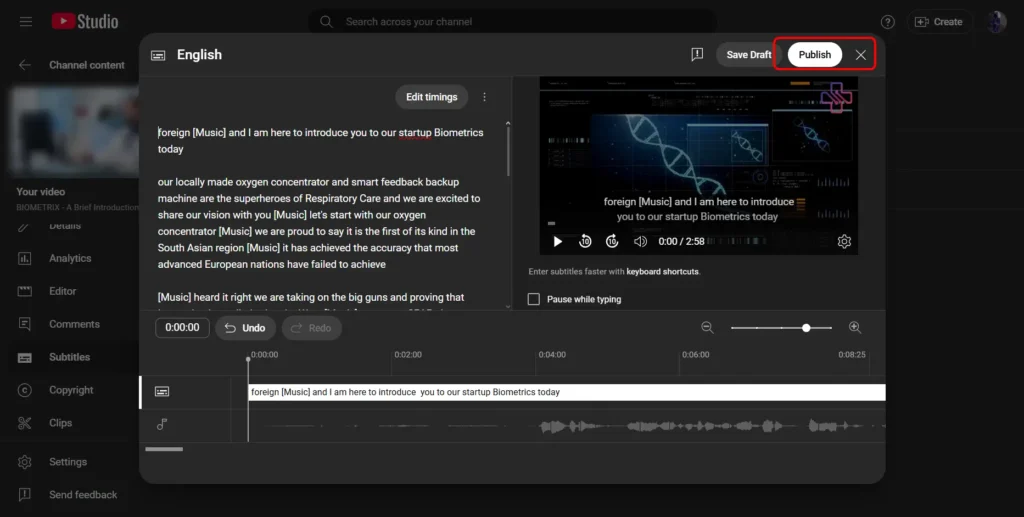
- Automatische Übersetzung aktivieren
Verwenden Sie die Schaltfläche “Automatische Übersetzung” auf der Registerkarte "Neue Sprache". Überprüfen Sie die Ausgabe auf Fehler, nehmen Sie Anpassungen vor und veröffentlichen Sie die übersetzten Untertitel.
Diese Methode beschleunigt den Prozess, aber sie ist nicht unbedingt perfekt. Wie gut die Übersetzung ist, hängt stark davon ab, wie genau die Ausgangsbeschriftungen sind.
Grenzen der automatischen Übersetzung von Google Translate und YouTube
Probleme mit der Genauigkeit
Maschinelle Übersetzungen sind nicht sehr gut darin, die richtigen Worte zu finden. Meistens übersetzen sie Dinge Wort für Wort, was dazu führen kann, dass der Text seltsam oder falsch klingt. Das kann passieren, weil das System nicht ganz versteht, was Sie meinen. Das kann zu Fehlern führen, die Ihre Betrachter verwirren.
Reine Textübersetzung
Sie müssen bedenken, dass Websites wie YouTube und Google Translate nur Untertitel übersetzen können, nicht aber Musik oder Text, der auf dem Bildschirm verfügbar/sichtbar ist. Sie können keine Grafiken oder Wörter übersetzen, die sich im Inhalt Ihres Videos befinden.
Dies ist für YouTube-Creators von Bedeutung, da viele Videos Produktnamen, UI-Bezeichnungen, Untertitel im unteren Drittel des Bildschirms, Diagramme, fest im Video eingebettete Bildunterschriften oder Einblendungen auf dem Bildschirm enthalten. Google Translate und die automatische Übersetzungsfunktion von YouTube bilden diese visuellen Elemente nicht nach. Verwenden Sie für Videos mit wichtigem Bildschirmtext eine KI-Bildübersetzer um UI-Bezeichnungen, Untertitel, Diagramme und Bildunterschriften direkt im Video zu übersetzen.
Der Kontext ist wichtig
Beim Übersetzen ist es wichtig zu wissen, was der Satz, die Phrase oder die kulturelle Referenz in der Originalsprache bedeutet. Maschinenübersetzungen berücksichtigen nicht, was Sie wirklich meinen. Daher ist das Ergebnis nicht so, wie Sie es erwartet haben, was es Ihnen schwer machen kann, den übersetzten Text zu verstehen.
YouTube unterstützt bei einigen Content-Erstellern auch mehrsprachige Audiospuren, sodass Sie synchronisierte Audiospuren zum selben Video hochladen können. Für diese Funktion müssen die Content-Ersteller die synchronisierten Audiospuren jedoch selbst bereitstellen, und der Zugriff darauf ist noch nicht für alle verfügbar. Wenn Sie die übersetzte Audiospur zunächst erstellen müssen, nutzen Sie einen Synchronisations-Workflow wie beispielsweise Vozo, bevor Sie sie auf YouTube hochladen.
So nutzen Sie einen KI-Video-Übersetzer für YouTube-Übersetzungen
Wenn Sie mehr als nur übersetzte Untertitel benötigen, nutzen Sie einen KI-Videoübersetzer für YouTube um Untertitel, Synchronisation, Stimmklonierung und optionale Lippensynchronisation in einem einzigen Arbeitsablauf zu erstellen. Vozo kann YouTube-Videos in über 160 Sprachen übersetzen, Untertitel erstellen, Synchronisationen erstellen, die Stimmen der Sprecher mithilfe von Stimmklonierung beibehalten oder lokalisieren und Lippensynchronisation hinzufügen, wenn Sie ein natürlicheres Seherlebnis wünschen.
Wie man einen AI-Videoübersetzer verwendet
Für eine schnelle und einfache Übersetzung kann ein spezielles KI-Tool Ihre Videos sofort transkribieren, übersetzen und synchronisieren.
Der AI-Übersetzungsworkflow
1. Video hochladen
Laden Sie eine Datei hoch oder fügen Sie eine Video-URL ein.
2. Sprachen auswählen
Wählen Sie die Ausgangs- und Zielsprache.
3. Übersetzung einleiten
Die KI transkribiert, übersetzt und synchronisiert.
4. Überprüfen und abschließen
Verwenden Sie den Editor, um Änderungen vorzunehmen und bei Bedarf neu zu synchronisieren.
5. Video herunterladen
Laden Sie Ihre übersetzten Video- oder Untertiteldateien herunter.
Sind Sie bereit, es zu versuchen?
Eine KI-Videoübersetzer für YouTube kann Ihnen dabei helfen, Untertitel zu übersetzen, synchronisierte Audiodateien zu erstellen und das fertige Video in einem einzigen Arbeitsablauf zu überprüfen.
Ihr Video hochladen
- Beginnen Sie mit der Anmeldung bei der Vozo AI Video-Übersetzer mit Ihrem Konto. Sie können ein neues Konto einrichten, wenn Sie noch keins haben.
- Sobald Sie sich angemeldet haben, können Sie Ihre Videodatei von Ihren Geräten hochladen oder einfach die Video-URL einfügen, wenn Sie eine haben.
- Sie können Videos in den gängigen, von Vozo unterstützten Formaten (z. B. MP4, MOV, AVI) hochladen oder Links von YouTube, TikTok, Google Drive usw. einfügen.
Ausgangs- und Zielsprache auswählen
- Sie können die Sprache auswählen, in der Ihr Video derzeit vorliegt (Ausgangssprache), und die Sprache, in die Sie es übersetzen möchten (Zielsprache).
- Vozo unterstützt die Übersetzung von Videos in über 160 Sprachen, darunter die wichtigsten Weltsprachen wie Englisch, Spanisch, Französisch, Deutsch, Portugiesisch, Japanisch, Koreanisch, Hindi, Arabisch und viele mehr.
Übersetzung einleiten
- Klicken Sie auf den “Beginn der Übersetzung”, um die Übersetzung zu starten.
- Vozo transkribiert die Audioaufnahme, übersetzt sie in die ausgewählte Sprache und erstellt eine synchronisierte Version. Für das Klonen von Stimmen bietet Vozo nun VoiceREAL und VoiceNATIVE an: VoiceREAL eignet sich besser, wenn Sie die Identität und den Tonfall des ursprünglichen Sprechers beibehalten möchten, während VoiceNATIVE wurde entwickelt, um in Tutorials, Produktvideos, E-Learning-Inhalten und Unternehmensvideos einen natürlicheren Akzent in der Zielsprache zu erzielen.
- Der Ton wird perfekt mit Ihrem Video synchronisiert, um ein reibungsloses Ergebnis zu gewährleisten.
Überprüfen und Abschließen
- Überprüfen Sie das Transkript, die Übersetzung und die Synchronisation im integrierten Editor von Vozo. Sie können Formulierungen anpassen, das Timing korrigieren, Untertitel verfeinern und bei Bedarf die Sprachausgabe neu generieren, bevor Sie das fertige Video exportieren.
Lesen Sie mehr: Ein Video in eine andere Sprache synchronisieren
Übersetztes Video herunterladen
Wenn Sie mit dem Ergebnis zufrieden sind, können Sie die übersetzten Video-/Untertiteldateien direkt von der Plattform herunterladen.
Sie könnten auch mögen:
Beste AI Video Übersetzer Apps
Vorteile von AI-Videoübersetzern
Sprachvertonung mit AI
KI-Videoubersetzer können mehr als nur Untertitel übersetzen. Sie können synchronisierte Tonaufnahmen erstellen, sodass die Zuschauer das Video in ihrer eigenen Sprache anhören können, anstatt nur die Untertitel zu lesen. Für Content-Ersteller, die möchten, dass die Zuschauer zuhören statt zu lesen, AI-Synchronisation kann übersetzte Skripte in natürliche mehrsprachige Sprachaufnahmen umwandeln.
Automatische Lippensynchronisation
Mit Tools wie Vozo lässt sich der übersetzte Ton an die Lippenbewegungen des Sprechers anpassen. Dies ist besonders nützlich bei Talking-Head-Videos, Tutorials, Produktdemos und Bildungsinhalten, bei denen ein nicht synchroner Ton die Zuschauer ablenken kann.
Natürlich klingende Stimme klonen
Durch das Klonen von Stimmen lässt sich die stimmliche Identität des Sprechers sprachübergreifend bewahren. Für eine natürliche, lokalisierte Wiedergabe wurde das VoiceNATIVE-Modell von Vozo entwickelt, um einen muttersprachlicher klingenden Akzent in der Zielsprache zu erzeugen, während sich das VoiceREAL-Modell besser eignet, wenn die Bewahrung des Tonfalls und der Persönlichkeit des ursprünglichen Sprechers im Vordergrund steht.
Höhere Genauigkeit
KI-basierte Videoübersetzer können den Arbeitsablauf optimieren, indem sie Transkription, Übersetzung, Bearbeitung von Untertiteln, Synchronisation und Überprüfung an einem Ort vereinen. Bei Fachbegriffen, Namen, Redewendungen und Markensprache ist eine Überprüfung durch einen Menschen vor der Veröffentlichung nach wie vor wichtig.
Abschließende Überlegungen
Google Translate ist nützlich, wenn Sie lediglich YouTube-Untertitel oder Transkripte übersetzen möchten. Auch die integrierten Tools von YouTube können bei der Barrierefreiheit von Untertiteln helfen. Wenn Sie jedoch ein lokalisiertes Video mit übersetzten Untertiteln, synchronisiertem Ton, Stimmklonierung, Lippensynchronisation und Überprüfungsfunktionen benötigen, sollten Sie einen speziellen KI-Videoübersetzer wie Vozo verwenden.
Für Content-Ersteller, die einen mehrsprachigen YouTube-Kanal aufbauen, bietet Vozo’s KI-basierte Videübersetzungslösung für YouTuber kann dabei helfen, aus einem Video Untertitel, Synchronisationen und lokalisierte Versionen für ein globales Publikum zu erstellen.
FAQs zum Übersetzen von YouTube-Videos
1. Kann ich ein YouTube-Video direkt zu Google Translate hochladen?
Nein, Google Translate kann nur Wörter übersetzen. Bevor Sie YouTube-Videos übersetzen, müssen Sie das Transkript herausnehmen und den Text mit Google Translate übersetzen.
2. Wie genau ist die automatische Übersetzung von YouTube?
Die Genauigkeit hängt von der Qualität der Originalunterschriften ab. Maschinelle Übersetzungen haben oft Probleme mit Slang, Redewendungen und kulturellen Nuancen, daher wird eine manuelle Überprüfung empfohlen.
3. Kann YouTube den Ton eines Videos direkt übersetzen?
YouTube erstellt möglicherweise automatische Synchronisationen für berechtigte Creator und Videos, und einige Creator können mehrsprachige Audiospuren hochladen. Google Translate selbst kann jedoch kein YouTube-Video synchronisieren. Wenn Sie bearbeitbare übersetzte Audiodaten, Stimmklonierung, VoiceNATIVE und Lippensynchronisation benötigen, verwenden Sie ein KI-Videübersetzungstool wie Vozo.
4. Was ist das beste Tool zum Übersetzen von YouTube-Videos ohne Untertitel?
AI-Video-Übersetzer Dienste wie Vozo eignen sich am besten, wenn Sie YouTube-Videos ohne vorhandene Untertitel übersetzen möchten. Sie können den Ton transkribieren, den Text übersetzen, Untertitel erstellen, synchronisierte Audiodateien erzeugen und bieten Funktionen wie Stimmklonung und Lippensynchronisation.
5. Ist die Verwendung von KI-Videoübersetzern kostenlos?
Einige Plattformen bieten kostenlose Testversionen an, mit denen Sie grundlegende Funktionen nutzen können. Für die meisten fortgeschrittenen Funktionen (z. B. Synchronisation, Klonen von Stimmen) benötigen Sie ein kostenpflichtiges Abonnement oder ein Guthaben auf Abruf.
6. Kann Google Translate ein YouTube-Video synchronisieren?
Nein. Google Translate übersetzt Text, nicht den gesamten Ton eines Videos. Um ein synchronisiertes YouTube-Video zu erstellen, verwenden Sie ein Tool zur Videoübersetzung oder zur KI-Synchronisation wie beispielsweise Vozo, das übersetzten Ton generieren kann und Funktionen wie Stimmklonung, VoiceNATIVE sowie Lippensynchronisation unterstützt.
7. Wie lassen sich YouTube-Videos im Jahr 2026 am besten übersetzen?
Für einfache Untertitel nutzen Sie YouTube Studio und Google Translate. Für eine vollständige Lokalisierung verwenden Sie einen KI-Videoubersetzer, der Untertitel, Synchronisation, Stimmklonung, Lippensynchronisation und eine Überprüfung vor dem Export unterstützt.
