

Desactivar el resumen de IA de YouTube en cualquier dispositivo
Abres un vídeo de YouTube esperando verlo a tu manera y, de repente, aparece una imagen generada por inteligencia artificial. resumen, puntos clave, o un pregunte por este vídeo que te dice lo que pasa antes de que pulses el botón de reproducción. Si eso te distrae, te llena de spoilers o simplemente no es lo que querías, te mostraré cómo desactivarlo, o al menos reducirlo, en la web, iPhone, Android y con las extensiones del navegador.
Esta guía está pensada para la desordenada realidad: lo que la gente llama un “resumen de YouTube AI” puede ser un experimento nativo de YouTube, una experiencia de chat de AI o un resumidor de terceros que se inyecta a sí mismo en la página de visualización. Los siguientes pasos te ayudarán a identificar cuál estás viendo y a eliminarlo sin romper accidentalmente tus recomendaciones, tu flujo de trabajo o la configuración de tu dispositivo.
¿Qué es “YouTube AI Summary”?
Cuando la gente busca “youtube turn off ai summary”, normalmente se enfrenta a una de estas tres cosas:
- Resúmenes nativos de YouTube AI: Funciones experimentales o en desarrollo dentro de la aplicación de YouTube o YouTube.com que añaden paneles de resumen generados por IA o secciones del estilo de “puntos clave” cerca de los detalles del vídeo.
- Chat de IA o experiencias de “pregunta sobre este vídeo”: Paneles de preguntas y respuestas que utilizan una mezcla de la transcripción y los metadatos del vídeo para responder a preguntas o generar conclusiones.
- Resumidores de IA de terceros que funcionan sobre YouTube: Extensiones del navegador y herramientas externas que resumen un enlace de YouTube extrayendo la transcripción y generando un resumen, a menudo con marcas de tiempo, capítulos y secciones estructuradas. Algunos ejemplos que puedes encontrar son herramientas y servicios como Memories.ai, NoteGPT, Eightify, Decopy.ai y Notta, además de exportaciones a Notion, Markdown o flujos de trabajo de texto sin formato.
Por qué desactivar los resúmenes
- Evite los spoilers y fuerce el visionado en contexto completo: Los resúmenes pueden atenuar los matices, lo que es importante para los contenidos jurídicos, médicos, financieros o técnicos, en los que lo importante son los detalles y el encuadre.
- Reduzca las distracciones, especialmente en el móvil: YouTube da prioridad a los dispositivos móviles, y los cortos están diseñados para llegar a más del 70 % de los usuarios de YouTube que se desplazan en teléfonos. Los paneles adicionales de IA añaden más lugares para tocar, hojear y abandonar el vídeo.
- Preocupación por la privacidad y la señalización de datos: Las funciones impulsadas por la IA se basan en señales. La estrategia 2026 de YouTube sitúa la IA en el centro de la moderación, la monetización y la experiencia de la audiencia, incluidos los experimentos de identidad y verificación. Dig.watch ha informado sobre experimentos de protección de creadores que incluyen la detección de parecidos, que puede requerir una identificación emitida por el gobierno y un vídeo biométrico de referencia para la inscripción. Esto es independiente de los resúmenes, pero forma parte de la expansión más amplia de las superficies de IA en la plataforma.
- Preocupación por la precisión: Muchos resumidores suenan seguros de sí mismos incluso cuando no entienden el contexto, tienen problemas con los acentos o malinterpretan los estilos orales.
Comprobar la realidad antes de empezar
- Algunas características del resumen de IA son Pruebas A y B, región limitada, cuenta limitada, o Sólo laboratorios Premium, por lo que el nombre del conmutador puede diferir o no existir en su cuenta.
- Normalmente se puede desactivar terceros resúmenes por completo. YouTube nativo sólo pueden reducirse mediante interruptores experimentales, controles de personalización o soluciones de interfaz de usuario.
Requisitos previos y herramientas necesarias
Antes de empezar a cambiar los ajustes, asegúrate de que tienes lo que necesitas para no perder tiempo buscando menús que te faltan.
Cuentas, acceso y permisos
- Una cuenta de Google con acceso a YouTube (necesaria para la activación a nivel de cuenta)
- Un dispositivo que puedes desbloquear, con permisos del sistema operativo para cambiar la configuración de las aplicaciones.
- Permiso de administrador para eliminar o desactivar las extensiones del navegador (los dispositivos del trabajo o de la escuela pueden bloquearlo).
- Opcional: acceso a YouTube Premium, ya que algunas opciones de “probar nuevas funciones” son sólo Premium en función del despliegue.
Dispositivos y software
Escritorio
- Un navegador moderno (Chrome, Edge, Firefox o Safari)
- Accede a tu gestor de extensiones, ya que muchas herramientas de resumen se inyectan directamente en las páginas de visualización de YouTube
Móvil
- La aplicación YouTube instalada (Android o iOS)
- Opcional: un navegador móvil que admita extensiones, ya que algunos ecosistemas permiten complementos que modifican YouTube
Artículos de diagnóstico para casos difíciles
- Internet estable para que las páginas de configuración se carguen con fiabilidad
- Posibilidad de reiniciar la aplicación o el navegador, ya que muchos indicadores de funciones se aplican tras el reinicio.
- Opcional: una ventana de incógnito o privada para comparar el comportamiento de los usuarios que inician sesión y los que no.
- Opcional: una captura de pantalla o una breve grabación de la pantalla para documentar exactamente lo que está viendo
Planificación de tiempos y dificultades
- Identificar la fuente del resumen (nativo vs terceros): De 2 a 5 minutos
- Desactivar un experimento nativo de YouTube (si está disponible): De 2 a 10 minutos
- Elimine una extensión del navegador o una herramienta conectada: De 3 a 8 minutos
- Borrar datos del sitio, reiniciar, verificar: de 3 a 10 minutos
Paso a paso: Cómo desactivar la IA de YouTube Resumen
Paso a paso
Identifique qué “Resumen de IA” está viendo
La hora: De 2 a 5 minutos
Haga esto primero. Si quita lo incorrecto, puede perder herramientas útiles o interrumpir las recomendaciones sin arreglar el panel de resumen.
Empiece por comprobar donde aparece el resumen:
- En el Página de YouTube cerca del título o la descripción
- En resultados de la búsqueda o “Próximamente”
- En un barra lateral o ventana emergente que parece un complemento
- En un sitio web independiente donde pegaste un enlace de YouTube
A continuación, utilice un ventana privada o de incógnito:
- Si el resumen desaparece al cerrar la sesión, lo más probable es que se trate de un función de YouTube basada en cuentas o de personalización.
A continuación, compare dispositivos:
- Si sólo aparece en el escritorio pero no en su teléfono, puede ser un extensión de navegador.
- Si sólo aparece en la aplicación pero no en YouTube.com, puede tratarse de una experimento sólo para aplicaciones o superposición a nivel de sistema operativo.
Entre las señales de integración de terceros más comunes se incluyen:
- En transcripciones de extractos y, a continuación, resuma los puntos principales.
- Proporcionan marcas de tiempo o marcadores de capítulos para poder saltar a las secciones.
- Salen desgloses estructurados y “conclusiones clave”.”
- Algunos afirman que los resultados menos de 30 segundos, especialmente cuando las transcripciones están disponibles.
- Ofrecen formatos de exportación como Markdown o texto sin formato, e integraciones para flujos de trabajo de notas.
Comprobaciones rápidas:
- Busca en la barra de herramientas de tu navegador un icono de extensión que se active en YouTube.
- En móviles, busca burbujas o superposiciones similares a picture-in-picture, o cualquier app que pueda “dibujar sobre otras apps”.”
Por último, haz una captura de pantalla para poder confirmar más tarde si realmente has eliminado lo correcto.
Actualiza YouTube y tu navegador (para que los menús coincidan con los despliegues actuales).
La hora: De 3 a 8 minutos
Los conmutadores de funciones se mueven durante los despliegues. La actualización evita tener que buscar un ajuste que ha cambiado de nombre o de ubicación.
- Actualizar el Aplicación YouTube en iOS App Store o Google Play.
- Actualice su navegador en ordenadores de sobremesa y móviles.
- Reinicia el dispositivo, o al menos cierra por completo y vuelve a abrir YouTube, para volver a registrar los indicadores de función.
Confirma también que estás en la superficie correcta:
- La aplicación de YouTube frente al navegador móvil frente al escritorio de YouTube.com
- La cuenta de inicio de sesión correcta, especialmente si gestiona varios canales o marcas.
Si se encuentra en un dispositivo gestionado de una empresa o escuela, tenga en cuenta que la política puede forzar extensiones, impedir la desinstalación de complementos o imponer determinadas herramientas de IA.
Desactiva las funciones experimentales de inteligencia artificial de YouTube (si tu cuenta dispone de esta opción)
La hora: De 2 a 10 minutos
Si tu resumen de IA es un experimento nativo de YouTube, esta es la solución más limpia.
En YouTube, busque los controles de comprobación de funciones. Los nombres varían, pero son comúnmente bajo:
- Ajustes
- General
- Probar nuevas funciones
- Funciones experimentales (a menudo vinculadas a experimentos Premium)
Busca los toggles de referencia:
- Resúmenes de IA
- Inteligencia Artificial
- AI chat, conversación o chat con vídeo
- “Preguntar” sobre un vídeo
- Puntos clave generados automáticamente“
Si ves varios interruptores relacionados con la IA, desactívalos uno a uno y vuelve a probar después de cada cambio.
Después de apagarlo:
- En el móvil: fuerza el cierre de YouTube y vuelve a abrirlo.
- En el escritorio: actualiza YouTube.com y vuelve a abrir el mismo vídeo.
Valida el resultado:
- Pruebe un segundo vídeo para saber que no es específico del vídeo.
- Opcionalmente pruebe en una segunda red si sospecha que hay caché.
Si no existe ningún conmutador, suponga que la función no está disponible para su cuenta o región, o que está controlada por el servidor. Continúe con los pasos siguientes.
Reducir los paneles nativos de IA mediante controles de personalización e historial (solución provisional)
La hora: De 4 a 10 minutos
Este paso es una solución alternativa cuando YouTube no ofrece un interruptor de apagado directo.
Ir a YouTube Ajustes, entonces busca:
- Historia y privacidad
- Gestionar todo el historial (a menudo enlaza con los controles de actividad de la cuenta de Google)
Ajustar las señales que alimentan las funciones de personalización:
- Pausa ver la historia
- Pausa historial de búsqueda
Si sospecha que el sumario se dispara repetidamente por un grupo de temas específico, borre el historial de búsquedas y vigilancias recientes y vuelva a realizar la prueba.
Enfoque menos perturbador: Ponga en pausa el historial temporalmente para probarlo y vuelva a activarlo si no le ayuda. Pausar el historial puede degradar las recomendaciones y “seguir viendo”.”
Mantén unas expectativas realistas: la estrategia 2026 de YouTube sitúa la IA en el centro de la experiencia de la audiencia, por lo que algunos elementos de la interfaz de usuario basados en la IA pueden persistir incluso con una personalización reducida.
Contexto de privacidad si estás evaluando la expansión de la IA: YouTube ha anunciado experimentos de protección de los creadores que pueden requerir documento de identidad expedido por el gobierno y un vídeo biométrico de referencia para la inscripción en la detección de parecidos. Esto no tiene nada que ver con los resúmenes, pero refleja la importancia que están adquiriendo las funciones de inteligencia artificial.
Desactivar o eliminar las extensiones del navegador AI summarizer
La hora: De 3 a 8 minutos

Las extensiones pueden inyectar IU que parece nativa. Pruebe siempre en una ventana de incógnito con las extensiones desactivadas si su navegador admite ese modo.
Abra su gestor de extensiones:
- Chrome o Edge: la página de gestión de extensiones
- Firefox: Complementos y temas
- Safari: Configuración de las extensiones
Identificar las extensiones que hacen cosas como:
- “Resume este vídeo”
- “Puntos clave”
- “Notas AI”
- Transcripción y resumen
- Resúmenes laterales con marcas de tiempo y capítulos
Buenas prácticas:
- Desactiva primero la extensión sospechosa para poder volver atrás rápidamente.
- Actualiza YouTube y vuelve a abrir la página de visualización.
- Si se confirma, desinstale la extensión y reinicie el navegador.
Compruebe los permisos de extensión:
- Si una extensión se ejecuta en “Todos los sitios” o específicamente en youtube.com, restringe su acceso al sitio a “Al hacer clic” si quieres mantenerla sin autosumarios.
Verifícalo:
- Carga el mismo vídeo en una ventana normal después de desactivarlo.
- Comparar con una ventana privada como control.
Nota de dispositivo gestionado: Si su dispositivo está gestionado por políticas, es posible que necesite que TI elimine las extensiones forzadas. Documenta el nombre de la extensión, la versión y cualquier sugerencia de política que veas.
Desactive las herramientas de resumen de IA externas conectadas a su flujo de trabajo
La hora: De 5 a 12 minutos
Si utilizas resumidores basados en enlaces, es posible que el resumen no esté “en YouTube” en absoluto. Puede que se genere al pegar una URL en una herramienta y luego se exporte a tus notas.
Identifique si está utilizando una herramienta en la que pegue una URL de YouTube para generar:
- Resúmenes
- Marcas de tiempo
- Capítulos
- Notas estructuradas
A continuación, compruebe la configuración de la cuenta de la herramienta:
- Revoque las integraciones si las hay, especialmente las exportaciones a Notion, Markdown, o texto sin formato flujos de trabajo que pueden propagar resúmenes a espacios de trabajo compartidos.
- Busca funciones de autoguardado o “almacenamiento en memoria”. Algunas plataformas almacenan transcripciones o resúmenes solo si usted lo acepta, pero debe verificar su configuración de guardado.
- Confirme la configuración del idioma de la transcripción. Un idioma mal configurado puede producir resúmenes de baja calidad que parezcan “errores de IA de YouTube”.”
Si la herramienta ofrece “chat con vídeo”, desactívalo si sólo quieres transcripciones.
Si comparte resúmenes con un equipo, controle quién tiene acceso al espacio de trabajo o al destino de exportación.
Eliminar las superposiciones para móviles y los widgets de resumen basados en la accesibilidad (Android e iOS).
La hora: De 4 a 10 minutos
Si el resumen aparece como una burbuja flotante, una superposición o un widget persistente, puede ser a nivel del sistema operativo o de una aplicación de terceros.
En primer lugar, identifique si parece una superposición en lugar de un panel de YouTube.
En Android:
- Comprueba los permisos de “mostrar sobre otras apps” para cualquier app que pueda generar resúmenes.
- Revisar los servicios de accesibilidad para aplicaciones con amplios permisos de lectura de pantalla.
- Desactiva el servicio sospechoso y reinicia YouTube.
En iOS:
- Comprueba en Configuración los componentes o extensiones de teclado instalados y desactiva lo que no necesites.
Comprueba también el comportamiento al compartir:
- Si la hoja Compartir muestra destinos “resumir”, elimínelos o desactívelos.
Repite la prueba:
- Reinicia el teléfono para borrar las superposiciones atascadas.
- Fuerza el cierre de YouTube y vuelve a abrirlo para limpiar la sesión.
Apague sólo lo que reconozca. Los servicios de accesibilidad pueden ser fundamentales para las necesidades legítimas.
Comprueba que el resumen está desactivado (y fija tu experiencia de visualización preferida)
La hora: De 3 a 7 minutos
La verificación debe ser repetible para no confundir la caché con una solución real.
Pruebe al menos tres vídeos:
- Un breve vídeo
- Un vídeo de larga duración
- Una carga más antigua (para evitar el sesgo de la “nueva IU”)
Prueba en dos contextos:
- Firmado en
- Firmado, o de incógnito
Si el resumen no está:
- Anote lo que lo solucionó, como el interruptor que cambió o la extensión que eliminó.
- Evita volver a activar “probar nuevas funciones” sin comprobar los interruptores relacionados con la IA.
Nota del creador (si le preocupa que los resúmenes reduzcan el tiempo de visionado): la retención y la estrategia de la sesión siguen siendo importantes.
- Utilice CTAs de sesión para animar a la siguiente visualización y mantener a los espectadores en su ecosistema durante más tiempo, lo que ayuda al tiempo total de visualización.
- Estructure los vídeos para mantener la retención. El marco “Vídeo 6” recomienda un teaser en el primer 10 a 30 segundos, Luego, segmentos claros, una CTA deliberada y un outro.
- Para descubrir los cortos, recuerde que los cortos llegan a los scrollers móviles. Muchos creadores utilizan el ritmo como un corte cada tres segundos y terminan inmediatamente después del pago. Algunos informan de retención más del 100 cuando los espectadores lo vuelven a ver porque el final es ajustado.
La cadencia de publicación también es importante para el crecimiento. Una referencia de estrategia comúnmente recomendada es dos vídeos por semana, equilibrando el formato largo y los cortos.
Ventajas e inconvenientes de cada método
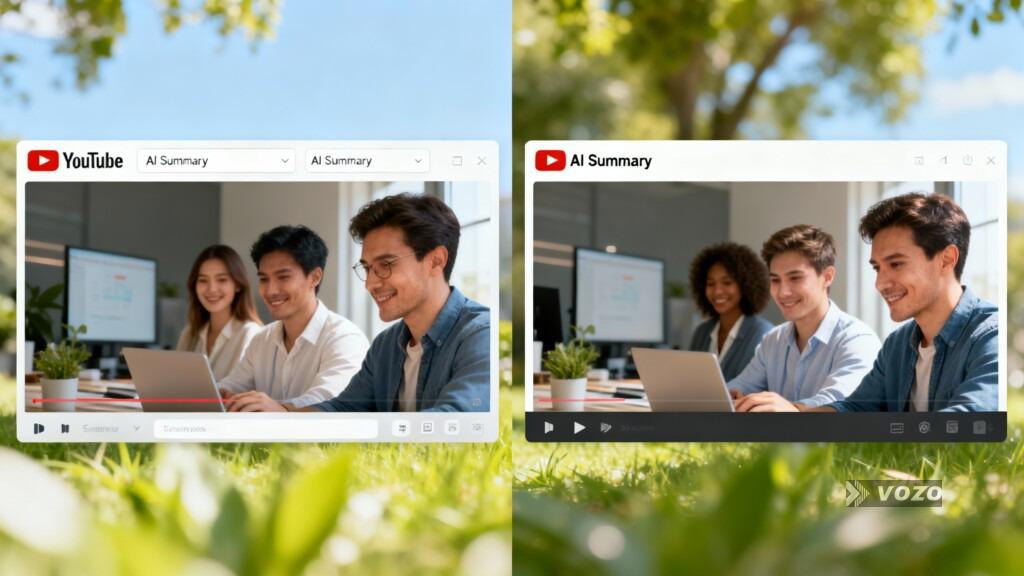
Cómo desactivar las funciones experimentales de inteligencia artificial de YouTube
Pros
- Solución más directa cuando esté disponible
- Reduce los paneles AI sin cambiar sus recomendaciones
Contras
- No disponible para todas las cuentas, regiones o implantaciones.
- Los nombres y ubicaciones de las palancas pueden cambiar
Ajustar la personalización, el historial de visitas y el historial de búsquedas
Pros
- Puede reducir las superficies basadas en IA vinculadas a su perfil
- Solución útil cuando no existe una conmutación directa
Contras
- Puede degradar las recomendaciones y “seguir vigilando”
- Es difícil saber qué cambio ha marcado la diferencia si se cambian demasiadas cosas a la vez.
Eliminar extensiones del navegador
Pros
- Suele ser la solución más rápida y permanente en el escritorio
- Elimina la interfaz de usuario inyectada que parece “nativa”.”
Contras
- Puede eliminar funciones útiles para tomar notas que realmente quieres
- Los dispositivos del trabajo y la escuela pueden bloquear la desinstalación
Desactivación de herramientas de integración externas
Pros
- Evita que los resúmenes se almacenen o compartan mediante exportaciones (Notion, Markdown, texto sin formato).
- Reduce el riesgo para la privacidad en los espacios de trabajo en equipo
Contras
- Requiere auditar múltiples aplicaciones e integraciones
- Algunos flujos de trabajo dependen de estas herramientas para la productividad
Eliminación de superposiciones móviles y widgets de accesibilidad
Pros
- Se corrigen las burbujas flotantes y el comportamiento del resumen a nivel de sistema operativo.
- Limpia tu experiencia visual en todas las aplicaciones
Contras
- Riesgo de desactivar funciones legítimas de accesibilidad si no se tiene cuidado.
Errores comunes que hay que evitar
- Suponiendo que YouTube tenga un interruptor universal de “desactivación del resumen de IA”, cuando la función puede estar en el servidor, ser experimental o estar limitada a una cuenta.
- Desactivar el historial de visionado de forma permanente sin darse cuenta afecta a las recomendaciones, a “seguir viendo” y a la personalización.
- Eliminación de la extensión incorrecta u omisión de que una herramienta tiene varios componentes (extensión y aplicación web complementaria).
- Probar sólo un vídeo, ya que los resúmenes pueden aparecer sólo para algunas categorías como tutoriales, conferencias o explicadores.
- Olvidarse de reiniciar YouTube o el navegador después de activar funciones experimentales
- Confundir transcripciones con resúmenes, un panel de transcripciones no es lo mismo que un panel de resúmenes generado por IA.
- En los dispositivos gestionados, solución de problemas localmente cuando la extensión o aplicación se aplica por política
- Corregir en exceso la configuración de privacidad de una vez y luego no saber qué cambio ha funcionado realmente.
Solución de problemas: soluciones problema por problema
“El ”Resumen AI" sigue apareciendo después de desactivar los interruptores
- Confirma que has cambiado la cuenta de Google correcta, especialmente si tienes varios perfiles.
- Fuerza el cierre de la aplicación YouTube, o en el escritorio recarga la pestaña.
- Prueba de incógnito para descartar extensiones e inyección de IU en caché.
- Busca otra ubicación de los toggles. Algunos están en “Probar nuevas funciones”, otros en “General”.”
- Si se trata de una prueba A y B sin opción de exclusión, céntrate en eliminar las fuentes de terceros y reducir las distracciones.
El resumen desaparece en incógnito pero no en el navegador normal
Esto indica claramente que se trata de una extensión del navegador o de datos almacenados en caché vinculados a su perfil.
- Desactive todas las extensiones temporalmente y, a continuación, vuelva a activarlas una a una para encontrar al culpable.
- Borra los datos del sitio youtube.com (cookies y caché) y vuelve a conectarte.
El resumen sólo aparece en la aplicación móvil
- Consulta las funciones experimentales de YouTube en la aplicación.
- Busca superposiciones a nivel de sistema operativo o herramientas auxiliares.
- Revisar los servicios de accesibilidad con permisos de lectura de pantalla.
- Actualiza la aplicación de YouTube. Los experimentos de IU pueden comportarse de forma incoherente en versiones antiguas.
No se puede desinstalar una extensión o aplicación del resumidor (dispositivo del trabajo o de la escuela).
- El dispositivo puede estar gestionado por el administrador.
- Documente el nombre y la versión de la extensión o aplicación, dónde aparece el resumen (página del reloj, barra lateral, ventana emergente) y lo que ya ha probado.
- Solicitar la eliminación del administrador o cambios en los permisos.
Los resúmenes son inexactos o engañosos, y no puede desactivarlos
- Trate los resúmenes como no autorizados, verifíquelos con los segmentos de vídeo reales y la transcripción.
- Si eres creador: sube subtítulos limpios, no sólo los autogenerados, para reducir los errores de transcripción de los que dependen los resúmenes.
- Si eres creador: añade marcas de tiempo de los capítulos para que los espectadores puedan navegar por las secciones clave sin depender de resúmenes de terceros.
PREGUNTAS FRECUENTES
¿Puedo desactivar por completo el Resumen de Inteligencia Artificial de YouTube en todas partes?
A veces sí, si se trata de una función experimental. A veces no, si se trata de un experimento del lado del servidor. Siempre se pueden eliminar los resumidores y extensiones de terceros.
¿Es lo mismo un resumen AI que una transcripción?
No. Muchos resumidores de IA primero convierten el discurso en texto (la transcripción) y luego lo analizan para producir puntos clave condensados.
¿Por qué los resumidores de IA incluyen marcas de tiempo y capítulos?
Relacionan los temas clave con momentos de la transcripción para que pueda saltar rápidamente a las secciones más valiosas.
¿Las herramientas de IA resumen bien los vídeos largos, como los podcasts de 60 a 90 minutos?
Muchos dicen ser compatibles con vídeos largos y complejos, pero la calidad varía en función de la claridad del audio, los acentos y lo bien estructurado que esté el contenido.
¿Con qué rapidez se generan los resúmenes de IA?
Algunas herramientas comercializan la generación en menos de 30 segundos, pero la velocidad depende de la duración del vídeo, la disponibilidad de transcripciones y la carga del servidor.
Si soy creador, ¿puedo impedir que los espectadores vean los resúmenes de IA de mis vídeos?
Normalmente no se pueden controlar las herramientas del lado del espectador. Puede mejorar la calidad de la transcripción y los subtítulos, añadir capítulos y segmentos claros, y utilizar CTA para mantener a los espectadores atentos.
¿Ayudará la desactivación del historial de visitas a eliminar los resúmenes?
Puede reducir las superficies orientadas a la personalización, pero también la calidad de las recomendaciones y las funciones de comodidad.
¿Existen implicaciones para la privacidad con la ampliación de las funciones de inteligencia artificial de YouTube?
Sí, la hoja de ruta de YouTube para 2026 incluye herramientas experimentales de detección de parecidos y moderación basada en inteligencia artificial. La participación en algunas herramientas de protección de creadores puede requerir una identificación gubernamental y un vídeo biométrico de referencia.
El camino más rápido para eliminar el panel de resumen
Desactivar un resumen de IA en YouTube no tiene tanto que ver con un interruptor mágico como con la identificación de la fuente. Una vez que sabes si se trata de un experimento nativo, una extensión del navegador, un resumidor externo o una superposición móvil, la solución suele ser rápida.
Si quieres el camino más rápido, te mostraré cómo priorizar la resolución de problemas:
- Empiece por el paso 1: Identifique lo que está viendo realmente.
- En el escritorio: Vaya al paso 5 (extensiones), porque la IU inyectada es extremadamente común.
- En la aplicación móvil de YouTube: Salta al Paso 3 (toggles experimentales), y luego al Paso 7 (superposiciones) si parece un widget flotante.
Si quieres localizar la causa más rápidamente, céntrate en describir qué aspecto tiene el resumen y dónde aparece (panel de la página de visualización, barra lateral, ventana emergente o superposición). Ese detalle suele ser suficiente para reducir la causa a YouTube nativo, un complemento del navegador, una herramienta de resumen conectada o una superposición a nivel de sistema operativo.
