
Atualizado em junho de 2026: O Google Tradutor não consegue traduzir diretamente o áudio ou os elementos visuais apresentados no ecrã de um vídeo do YouTube. O que ele consegue fazer é traduzir texto, pelo que funciona melhor quando se extrai primeiro as legendas ou a transcrição do YouTube e, em seguida, se traduz esse texto para outro idioma.
Este guia apresenta três opções práticas: utilizar o Google Tradutor manualmente, utilizar as ferramentas de tradução de legendas integradas no YouTube e recorrer a um tradutor de vídeo com IA quando necessário traduzir vídeos do YouTube com legendas, áudio dublado, clonagem de voz ou sincronização labial.
Como utilizar o Google Tradutor para vídeos
O método manual utiliza duas ferramentas: o YouTube Studio para legendas ou transcrições e o Google Translate para a tradução de textos. É útil para a tradução simples de legendas, mas não cria áudio dublado nem traduz o texto exibido no ecrã.
Como utilizar o Google Tradutor para vídeos
O método manual envolve duas ferramentas principais: YouTube Studio para a transcrição e Google Translate para a tradução.
Parte 1: Obter a transcrição do vídeo
1. Aceder ao YouTube Studio
Inicie sessão e vá para o seu painel de controlo.
2. Selecione o seu vídeo
Aceda a ‘Conteúdo’ e localize o vídeo.
3. Gerar legendas
Em ‘Subtitles’ (Legendas), prima ‘Duplicate and Edit’ (Duplicar e editar).
4. Cópia da transcrição
Reveja o texto e depois copie tudo.
Parte 2: Traduzir
Colar no Google Translate
Cole o texto, escolha a língua de destino e copie a tradução.
Parte 3: Adicionar ao YouTube
Adicionar legendas manualmente
Regresse ao Studio, ‘Adicionar idioma’ e cole o texto traduzido. Sincronize-o manualmente.
Advertências importantes
Demora muito tempo
Este processo manual é lento e aborrecido, especialmente para muitos vídeos.
A tradução não é perfeita
O Google Tradutor engana-se frequentemente no calão, nas expressões idiomáticas e nos termos técnicos.
Passo 1: Transcrever o vídeo do YouTube no YouTube Studio
Em primeiro lugar, tem de localizar a transcrição do seu vídeo. Eis como o pode fazer.
- Aceder ao YouTube Studio
Ir para Estúdio do YouTube e inicie sessão com as suas credenciais Google.
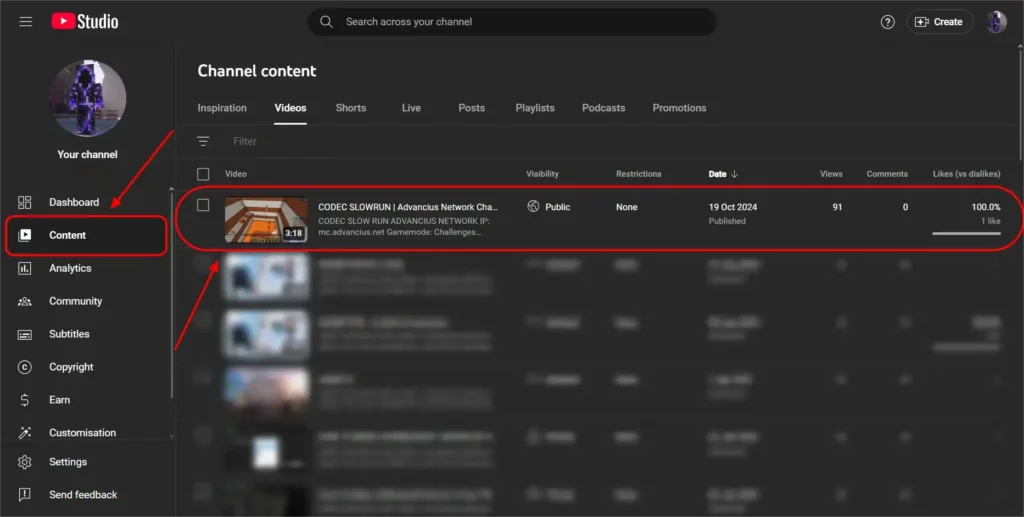
- Selecionar o vídeo
Clique no menu à esquerda intitulado “Conteúdo” e localize o vídeo ao qual pretende adicionar legendas. Clique no ícone “Detalhes” desse vídeo.
Leia mais:
Como adicionar legendas e legendas aos vídeos do Youtube
- Gerar legendas automáticas
Se estiverem disponíveis legendas automáticas, o YouTube irá publicá-las no idioma predefinido do vídeo. Abra a faixa de legendas, selecione «Duplicar» e «Editar» e, em seguida, reveja a transcrição antes de a copiar. Se não estiverem disponíveis legendas automáticas, adicione legendas manualmente ou carregue primeiro um ficheiro de transcrição.
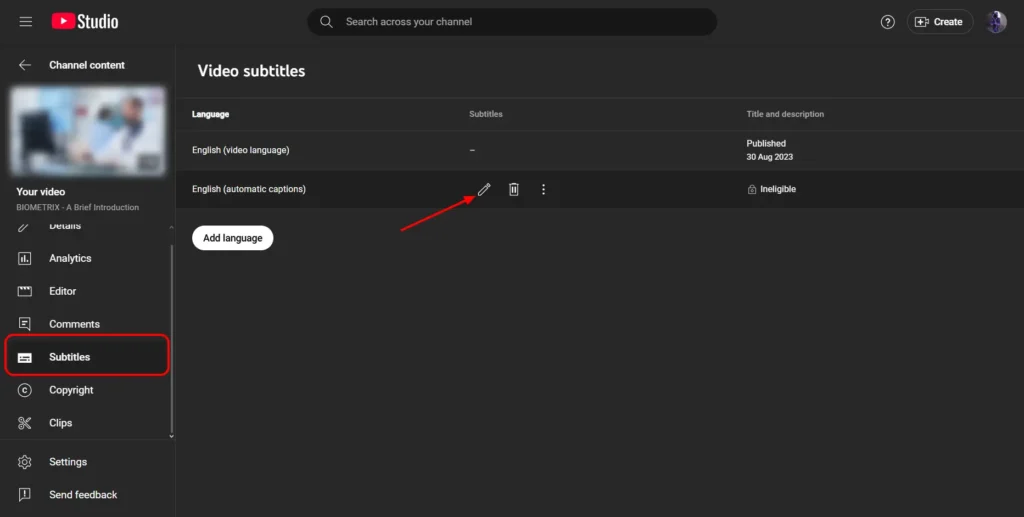
- Copiar a transcrição
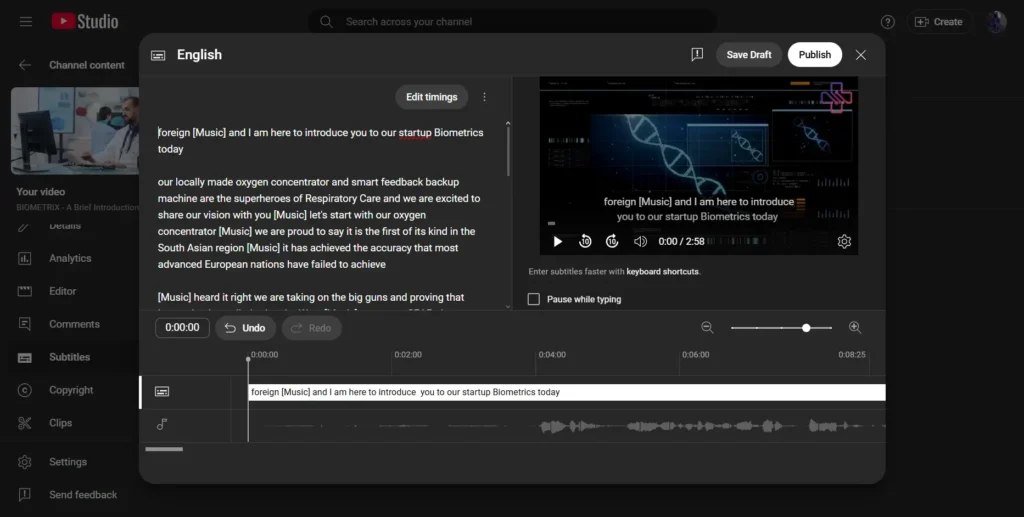
Assim que as legendas forem apresentadas, pode revê-las para detetar erros, copiar toda a transcrição do texto e prepará-la para a tradução.
Passo 2: Traduzir as legendas com o Google Translate
Pode utilizar o Google Translate para traduzir o seu texto para a língua que desejar.
- Ir para o Google Translate
Visite o Sítio Web do Google Translate.
O Google Tradutor é útil para legendas de texto, mas deve rever nomes, termos de marcas, expressões idiomáticas, datas e horas e quebras de linha antes de publicar as legendas traduzidas.
- Colar a transcrição
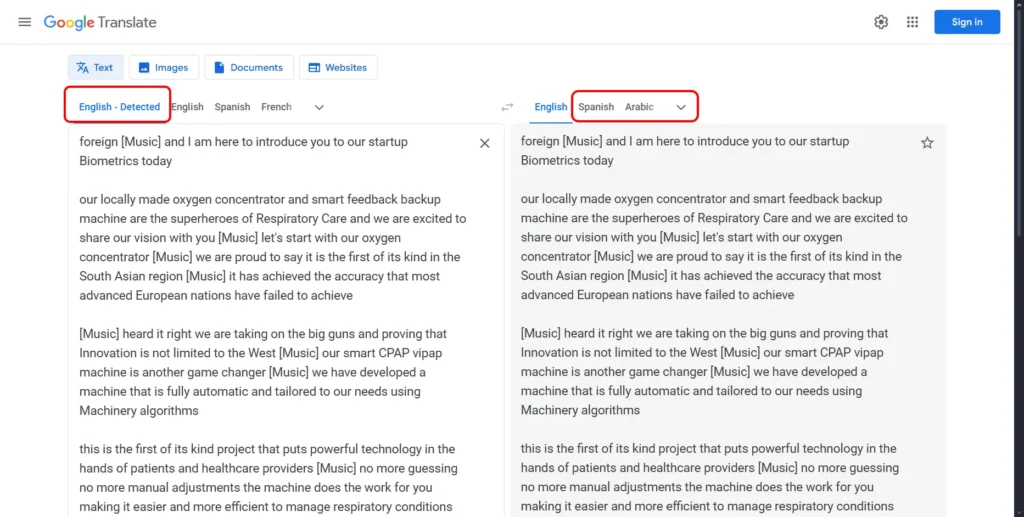
Cole a transcrição copiada na caixa de texto do lado esquerdo do sítio Web. A ferramenta detecta automaticamente a língua.
- Selecionar o idioma de destino
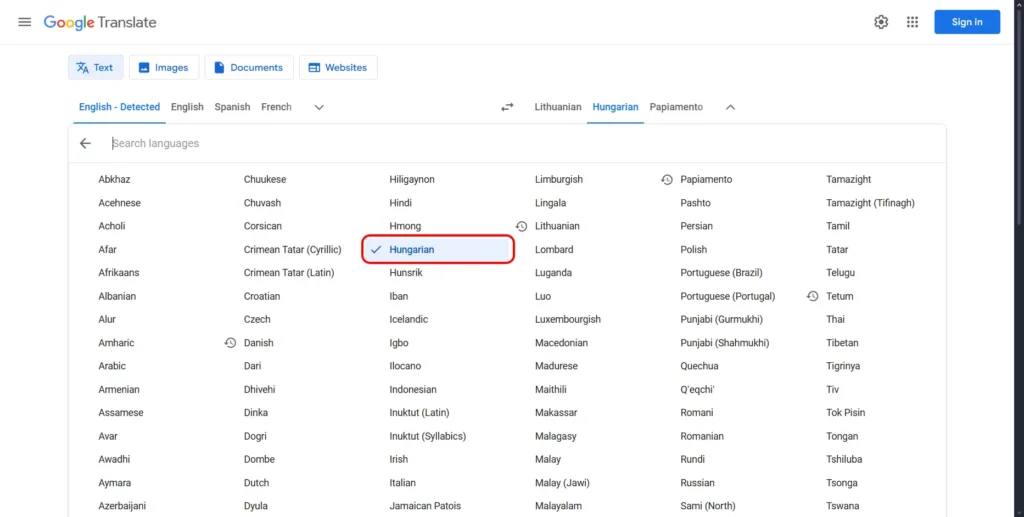
No lado direito, selecione a língua para a qual pretende que as legendas sejam traduzidas.
- Copiar a transcrição traduzida. No caso de transcrições longas, traduza o texto em secções mais pequenas, para que possa manter as quebras de parágrafo e detetar erros mais facilmente.
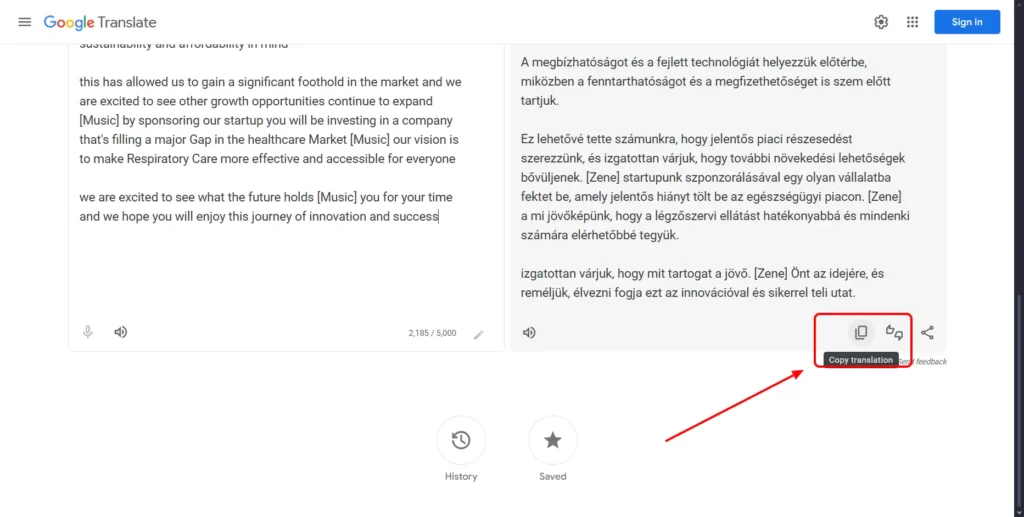
Quando a tradução estiver concluída, copie o texto traduzido.
- Adicionar manualmente legendas traduzidas
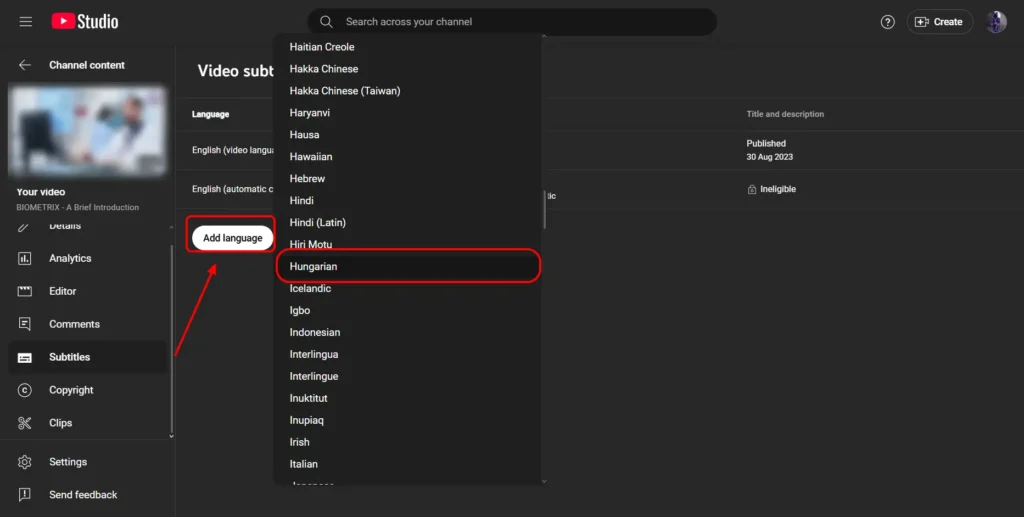
Volte ao YouTube Studio. Selecione “Adicionar idioma” na secção “Legendas”, escolha o idioma de destino e clique em «Adicionar». Cole as legendas traduzidas no editor e, em seguida, verifique a sincronização antes de publicar. Se utilizar a opção de sincronização automática do YouTube, certifique-se de que o idioma da transcrição corresponde ao idioma falado e de que o áudio do vídeo está nítido.
Principais advertências da tradução manual
O Google Translate é gratuito e prático, mas o processo manual continua a demorar algum tempo. Além disso, traduz apenas texto. Não gera áudio dublado, não preserva a voz do locutor, não sincroniza a fala traduzida com o movimento labial nem traduz o texto que aparece dentro do enquadramento do vídeo.
Como traduzir vídeos do YouTube automaticamente
Se achar que o Google Translate ainda requer muito trabalho manual, o YouTube também tem uma ferramenta incorporada que o ajudará a traduzir legendas automaticamente.
Em junho de 2026, o fluxo de trabalho de tradução integrado do YouTube continua a ser a melhor opção para a acessibilidade das legendas e a compreensão dos espectadores. Não substitui totalmente o áudio localizado, a clonagem de voz, a sincronização labial ou os ficheiros de legendas editados.
Como traduzir vídeos do YouTube automaticamente
Se o Google Translate for demasiado manual, o YouTube tem uma ferramenta incorporada que pode ajudar a automatizar o processo.
O processo de tradução automática
1. Publicar legendas
Em primeiro lugar, é necessário publicar legendas exactas na língua original.
2. Ativar tradução
Em ‘Subtitles’ (Legendas), clique em ‘Add Language’ (Adicionar idioma) e selecione o idioma de destino.
3. Ativar a tradução automática
Clique no botão ‘Traduzir automaticamente’, reveja e depois publique.
Advertência importante
A exatidão depende da fonte
Este método é mais rápido, mas a qualidade da tradução só é tão boa como as legendas originais. Verifique sempre se existem erros.
Utilizar a funcionalidade de tradução automática do YouTube
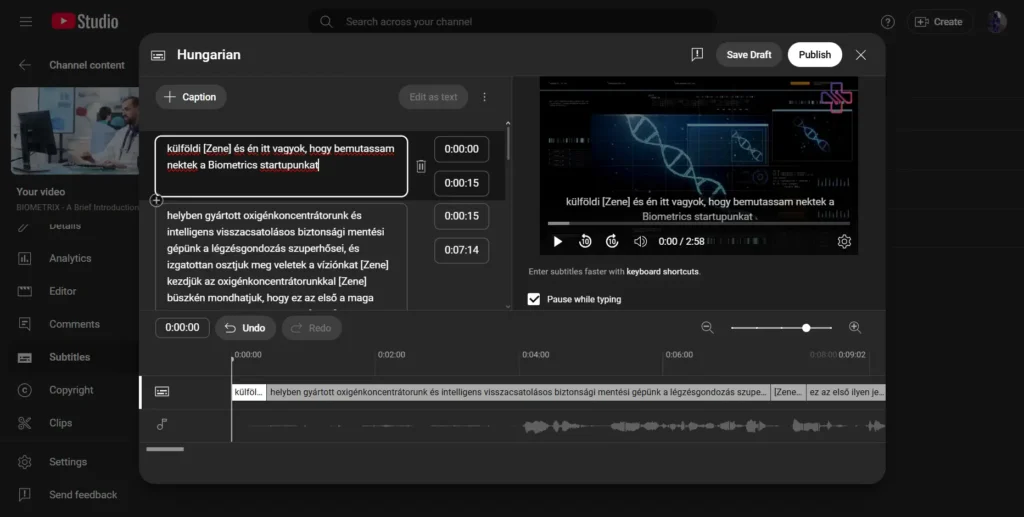
- Publicar legendas
Para ativar a funcionalidade de tradução automática do YouTube, é necessário indicar primeiro o idioma original do vídeo. A tradução automática depende da qualidade das legendas originais. As legendas geradas automaticamente podem funcionar, mas as legendas revistas manualmente costumam produzir legendas traduzidas de melhor qualidade.
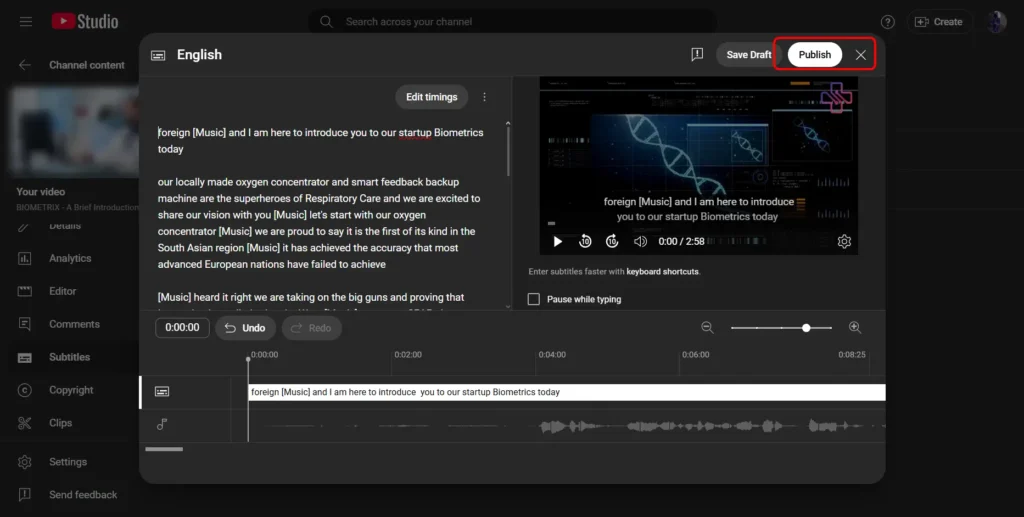
- Ativar tradução
Volte ao separador “Legendas” no YouTube Studio, clique em “Adicionar idioma”, escolha o idioma pretendido (por exemplo, espanhol ou francês) e, em seguida, clique em “Adicionar” no separador desse idioma.
- Ativar a tradução automática
Utilize o botão “Tradução automática” no separador da nova língua. Reveja o resultado para detetar erros, faça ajustes e publique as legendas traduzidas.
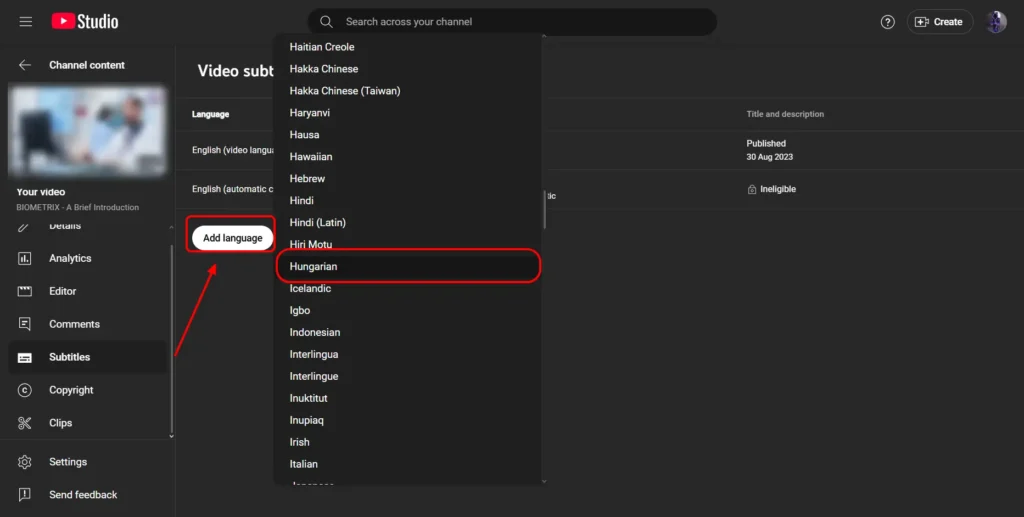
Este método torna o processo mais rápido, mas pode não ser perfeito. A qualidade da tradução depende muito da exatidão das legendas de origem.
Limitações da tradução automática do Google Translate e do YouTube
Problemas de exatidão
As traduções automáticas não são muito boas a acertar nas palavras. Na maior parte das vezes, traduzem as coisas palavra por palavra, o que pode fazer com que o texto soe estranho ou desligado. Isto pode acontecer porque o sistema não compreende totalmente o que quer dizer, o que pode causar erros que confundem os seus espectadores.
Tradução apenas de texto
Não se esqueça de que sites como o YouTube e o Google Translate só podem traduzir legendas e não música ou texto que esteja disponível/visível no ecrã. Não podem traduzir quaisquer gráficos ou palavras que estejam no conteúdo do seu vídeo.
Isto é importante para os criadores do YouTube porque muitos vídeos incluem nomes de produtos, rótulos da interface do utilizador, terços inferiores, diagramas, legendas incorporadas no vídeo ou notas explicativas no ecrã. O Google Translate e a tradução automática do YouTube não reproduzem esses elementos visuais. Para vídeos com texto importante no ecrã, utilize um Tradutor visual com IA para traduzir rótulos da interface do utilizador, terços inferiores, diagramas e legendas diretamente no vídeo.
O contexto é importante
Ao traduzir, é importante saber o significado da frase, expressão ou referência cultural na sua língua original. As traduções automáticas não têm em conta o que realmente quer dizer. Por isso, o resultado não é o que se esperava, o que pode dificultar a compreensão do texto traduzido.
O YouTube também suporta faixas de áudio multilingues para alguns criadores, o que permite carregar faixas de áudio dubladas no mesmo vídeo. No entanto, esta funcionalidade exige que os próprios criadores forneçam o áudio dublado, e o acesso ainda não é universal. Se precisar de criar primeiro o áudio traduzido, utilize um fluxo de trabalho de dublagem, como o Vozo, antes de o carregar no YouTube.
Como utilizar um tradutor de vídeo com IA para traduzir vídeos do YouTube
Se precisar de mais do que legendas traduzidas, utilize um Tradutor de vídeo com IA para o YouTube para gerar legendas, áudio dublado, clonagem de voz e sincronização labial opcional num único fluxo de trabalho. O Vozo consegue traduzir vídeos do YouTube para mais de 160 idiomas, gerar legendas, criar áudio dublado, preservar ou localizar as vozes dos locutores através da clonagem de voz e adicionar sincronização labial quando for necessária uma experiência de visualização mais natural.
Como utilizar um tradutor de vídeo com IA
Para uma tradução rápida e fácil, uma ferramenta de IA dedicada pode transcrever, traduzir e dobrar os seus vídeos instantaneamente.
O fluxo de trabalho de tradução com IA
1. Carregar vídeo
Carregue um ficheiro ou cole o URL de um vídeo.
2. Selecionar Línguas
Escolher a língua de partida e a língua de chegada.
3. Iniciar a tradução
A IA transcreve, traduz e dubla.
4. Rever e finalizar
Utilize o editor para efetuar alterações e redublar, se necessário.
5. Descarregar vídeo
Descarregue os seus ficheiros de vídeo ou de legendas traduzidos.
Pronto para experimentar?
Um Tradutor de vídeo com IA para o YouTube pode ajudá-lo a traduzir legendas, criar áudio dublado e rever o vídeo final num único fluxo de trabalho.
Carregar o seu vídeo
- Comece por iniciar sessão no Tradutor de vídeo Vozo AI com a sua conta. Pode criar uma nova conta se ainda não tiver uma.
- Depois de iniciar sessão, pode carregar o seu ficheiro de vídeo a partir dos seus dispositivos ou simplesmente colar o URL do vídeo, se o tiver.
- Pode carregar vídeos nos principais formatos suportados pelo Vozo (por exemplo, MP4, MOV, AVI) ou colar ligações do YouTube, TikTok, Google Drive, etc.
Selecionar as línguas de origem e de destino
- Pode escolher o idioma em que o seu vídeo está atualmente (o idioma de origem) e o idioma para o qual pretende traduzir (idioma de destino).
- O Vozo suporta a tradução de vídeos em mais de 160 idiomas, incluindo as principais línguas internacionais, como inglês, espanhol, francês, alemão, português, japonês, coreano, hindi, árabe e muito mais.
Iniciar a tradução
- Clique no botão “Iniciar a tradução” para iniciar a tradução.
- O Vozo transcreve o áudio, traduz-o para o idioma selecionado e gera uma versão dublada. Para a clonagem de voz, o Vozo oferece agora o VoiceREAL e o VoiceNATIVE: o VoiceREAL é mais adequado quando se pretende preservar a identidade e o tom do locutor original, enquanto VoiceNATIVE foi concebido para proporcionar sotaques mais naturais na língua de destino em tutoriais, vídeos explicativos de produtos, e-learning e vídeos corporativos.
- O áudio será sincronizado na perfeição com o seu vídeo para garantir um resultado harmonioso.
Rever e finalizar
- Revise a transcrição, a tradução e o áudio dublado no editor integrado do Vozo. Pode ajustar o texto, corrigir a sincronização, aperfeiçoar as legendas e regenerar o áudio, se necessário, antes de exportar o vídeo final.
Leia mais: Como fazer a dobragem de um vídeo noutro idioma
Descarregar o vídeo traduzido
Quando estiver satisfeito com o resultado, pode descarregar os ficheiros de vídeo/legendas traduzidos diretamente da plataforma.
Também pode gostar:
As melhores aplicações de tradução de vídeo com IA
Os melhores tradutores de legendas de IA
Vantagens dos tradutores de vídeo com IA
Dobragem de voz com IA
Os tradutores de vídeo com IA fazem mais do que apenas traduzir o texto das legendas. Conseguem criar áudio dublado, para que os espectadores possam ouvir o vídeo na sua própria língua, em vez de se limitarem a ler as legendas. Para os criadores que querem que os espectadores ouçam em vez de lerem, Dobragem com IA pode transformar guiões traduzidos em faixas de voz multilingues naturais.
Sincronização labial automática
Com ferramentas como o Vozo, o áudio traduzido pode ser sincronizado com os movimentos labiais do locutor. Isto é especialmente útil em vídeos com apresentadores, tutoriais, demonstrações de produtos e conteúdos educativos, em que um áudio desincronizado pode distrair os espectadores.
Clonagem de voz com som natural
A clonagem de voz permite preservar a identidade vocal do locutor em diferentes idiomas. Para uma interpretação localizada natural, o modelo VoiceNATIVE da Vozo foi concebido para produzir um sotaque na língua de destino com um tom mais nativo, enquanto o VoiceREAL é mais adequado quando a prioridade é preservar o tom e a personalidade do locutor original.
Maior precisão
Os tradutores de vídeo com IA podem melhorar o fluxo de trabalho ao combinar transcrição, tradução, edição de legendas, dobragem e revisão num único local. No que diz respeito a termos técnicos, nomes, expressões idiomáticas e linguagem de marca, a revisão humana continua a ser importante antes da publicação.
Considerações finais
O Google Translate é útil quando se precisa apenas de traduzir as legendas ou transcrições do YouTube. As ferramentas integradas do YouTube também podem ajudar na acessibilidade das legendas. Mas se precisar de um vídeo localizado com legendas traduzidas, áudio dublado, clonagem de voz, sincronização labial e controlos de revisão, utilize um tradutor de vídeo com IA dedicado, como o Vozo.
Para os criadores que estão a desenvolver um canal multilingue no YouTube, o Vozo’s Solução de tradução de vídeo com IA para YouTubers pode ajudar a transformar um vídeo em legendas, dublagem e versões localizadas para públicos internacionais.
Perguntas frequentes sobre a tradução de vídeos do YouTube
1. Posso carregar diretamente um vídeo do YouTube para o Google Tradutor?
Não, o Google Tradutor só pode traduzir palavras. Antes de traduzir vídeos do YouTube, tem de retirar a transcrição e traduzir esse texto no Google Tradutor.
2. Qual é a exatidão da tradução automática do YouTube?
A exatidão depende da qualidade das legendas originais. As traduções automáticas têm muitas vezes dificuldades em lidar com gírias, expressões idiomáticas e nuances culturais, pelo que se recomenda uma revisão manual.
3. O YouTube pode traduzir diretamente o áudio de um vídeo?
O YouTube pode gerar dublagens automáticas para criadores e vídeos elegíveis, e alguns criadores podem carregar faixas de áudio multilingues. No entanto, o Google Translate, por si só, não consegue dublar um vídeo do YouTube. Se precisar de áudio traduzido editável, clonagem de voz, VoiceNATIVE e sincronização labial, utilize uma ferramenta de tradução de vídeo com IA, como o Vozo.
4. Qual é a melhor ferramenta para traduzir vídeos do YouTube sem legendas?
Tradutores de vídeo com IA Ferramentas como o Vozo são ideais quando é necessário traduzir vídeos do YouTube que não têm legendas. Elas conseguem transcrever o áudio, traduzir o texto, gerar legendas, criar áudio dublado e oferecem funcionalidades de clonagem de voz e sincronização labial.
5. A utilização de tradutores de vídeo com IA é gratuita?
Algumas plataformas têm testes gratuitos onde pode utilizar as funcionalidades básicas. Para as funcionalidades mais avançadas (por exemplo, dobragem, clonagem de voz), é necessária uma subscrição paga ou créditos de pagamento conforme o uso.
6. O Google Tradutor consegue dublar um vídeo do YouTube?
Não. O Google Translate traduz texto, não o áudio completo de um vídeo. Para criar um vídeo do YouTube dublado, utilize uma ferramenta de tradução de vídeo ou de dublagem com IA, como o Vozo, que pode gerar áudio traduzido e suporta clonagem de voz, o VoiceNATIVE e a sincronização labial.
7. Qual é a melhor forma de traduzir vídeos do YouTube em 2026?
Para legendas simples, utilize o YouTube Studio e o Google Tradutor. Para uma localização completa, utilize um tradutor de vídeo com IA que suporte legendas, dobragem, clonagem de voz, sincronização labial e revisão antes da exportação.
