
2つ目のYouTubeチャンネルを追加
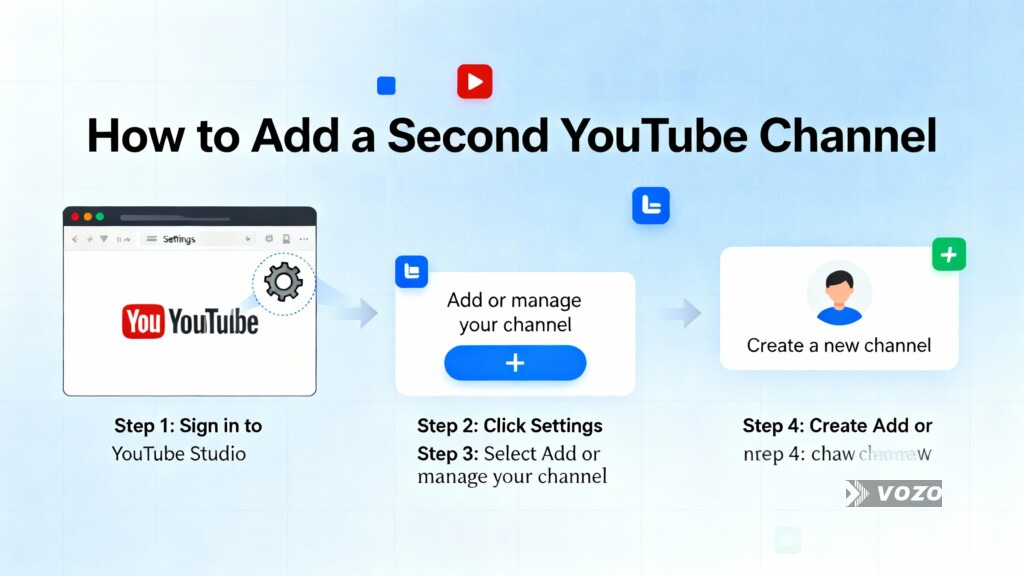
はじめに複数のチャンネルでYouTubeのプレゼンスを拡大する
複数のYouTubeチャンネルを作ることは、すべてのアイデアを単一のブランドに押し込むことなく成長する最も簡単な方法の1つです。新しいニッチな分野に進出しているクリエイターであれ、別々のコンテンツ・ハブを構築しているビジネスであれ、さまざまなプログラムをこなしている組織であれ、複数のチャンネルを持つことで、集中して意図的に活動することができます。以下では、同じGoogleアカウントを使って2つ目のチャンネルを追加する方法と、それを効果的に管理する方法を紹介しよう。.
マルチチャンネルの力
2つ目、3つ目のチャンネルを持つのも賢い選択だ:
- ニッチやオーディエンスに特化したコンテンツの作成 - 例えば、あるチャンネルではチュートリアルを、別のチャンネルでは舞台裏を。.
- 個人的な内容と仕事上の内容を分ける そのため、各アイデンティティは一貫性を保っている。.
- ブランド再構築か、再出発か 確立されたチャンネルを放棄することなく。.
- ビジネスやクリエイター戦略の多様化 複数のコンテンツの柱を持つ。.
- 新しいフォーマットやテーマを試す 主要チャネルの指標に影響を与えることなく。.
クリエイターは、メインチャンネルのパフォーマンスシグナルを守るために、複数のチャンネルを使うことが多い。新しいフォーマットが早期に失敗しても、視聴者を混乱させたり、すでに機能しているチャンネルのクリックスルー率を低下させたりすることはない。.
Google単一アカウント神話の否定
根強い俗説として、すべてのチャネルに新しいEメールアドレスが必要だというものがあります。現実には, 1つのGoogleアカウントで複数のチャンネルを作成・管理できます。, 1つのログインと1つの関連メールアドレスを使用します。これは安定した機能であり、標準的なアプローチであり続けています。.
- 別途Googleアカウントは必要ありません 新しいYouTubeチャンネルごとに。.
- 集中管理 ログイン、セキュリティ、管理が簡単になります。.
- このアプローチは、最新のクリエイターガイドとウォークスルーによって強化されている。.
YouTubeチャンネルの種類を理解する
YouTubeチャンネルは一般的に2つのタイプに分類される:
- パーソナル・チャンネル(デフォルト):Googleのプロフィール名とIDに直接紐付けられます。.
- ブランド・アカウント・チャンネル:個人のGoogleプロフィールとは直接リンクしていない独立したIDで、より柔軟な管理とチームへのアクセス用に設計されています。.
どのタイプを使ってもだ、, すべてのチャンネルは、最終的にGoogleアカウントに関連付けられます。.
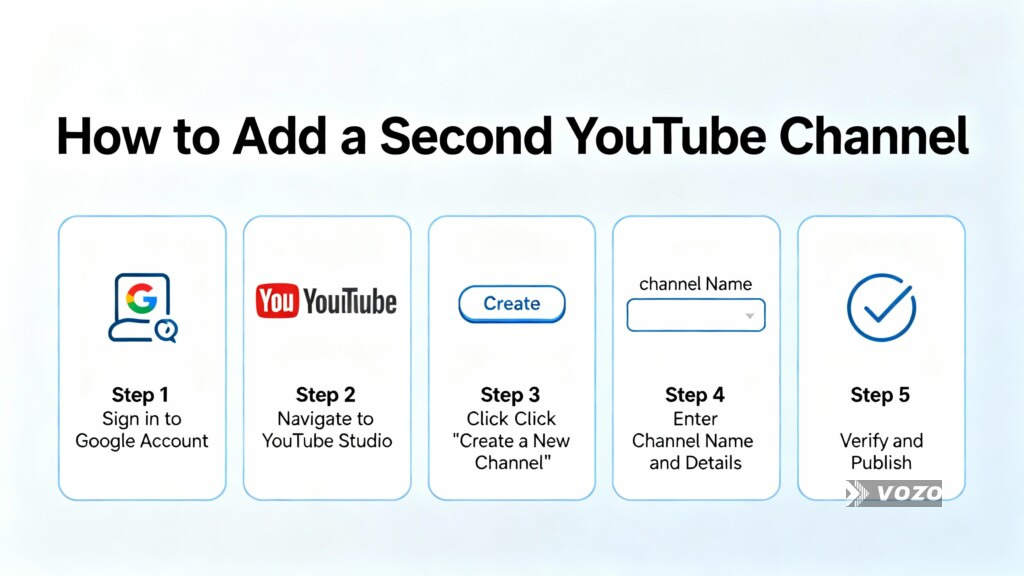
前提条件と必須ツール
必須口座
別のYouTubeチャンネルを作るには
- 既存のGoogleアカウント(新しいチャンネルとリンクさせたいアカウント)
- Google Chrome、Mozilla Firefox、Microsoft Edge、Apple Safariなどのウェブブラウザ
- 安定したインターネット接続
推奨ツールとリソース
これらのツールは、セットアップと継続的な管理を容易にする:
- YouTubeスタジオ:アップロード、分析、設定、カスタマイズのためのメインハブです。.
- Gmailアカウント:YouTubeが重要な通知、セキュリティアラート、ポリシーのアップデートを送信する場所です。.
- ブランド・アカウント(任意だが推奨):プロフェッショナルなアイデンティティ、チームへのアクセス、個人名との分離が必要な場合に便利。.
準備すべき主要情報
作成をクリックする前に、いくつかの基本を予習しておこう:
- 希望チャンネル名:説明的でYouTubeのガイドラインに沿ったものにする。ポリシーに違反するような文字や名前の付け方は避けましょう。.
- チャンネル・ニッチまたはコンテンツのアイデア:なぜこのチャンネルが存在するのかをシンプルに一文書くことで、アップロードを集中させることができます。.
- チャンネルアートとプロフィール写真 (任意だが推奨):これらを準備することで、あなたの新しいチャンネルはすぐに合法的に見えます。.
マルチチャネル・マネジメントにおけるブランド・アカウントの役割
ブランドアカウントは、YouTubeのマルチチャンネル設定において中心的な役割を果たします。ブランドアカウントは、チームメンバーや明確なパブリックアイデンティティが必要な場合に、複数のチャンネルをきれいに運営するための実用的な方法です。.
ブランド・アカウントとは?
ブランド アカウントは、YouTube チャンネルを独立したエンティティとして管理するために使用できる Google のサービスです。主な内容は次のとおりです:
- 複数のユーザーがチャンネルを管理できる。.
- 個人のGoogleプロフィールとは別のIDとして機能します。.
- 主な違い:ブランド アカウント チャンネルは、独自の名前、プロフィール画像、コンテンツを持つことができます。.
ブランド・アカウントを利用する利点
規模拡大を真剣に考えるなら、ブランド・アカウントは通常、柔軟性で勝る:
- チームコラボレーション:Googleのログイン情報を共有することなく管理者を追加できます。.
- 別個のアイデンティティ:あなたのチャンネルは、個人名の代わりにブランド名を表示することができます。.
- コントロールの強化:チャネル・マネージャーの役割と権限をより細かく設定。.
- 柔軟性:会社の所有権が変わった場合や、新しい代理店を雇った場合に、所有権を譲渡することができます。.
- スケーラビリティ:複数のチャンネルを企画する企業や団体、クリエイターに特に役立つ。.
ブランドアカウントとYouTubeの連携
- 新しいチャンネルを作成すると、YouTubeはしばしばブランドアカウントとの関連付けを促します。.
- 既存のブランド アカウントに明示的にリンクしていない場合、YouTube は自動的にチャンネルの新しいブランド アカウントを作成します。.
- 各ブランドアカウントは1つのYouTubeチャンネルをホストすることができます. .同じGoogleログインで別のチャンネルが必要な場合は、通常、別のブランドアカウントを作成します。.
長所と短所 - 個人チャンネル vs ブランドアカウント
長所
- もしあなたがソロのクリエイターで、すべてを個人のアイデンティティに結びつけたいのであれば、簡単なことだ。.
- 協力者を追加する予定がないのであれば、動く部品は少ない。.
- 1回のログインですぐに始められます。.
短所
- 認証情報を共有せずに共同作業を行うのは難しい。.
- 個人名とチャンネル・ブランドの分離が少ない。.
- 所有権とアクセス管理は後で制限できる。.
長所
- オーナー、マネージャー、コミュニケーション・マネージャーなどの役割により、委任がより簡単に。.
- プロフェッショナル・ブランディングとプライバシーの確保に最適。.
- 所有権の移転がより柔軟になる。.
短所
- 権限設定、特にオーナーアクセスには注意が必要です。.
- 多くのチャンネルを運営している場合、各チャンネルに独自の設定とスタジオ環境があるため、管理者のオーバーヘッドが増えます。.
- 多くのブランド・アカウントを管理するには、より強力な組織的慣行が必要となる。.
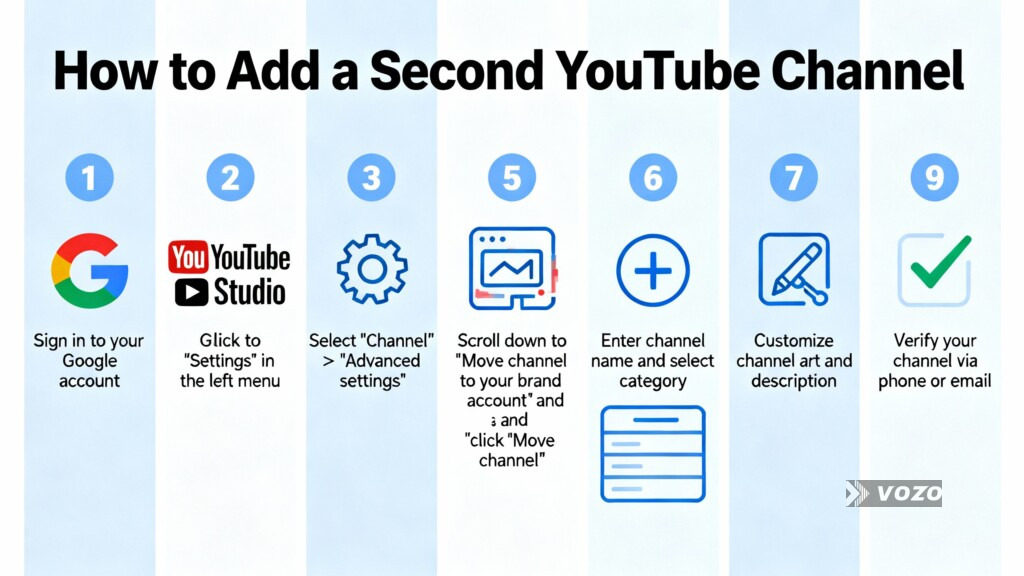
ステップ・バイ・ステップ2つ目のYouTubeチャンネルを作る
時間の見積もり: チャンネル作成に5~10分、初期設定とカスタマイズに30~60分かかります。以下では、YouTubeの標準的なインターフェースとYouTube Studioのパスを使用して、別のYouTubeチャンネルを作成する方法を紹介します。.
ステップ・バイ・ステップ
Googleアカウントにログイン
プロフィールメニューを開く
設定
チャンネル管理オプションを探す
チャンネル作成開始
チャンネル名を入力
ブランド・アカウントの関連付けを確認する
規約とポリシーの確認
チャンネル作成の最終決定
チャンネル間の切り替え
ポスト・クリエーション新しいチャンネルの検証と管理
確認と初期アクセス
作成後は、通常、次のページにリダイレクトされます。 YouTubeスタジオ をクリックしてください。ダッシュボードは最初は空ですが、アップロード、カスタマイズ、設定の準備ができます。.
チャンネルのURLを確認してください。以下のようになります: youtube.com/channel/UC.... .そのURLはリンクや共有のために保管しておいてください。.
新規チャンネルのセットアップ
このような最初のステップを踏むことで、チャンネルがプロフェッショナルに見え、発見されやすくなります。.
チャンネルのカスタマイズ - ブランディングタブ
- プロフィール写真:最小98×98ピクセル、最大4MB、JPG、GIF(アニメーションなし)、BMP、またはPNG。.
- バナー画像:2048×1152ピクセル、最大6MBを推奨。.
- ビデオ透かし:動画中の見栄えを考慮し、150×150ピクセルを推奨。.
実用的なヒント:プロフィール写真は小さいサイズでも読みやすいようにしましょう。文字が多いデザインよりも、シンプルなロゴマークが効果的です。.
基本情報 - 基本情報タブ
- チャンネルの説明:1000文字まで。まず人間向けに書き、人々が検索するフレーズを含める。.
- リンクの追加:あなたのサイト、ニュースレター、ソーシャル、または関連チャンネル。.
- 連絡先:お問い合わせ用のビジネスメールを追加する。.
実行可能なSEOのヒント:説明文の最初の2行に、あなたの主要なニッチとコンテンツの約束を書く。.
最初のビデオをアップロードする
YouTube Studioで 作成 (カメラアイコン)を選択し ビデオのアップロード. .タイトル、説明文、タグ、サムネイルを追加します。例あなたの新しいチャンネルが “Short Excel Tutorials ”の場合、最初のアップロードは “Excel Pivot Tables in 10 Minutes ”とし、クロスプロモーションのために説明文にあなたのメインチャンネルへのリンクを貼る。.
チャンネル設定の見直し
YouTube Studioで 設定 そして、国、チャンネルキーワード、視聴者指定「Made for Kids」のような高度な設定のようなチャンネル設定を確認してください。一貫性のあるタイトル、説明、タグのためにアップロードのデフォルトを見直す。視聴者設定をスキップするとコンプライアンス上の問題が発生する可能性があるため、時間をかけて正しく設定してください。.
ブランド・アカウント管理
ブランドアカウントの権限を管理する
- https://myaccount.google.com にアクセスし、以下を開く。 データとプライバシー.
- までスクロールする。 利用するアプリやサービスからのデータ, クリック Googleサービスから保存されたコンテンツ.
- アンダー ブランドアカウント, クリック ブランドアカウントの管理 をクリックし、チャンネルにリンクされているアカウントを選択します。.
マネージャーを追加または削除するには 権限の管理, Eメールでユーザーを追加し、役割を割り当てます:オーナー、マネージャー、コミュニケーションマネージャー。オーナーはブランドアカウントを削除できるため、完全に信頼できる人にのみオーナーのステータスを与えてください。.
避けるべき一般的な間違い
ブランドアカウントを使用しない
すべてを個人のアイデンティティにリンクさせると、コラボレーションや将来の柔軟性が制限される。所有権を移転したり、限定的なアクセスを許可したりすることも難しくなる。.
チャネル・カスタマイズの軽視
デフォルトのアイコンや空白のバナーは、未完成を意味します。これは、視聴者の信頼、エンゲージメント、購読者のコンバージョンを低下させる可能性があります。.
一貫性のないネーミングとブランド
コンテンツと一致しないチャンネル名や、他のブランドと似すぎているチャンネル名は、混乱を引き起こします。これは、検索視認性の低下とブランドの希薄化につながります。.
YouTubeの利用規約を無視する
コミュニティ・ガイドラインや著作権に関する違反は、チャンネルをすぐに頓挫させる可能性があります。その結果、ビデオの削除、ストライキ、チャンネルの終了などが起こります。.
チャンネル初期設定のスキップ
国設定、チャンネルキーワード、Made for Kidsの視聴者選択を無視すると、発見しやすさやCOPPAを含むコンプライアンスに影響を与える可能性があります。その結果、リーチが制限され、法的な問題が発生する可能性があります。.
チャンネルを超えたコンテンツの重複
同一またはそれに近い動画を複数のチャンネルにアップロードすると、逆効果になることがあります。YouTubeはコンテンツを重複として扱い、視認性を低下させ、視聴者を混乱させる可能性があります。.
よくある問題のトラブルシューティング
“「新しいチャンネルを作成」オプションが表示されない
以下の修正をお試しください:
- ブラウザのキャッシュとクッキーを消去し、ブラウザを再起動する。.
- Chrome、Firefox、Edge、Safariなど、別のブラウザをお試しください。.
- 年齢制限などの口座制限を確認する。.
- 次のような直接リンクを使用してください。
youtube.com/channel_switcherをクリックしてチャンネル管理にアクセスする。.
チャンネルの切り替えができない
- ログアウトしてログインし直す。.
- シークレットウィンドウやプライベートウィンドウを使うか、ブラウザを切り替えてみてください。.
- Googleアカウントがデバイス間で正しく同期されていることを確認します。.
新しいチャンネルが検索結果に表示されない
- インデックス作成を待つ。数時間から数日かかることもあります。.
- コンテンツをアップロードし、初期登録者を作る。空っぽのチャンネルは、検索で上位に表示されないことが多い。.
- YouTube Studioの基本情報に関連するチャンネルキーワードを追加します。.
ブランドアカウントにマネージャーを追加できない
- だけである。 オーナー マネージャーを追加または削除することができます。自分の役割を確認する。.
- メールアドレスが正しく、有効なGoogleアカウントのものであることを確認してください。.
- 招待状が保留中で、受理が必要かどうかを確認する。.
よくある質問(FAQ)
YouTubeチャンネルごとに別のメールアドレスが必要ですか?
いいえ。1つのGoogleアカウントと関連するメールアドレスで、複数のYouTubeチャンネルを管理できます。.
YouTubeチャンネルを別のGoogleアカウントに移行できますか?
チャンネルがブランド アカウントにリンクされている場合は、ブランド アカウントの所有権を別の Google アカウントに譲渡できます。.
1つのGoogleアカウントでいくつのYouTubeチャンネルを持つことができますか?
YouTubeは厳しい制限を設けていません。実際には、多くのチャンネルを作成し、それぞれを別のブランドアカウントにリンクし、すべてを1つのGoogleログインで管理することができます。.
主チャンネルに影響を与えることなく、2つ目のYouTubeチャンネルを削除できますか?
はい。特定のブランド アカウント チャンネルを削除すると、そのチャンネルとコンテンツのみが削除されます。他のチャンネルと Google アカウントは影響を受けません。.
2つ目のチャンネルを作れば、自動的に収益化されるのか?
各チャンネルは、収益化が可能になる前に、YouTubeパートナープログラムの資格要件(登録者数や視聴時間のしきい値など)を個別に満たす必要があります。.
YouTubeチャンネルとブランドアカウントの違いは何ですか?
YouTubeチャンネルは、あなたの動画が公開される場所です。ブランドアカウントは、YouTubeチャンネルをホストするGoogleアカウントタイプで、マルチユーザー管理と個人プロフィールとは別のIDを使用できます。.
新しいチャンネルのカスタムURLをすぐに取得できますか?
いいえ。カスタムURLは通常、以下のような条件を満たすことで利用可能になります:
- 100人以上の購読者
- チャンネル開設から30日以上経過している
- プロフィール画像とバナー画像をアップロード
YouTubeチャンネルを作る準備ができたら、上記のステップに従って最初の動画をアップロードし、ブランディングと基本情報のタブを完成させましょう。その小さな仕上げの努力が、新しいチャンネルを本当の成長資産に変えるのです。.
