
Actualizado en junio de 2026: Google Translate no puede traducir directamente el audio ni las imágenes que aparecen en pantalla de un vídeo de YouTube. Lo que sí puede hacer es traducir texto, por lo que funciona mejor si primero extraes los subtítulos o la transcripción de YouTube y, a continuación, traduces ese texto a otro idioma.
Esta guía presenta tres opciones prácticas: utilizar Google Translate de forma manual, utilizar las herramientas de traducción de subtítulos integradas en YouTube y recurrir a un traductor de vídeos basado en IA cuando sea necesario. traducir vídeos de YouTube con subtítulos, audio doblado, clonación de voz o sincronización labial.
Cómo utilizar Google Translate para vídeos
El método manual utiliza dos herramientas: YouTube Studio para los subtítulos o las transcripciones, y Google Translate para la traducción de textos. Resulta útil para la traducción sencilla de subtítulos, pero no crea audio doblado ni traduce el texto que aparece en pantalla.
Cómo utilizar Google Translate para vídeos
El método manual implica dos herramientas principales: YouTube Studio para la transcripción y Google Translate para la traducción.
Parte 1: Obtenga la transcripción de su vídeo
1. Acceder a YouTube Studio
Inicia sesión y dirígete a tu panel de control.
2. Seleccione su vídeo
Vaya a ‘Contenido’ y busque el vídeo.
3. Generar subtítulos
En ‘Subtítulos’, pulse ‘Duplicar y editar’.
4. Copia de la transcripción
Repasa el texto y cópialo todo.
Parte 2: Traducir
Pegar en Google Translate
Pega el texto, elige la lengua de destino y copia la traducción.
Parte 3: Añadir a YouTube
Añadir subtítulos manualmente
Vuelve a Studio, ‘Añadir idioma’ y pega el texto traducido. Sincronízalo manualmente.
Advertencias importantes
Lleva mucho tiempo
Este proceso manual es lento y aburrido, sobre todo para muchos vídeos.
La traducción no es perfecta
Google Translate a menudo se equivoca con la jerga, los modismos y los términos técnicos.
Paso 1: Transcribir el vídeo de YouTube en YouTube Studio
En primer lugar, tienes que localizar la transcripción de tu vídeo. A continuación te explicamos cómo hacerlo.
- Acceso a YouTube Studio
Ir a Estudio de YouTube e inicia sesión con tus credenciales de Google.
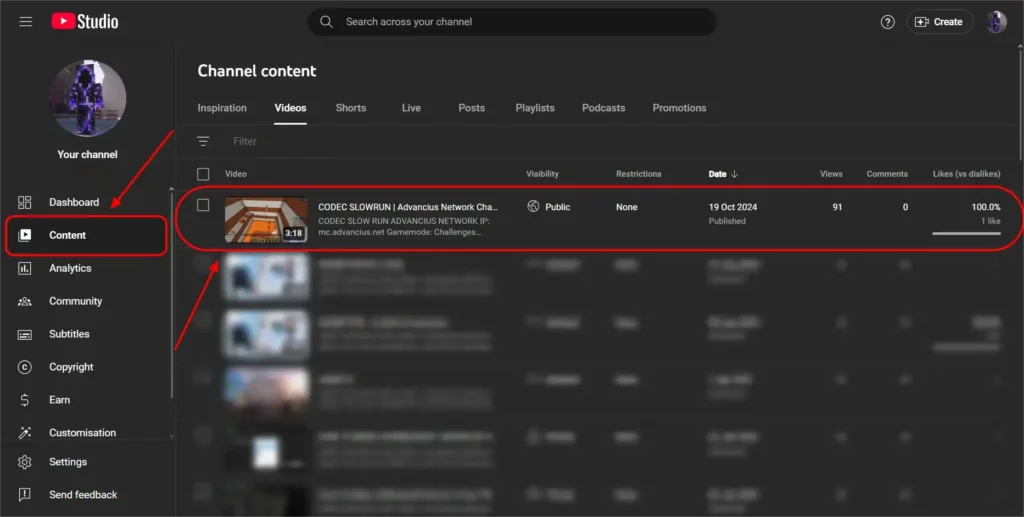
- Seleccione el vídeo
Haz clic en el menú de la izquierda titulado “Contenido” y busca el vídeo al que quieras añadir subtítulos. Haz clic en el icono “Detalles” de ese vídeo.
Más información:
Cómo añadir subtítulos y subtítulos a vídeos de Youtube
- Generar subtítulos automáticos
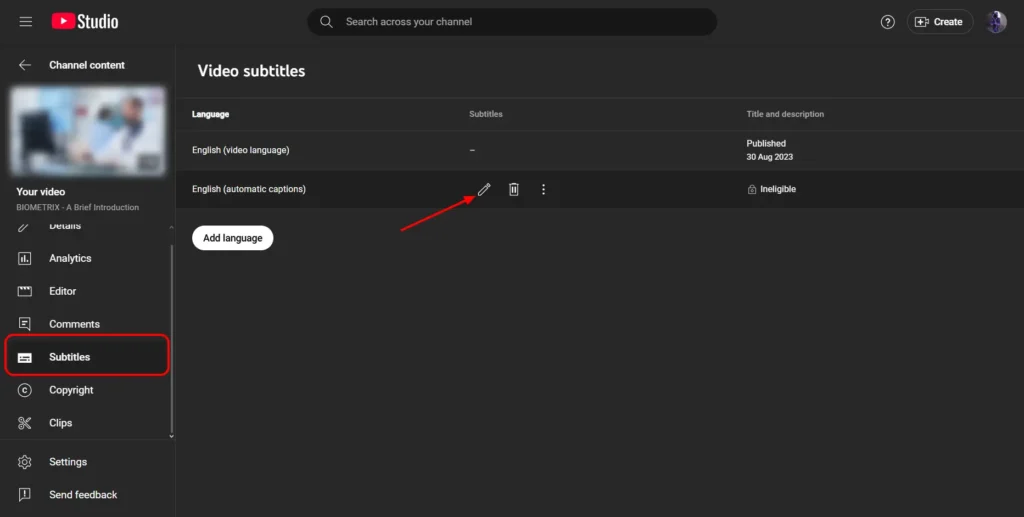
Si hay subtítulos automáticos disponibles, YouTube los publicará en el idioma predeterminado del vídeo. Abre la pista de subtítulos, selecciona «Duplicar» y «Editar», y luego revisa la transcripción antes de copiarla. Si no hay subtítulos automáticos disponibles, añade los subtítulos manualmente o sube primero un archivo de transcripción.
- Copiar la transcripción
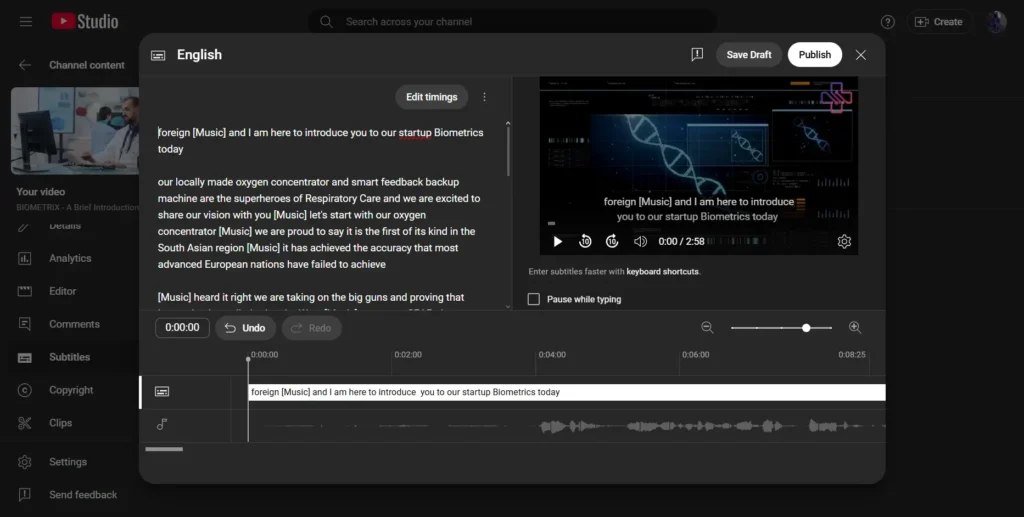
Una vez visualizados los subtítulos, puedes revisarlos para detectar errores, copiar toda la transcripción del texto y prepararla para la traducción.
Paso 2: Traducir los subtítulos con Google Translate
Puedes utilizar Google Translate para traducir tu texto al idioma que desees.
- Ir a Google Translate
Visite el Sitio web de Google Translate.
Google Translate resulta útil para los subtítulos de texto, pero es recomendable que revises los nombres, los términos de marca, las expresiones idiomáticas, las marcas de tiempo y los saltos de línea antes de publicar los subtítulos traducidos.
- Pegar la transcripción
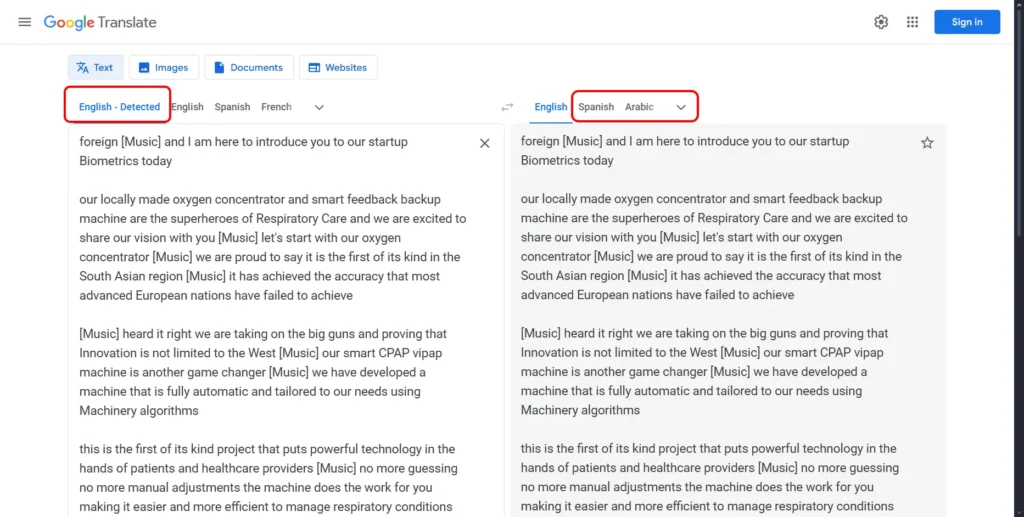
Pegue la transcripción copiada en el cuadro de texto izquierdo del sitio web. La herramienta detectará automáticamente el idioma.
- Seleccione la lengua de destino
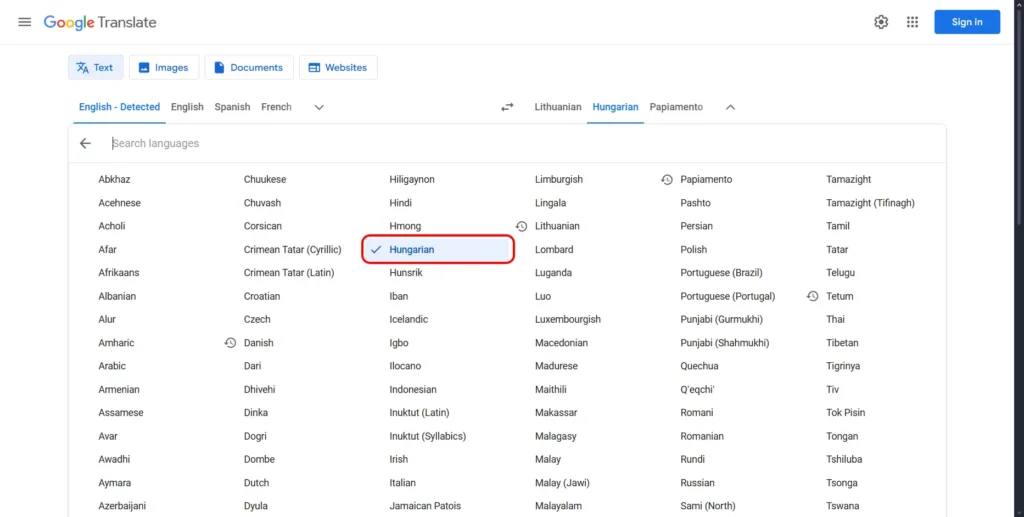
A la derecha, elija el idioma al que desea traducir los subtítulos.
- Copiar la transcripción traducida. En el caso de transcripciones largas, traduce el texto en secciones más pequeñas para poder conservar los saltos de párrafo y detectar los errores con mayor facilidad.
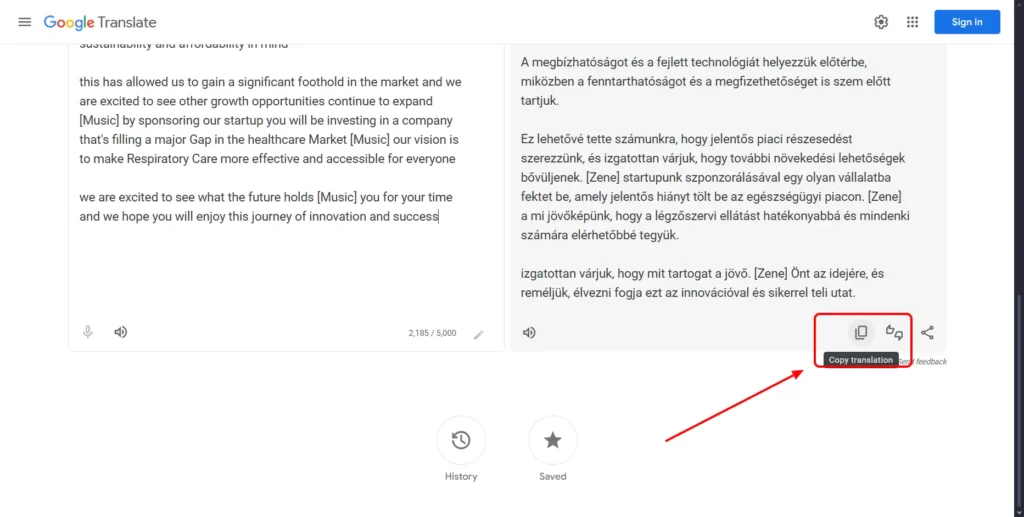
Una vez terminada la traducción, copia el texto traducido.
- Añadir manualmente subtítulos traducidos
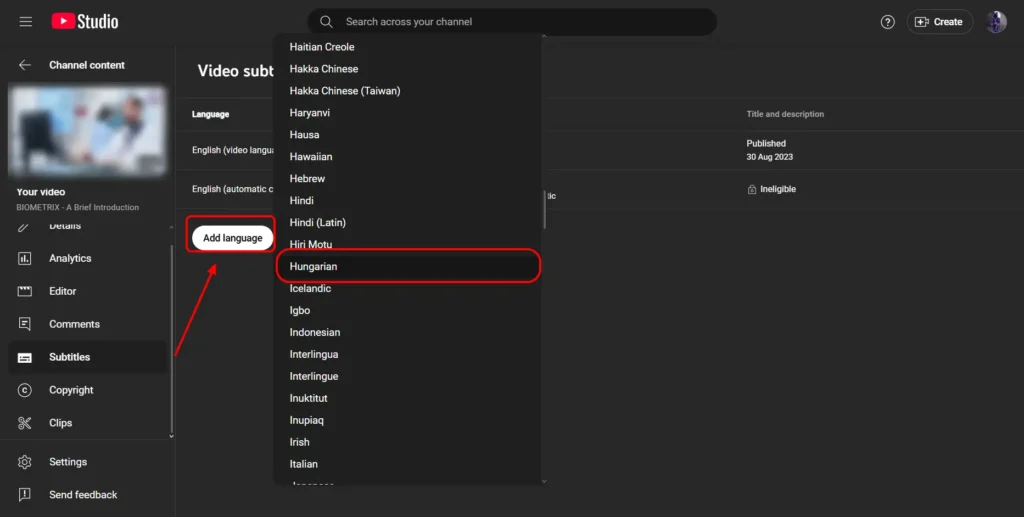
Vuelve a YouTube Studio. Selecciona “Añadir idioma” en la sección “Subtítulos”, elige el idioma de destino y haz clic en «Añadir». Pega los subtítulos traducidos en el editor y, a continuación, comprueba la sincronización antes de publicarlos. Si utilizas la opción de sincronización automática de YouTube, comprueba que el idioma de la transcripción coincida con el idioma hablado y que el audio del vídeo se oiga con claridad.
Claves de la traducción manual
Google Translate es gratuito y práctico, pero el proceso manual sigue llevando tiempo. Además, solo traduce texto. No genera audio doblado, no conserva la voz del hablante, no sincroniza el discurso traducido con el movimiento de los labios ni traduce el texto que aparece dentro del encuadre del vídeo.
Cómo traducir vídeos de YouTube automáticamente
Si crees que Google Translate sigue requiriendo mucho trabajo manual, YouTube también cuenta con una herramienta integrada que te ayudará a traducir los subtítulos automáticamente.
A fecha de junio de 2026, el flujo de trabajo de traducción integrado de YouTube sigue siendo la mejor opción para garantizar la accesibilidad de los subtítulos y la comprensión de los espectadores. No sustituye por completo al audio localizado, la clonación de voz, la sincronización labial ni los archivos de subtítulos editados.
Cómo traducir vídeos de YouTube automáticamente
Si Google Translate es demasiado manual, YouTube tiene una herramienta integrada que puede ayudar a automatizar el proceso.
El proceso de traducción automática
1. Publicar subtítulos
En primer lugar, debe publicar subtítulos precisos en el idioma original.
2. Activar traducción
En ‘Subtítulos’, haz clic en ‘Añadir idioma’ y elige el idioma de destino.
3. Activar la traducción automática
Haga clic en el botón ‘Traducir automáticamente’, revise y, a continuación, publique.
Advertencia importante
La precisión depende de la fuente
Este método es más rápido, pero la calidad de la traducción depende de los subtítulos originales. Revise siempre que no haya errores.
Utilice la función de traducción automática de YouTube
- Publicar subtítulos
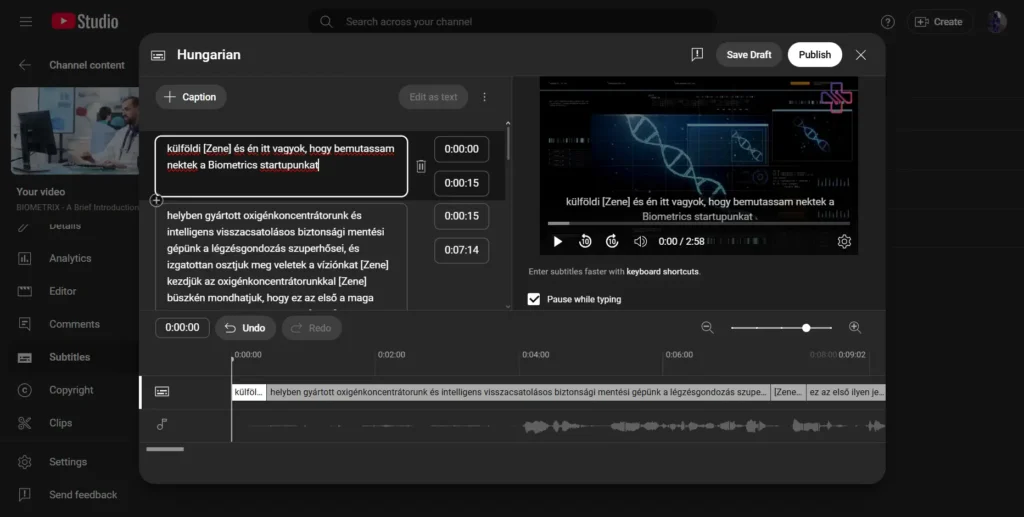
Para activar la función de traducción automática de YouTube, primero debes publicar el vídeo en el idioma original. La traducción automática depende de la calidad de los subtítulos originales. Los subtítulos generados automáticamente pueden funcionar, pero los revisados manualmente suelen ofrecer una mejor traducción.
- Activar traducción
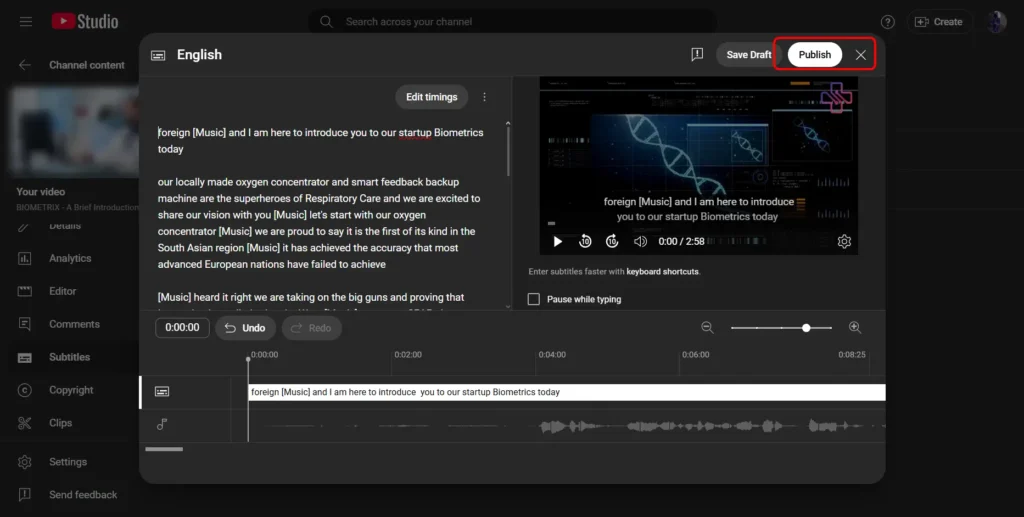
Vuelve a la pestaña “Subtítulos” de YouTube Studio, haz clic en “Añadir idioma”, elige el idioma que desees (por ejemplo, español o francés) y, a continuación, haz clic en “Añadir” en la pestaña de ese idioma.
- Activar la traducción automática
Utiliza el botón “Traducción automática” en la pestaña del nuevo idioma. Revise el resultado en busca de errores, realice los ajustes necesarios y publique los subtítulos traducidos.
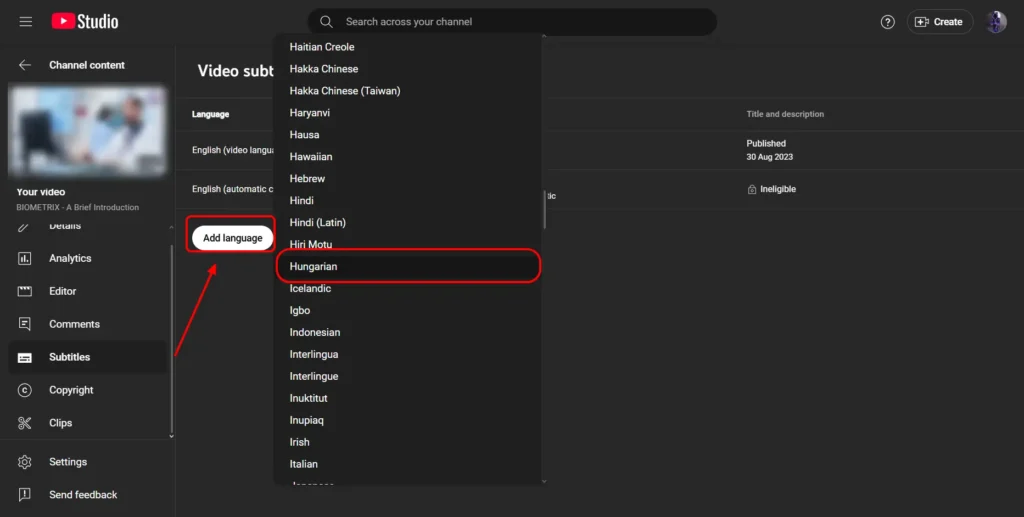
Este método agiliza el proceso, pero puede no ser perfecto. La calidad de la traducción depende en gran medida de la precisión de los subtítulos originales.
Limitaciones de la traducción automática de Google Translate y YouTube
Problemas de precisión
Las traducciones automáticas no son muy buenas. La mayoría de las veces, traducen las cosas palabra por palabra, lo que puede hacer que el texto suene extraño o fuera de lugar. Esto puede deberse a que el sistema no entienda del todo lo que quieres decir, lo que puede provocar errores que confundan a tus espectadores.
Traducción de sólo texto
Debes tener en cuenta que sitios como YouTube y Google Translate sólo pueden traducir subtítulos y no música o texto que esté disponible/visible en la pantalla. No se puede traducir cualquier gráfico o palabras que están en el contenido de su vídeo.
Esto es importante para los creadores de YouTube porque muchos vídeos incluyen nombres de productos, etiquetas de la interfaz de usuario, tercios inferiores, diagramas, subtítulos grabados en el vídeo o notas en pantalla. Ni Google Translate ni la traducción automática de YouTube reproducen esos elementos visuales. Para los vídeos con texto importante en pantalla, utiliza un Traductor visual con IA para traducir las etiquetas de la interfaz de usuario, los tercios inferiores, los diagramas y las leyendas directamente en el vídeo.
El contexto importa
Al traducir, es importante saber qué significa la frase, oración o referencia cultural en su idioma original. Las traducciones automáticas no tienen en cuenta lo que usted quiere decir realmente. Por eso, el resultado no es el esperado, lo que puede dificultar la comprensión del texto traducido.
YouTube también admite pistas de audio en varios idiomas para algunos creadores, lo que te permite subir pistas de audio dobladas al mismo vídeo. Sin embargo, esta función requiere que los creadores proporcionen ellos mismos el audio doblado, y el acceso aún no es universal. Si necesitas crear primero el audio traducido, utiliza un proceso de doblaje como Vozo antes de subirlo a YouTube.
Cómo utilizar un traductor de vídeo con IA para traducir vídeos de YouTube
Si necesitas algo más que subtítulos traducidos, utiliza un Traductor de vídeo con IA para YouTube para generar subtítulos, audio doblado, clonación de voz y sincronización labial opcional en un único flujo de trabajo. Vozo puede traducir vídeos de YouTube a más de 160 idiomas, generar subtítulos, crear audio doblado, conservar o localizar las voces de los locutores mediante la clonación de voz y añadir sincronización labial cuando se necesite una experiencia de visualización más natural.
Cómo utilizar un traductor de vídeo con IA
Para una traducción rápida y sencilla, una herramienta de IA específica puede transcribir, traducir y doblar tus vídeos al instante.
El flujo de trabajo de la traducción automática
1. Cargar vídeo
Sube un archivo o pega la URL de un vídeo.
2. Seleccionar idiomas
Elija la lengua de partida y de llegada.
3. Iniciar la traducción
La IA transcribe, traduce y dobla.
4. Revisión y finalización
Utiliza el editor para hacer cambios y volver a doblar si es necesario.
5. Descargar vídeo
Descarga tus archivos de vídeo o subtítulos traducidos.
¿Listo para probarlo?
En Traductor de vídeo con IA para YouTube te puede ayudar a traducir los subtítulos, generar el audio doblado y revisar el vídeo final en un único proceso.
Sube tu vídeo
- Para empezar, inicie sesión en Traductor de vídeo Vozo AI con su cuenta. Puedes crear una cuenta nueva si no tienes una.
- Una vez que hayas iniciado sesión, puedes cargar tu archivo de vídeo desde tus dispositivos o simplemente pegar la URL del vídeo si la tienes.
- Puedes subir vídeos en los principales formatos soportados por Vozo (por ejemplo, MP4, MOV, AVI) o pegar enlaces desde YouTube, TikTok, Google Drive, etc.
Seleccione las lenguas de origen y destino
- Puedes elegir el idioma en el que está actualmente tu vídeo (idioma de origen) y el idioma al que quieres traducirlo (idioma de destino).
- Vozo permite traducir vídeos a más de 160 idiomas, incluidos los principales idiomas del mundo, como el inglés, el español, el francés, el alemán, el portugués, el japonés, el coreano, el hindi, el árabe y muchos más.
Iniciar la traducción
- Haga clic en el botón “Iniciar traducción” para iniciar la traducción.
- Vozo transcribirá el audio, lo traducirá al idioma seleccionado y generará una versión doblada. Para la clonación de voz, Vozo ofrece ahora VoiceREAL y VoiceNATIVE: VoiceREAL es más adecuado cuando se desea conservar la identidad y el tono del hablante original, mientras que VoiceNATIVE está diseñado para lograr acentos más naturales en la lengua de destino en tutoriales, vídeos explicativos de productos, formación en línea y vídeos corporativos.
- El audio se sincronizará perfectamente con tu vídeo para garantizar un resultado fluido.
Revisar y finalizar
- Revisa la transcripción, la traducción y el audio doblado en el editor integrado de Vozo. Puedes ajustar el texto, corregir la sincronización, perfeccionar los subtítulos y volver a generar el audio cuando sea necesario antes de exportar el vídeo final.
Más información: Cómo doblar un vídeo a otro idioma
Descargar vídeo traducido
Cuando estés satisfecho con el resultado, podrás descargar los archivos de vídeo/subtítulos traducidos directamente desde la plataforma.
También te puede gustar:
Las mejores aplicaciones de AI Video Translator
Los mejores traductores de subtítulos de AI
Ventajas de los traductores de vídeo con IA
Doblaje de voz con IA
Los traductores de vídeo basados en IA pueden hacer mucho más que traducir el texto de los subtítulos. Pueden crear audio doblado, de modo que los espectadores puedan escuchar el vídeo en su propio idioma en lugar de limitarse a leer los subtítulos. Para los creadores que quieran que los espectadores escuchen en lugar de leer, Doblaje AI puede convertir guiones traducidos en pistas de voz multilingües que suenan naturales.
Sincronización labial automática
Con herramientas como Vozo, es posible sincronizar el audio traducido con los movimientos de los labios del locutor. Esto resulta especialmente útil en vídeos de «cabeza parlante», tutoriales, demostraciones de productos y contenidos educativos, en los que un audio desincronizado puede distraer a los espectadores.
Clonación de voz con sonido natural
La clonación de voz permite conservar la identidad vocal del hablante en distintos idiomas. Para lograr una interpretación localizada y natural, el modelo VoiceNATIVE de Vozo está diseñado para producir un acento en el idioma de destino que suene más nativo, mientras que el modelo VoiceREAL resulta más adecuado cuando la prioridad es conservar el tono y la personalidad del hablante original.
Mayor precisión
Los traductores de vídeo basados en IA pueden mejorar el flujo de trabajo al combinar la transcripción, la traducción, la edición de subtítulos, el doblaje y la revisión en un solo lugar. En lo que respecta a los términos técnicos, los nombres, las expresiones idiomáticas y el lenguaje de marca, la revisión humana sigue siendo importante antes de la publicación.
Reflexiones finales
Google Translate resulta útil cuando solo necesitas traducir los subtítulos o las transcripciones de YouTube. Las herramientas integradas de YouTube también pueden ayudar a mejorar la accesibilidad de los subtítulos. Pero si necesitas un vídeo adaptado con subtítulos traducidos, audio doblado, clonación de voz, sincronización labial y controles de revisión, utiliza un traductor de vídeo basado en IA específico, como Vozo.
Para los creadores que están desarrollando un canal multilingüe en YouTube, el de Vozo… Solución de traducción de vídeos con IA para YouTubers puede ayudar a convertir un vídeo en subtítulos, doblaje y versiones localizadas para un público internacional.
Preguntas frecuentes sobre la traducción de vídeos de YouTube
1. ¿Puedo subir directamente un vídeo de YouTube a Google Translate?
No, Google Translate sólo puede traducir palabras. Antes de traducir vídeos de YouTube, tienes que sacar la transcripción y traducir ese texto en Google Translate.
2. ¿Hasta qué punto es precisa la traducción automática de YouTube?
La precisión depende de la calidad de los subtítulos originales. Las traducciones automáticas suelen tener problemas con la jerga, los modismos y los matices culturales, por lo que se recomienda la revisión manual.
3. ¿Puede YouTube traducir directamente el audio de un vídeo?
YouTube puede generar doblajes automáticos para los creadores y vídeos que cumplan los requisitos, y algunos creadores pueden subir pistas de audio en varios idiomas. Sin embargo, Google Translate por sí solo no puede doblar un vídeo de YouTube. Si necesitas audio traducido y editable, clonación de voz, VoiceNATIVE y sincronización labial, utiliza una herramienta de traducción de vídeo con IA como Vozo.
4. ¿Cuál es la mejor herramienta para traducir vídeos de YouTube sin subtítulos?
Traductores de vídeo con IA Herramientas como Vozo son ideales cuando necesitas traducir vídeos de YouTube que no tienen subtítulos. Pueden transcribir el audio, traducir el texto, generar subtítulos, crear audio doblado y admiten la clonación de voz y la sincronización labial.
5. ¿Es gratuito el uso de traductores automáticos de vídeo?
Algunas plataformas tienen versiones de prueba gratuitas en las que puedes utilizar las funciones básicas. Para la mayoría de las funciones avanzadas (por ejemplo, doblaje, clonación de voz), necesitarás una suscripción de pago o créditos de pago por uso.
6. ¿Puede Google Translate doblar un vídeo de YouTube?
No. Google Translate traduce texto, no el audio completo de un vídeo. Para crear un vídeo de YouTube doblado, utiliza una herramienta de traducción de vídeos o de doblaje con IA, como Vozo, que puede generar audio traducido y admite la clonación de voz, VoiceNATIVE y la sincronización labial.
7. ¿Cuál es la mejor forma de traducir vídeos de YouTube en 2026?
Para subtítulos sencillos, utiliza YouTube Studio y Google Translate. Para una localización completa, utiliza un traductor de vídeo basado en IA que admita subtítulos, doblaje, clonación de voz, sincronización labial y revisión antes de la exportación.
