
2026年6月時点の最新情報:Google 翻訳では、YouTube 動画の音声を直接翻訳したり、画面上の映像を翻訳したりすることはできません。翻訳できるのはテキストのみですので、まず YouTube から字幕や文字起こしを抽出し、そのテキストを別の言語に翻訳するのが最も効果的です。.
このガイドでは、3つの実用的な方法をご紹介します。手動でGoogle翻訳を使う方法、YouTubeの組み込み字幕翻訳ツールを使う方法、そして必要に応じてAI動画翻訳ツールを使う方法です。 YouTubeの動画を翻訳する 字幕、吹き替え音声、ボイスクローニング、またはリップシンク付き。.
Google翻訳を動画に使う方法
手動での方法では、字幕や文字起こし用の「YouTube Studio」と、テキスト翻訳用の「Google 翻訳」という2つのツールを使用します。これは簡単な字幕翻訳には役立ちますが、吹き替え音声の作成や画面上のテキストの翻訳は行えません。.
Google翻訳を動画に使う方法
手動の方法では、主に2つのツールを使う:書き起こしにはYouTube Studioを、翻訳にはGoogle翻訳を使用する。.
パート1:ビデオのトランスクリプトを入手する
1.YouTube Studioにアクセス
ログインして、ダッシュボードにアクセスしてください。.
2.ビデオを選ぶ
コンテンツ」からビデオを探す。.
3.キャプションの生成
字幕」で「複製と編集」をクリックする。.
4.写し
テキストを見直し、すべてをコピーする。.
パート2:翻訳
グーグル翻訳に貼り付ける
テキストを貼り付け、ターゲット言語を選択し、翻訳をコピーします。.
パート3:YouTubeに追加する
手動で字幕を追加する
スタジオに戻り、「言語を追加」して、翻訳したテキストを貼り付けます。手動で同期します。.
重要な注意事項
時間がかかる
この手作業は時間がかかり、退屈である。.
翻訳は完璧ではない
Google翻訳は、スラングや慣用句、専門用語をよく間違える。.
ステップ1: YouTube StudioでYouTube動画を書き写す
まず、ビデオのトランスクリプトを見つける必要があります。その方法は以下の通りです。.
- YouTube Studioにアクセス
こちらへ YouTubeスタジオ をクリックし、Googleの認証情報でログインします。.
- ビデオを選ぶ
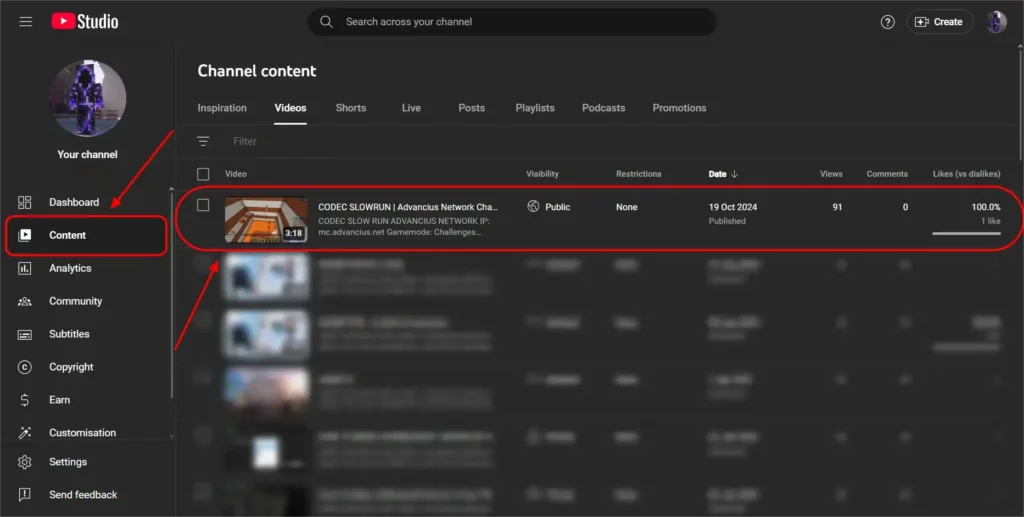
左側のメニューにある「コンテンツ」をクリックし、字幕を追加したい動画を探します。その動画の「詳細」アイコンをクリックします。.
続きを読む
Youtube動画に字幕とキャプションを追加する方法
- 自動キャプション生成
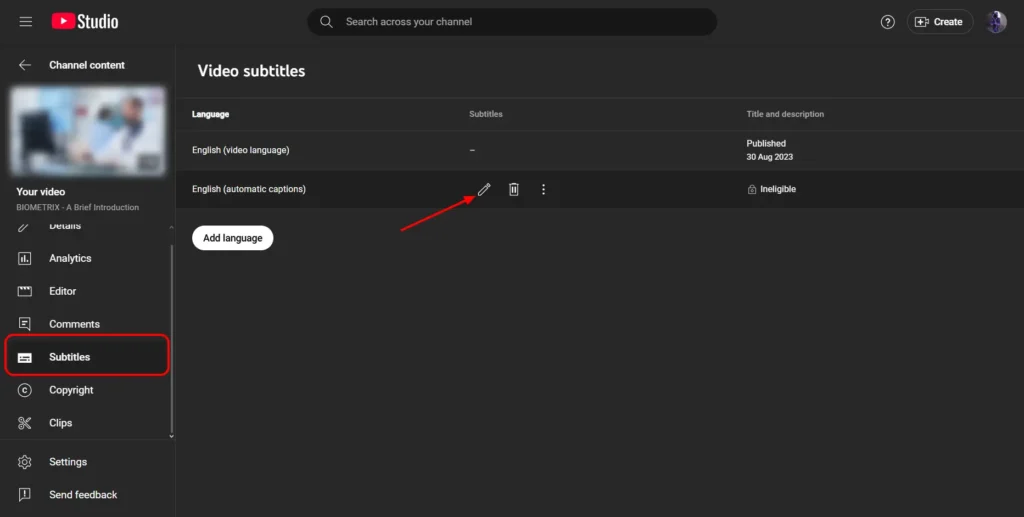
自動字幕が利用可能な場合、YouTubeは動画をデフォルトの言語で公開します。字幕トラックを開き、「複製して編集」を選択し、トランスクリプトを確認してからコピーしてください。自動字幕が利用できない場合は、手動で字幕を追加するか、まずトランスクリプトファイルをアップロードしてください。.
- トランスクリプトをコピーする
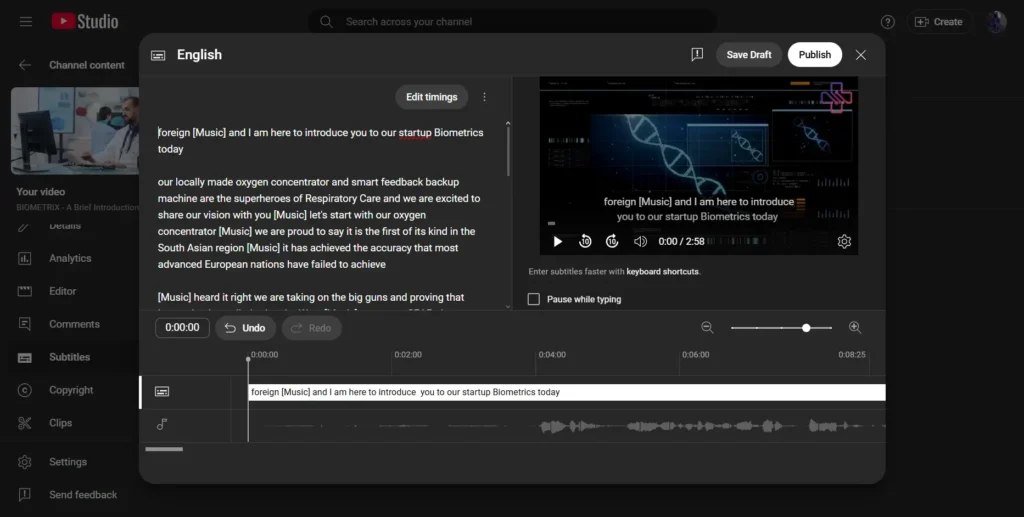
キャプションが表示されたら、間違いがないか確認し、テキスト全体をコピーして翻訳に備えることができます。.
ステップ2:Google翻訳でキャプションを翻訳する
Google翻訳を使えば、お望みの言語でテキストを翻訳することができます。.
- グーグル翻訳へ
をご覧ください。 グーグル翻訳サイト.
Google 翻訳はテキスト字幕の作成に役立ちますが、翻訳した字幕を公開する前に、固有名詞、ブランド名、慣用句、タイムスタンプ、改行位置などを必ず確認してください。.
- トランスクリプトを貼り付ける
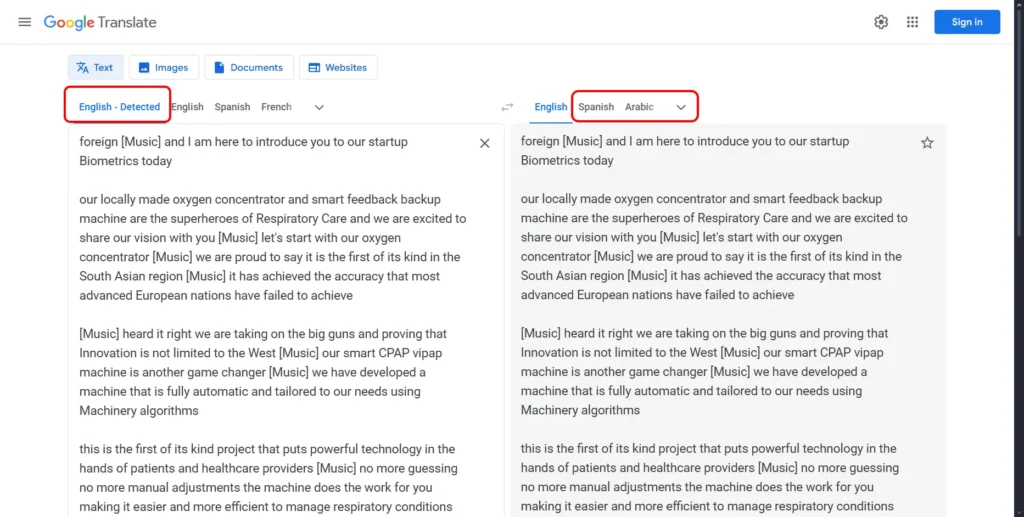
コピーしたトランスクリプトをウェブサイトの左側のテキストボックスに貼り付けます。ツールは自動的に言語を検出します。.
- ターゲット言語の選択
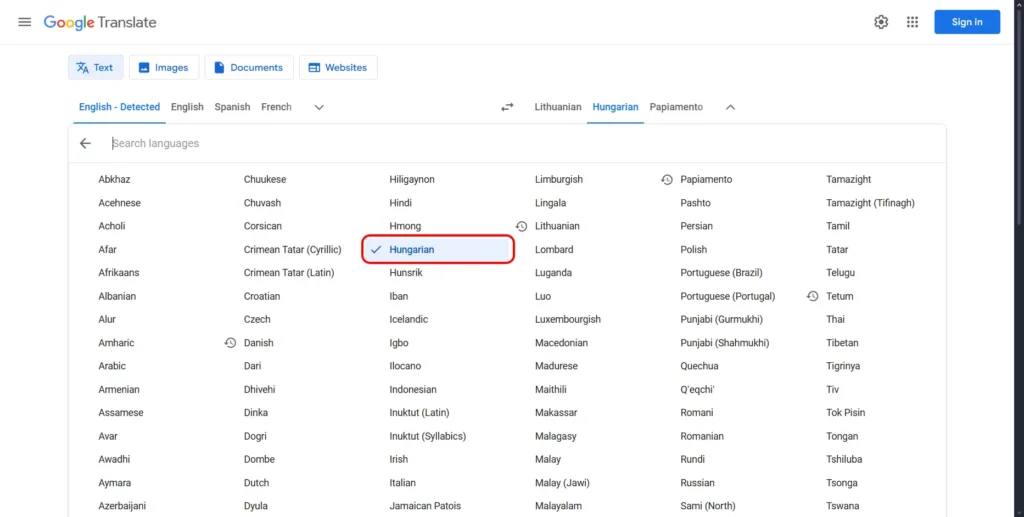
右側で、字幕を翻訳したい言語を選択します。.
- 翻訳されたトランスクリプトをコピーする. 長い書き起こし文の場合は、段落分けを保ち、誤りをより見つけやすくするために、テキストを小さな区切りごとに翻訳してください。.
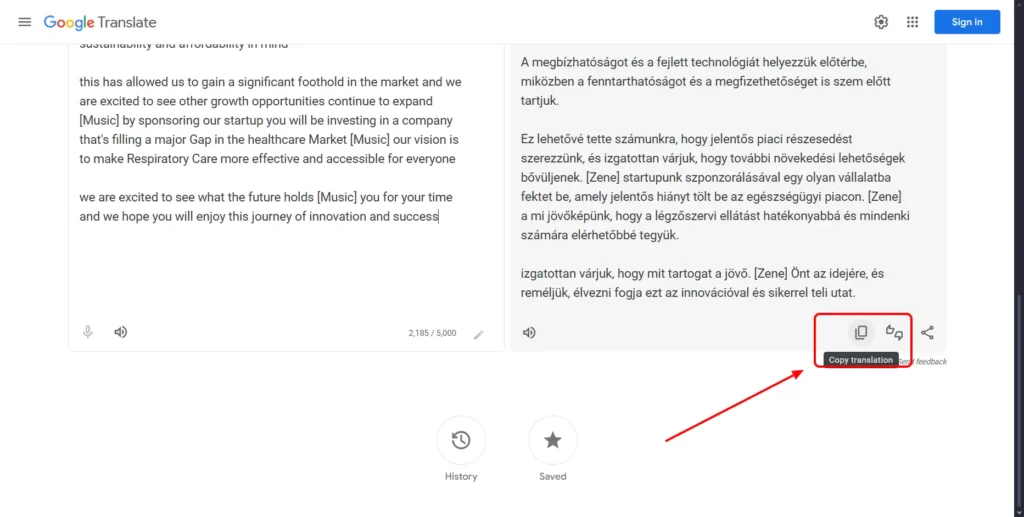
翻訳が完了したら、翻訳されたテキストをコピーします。.
- 手動で翻訳字幕を追加する
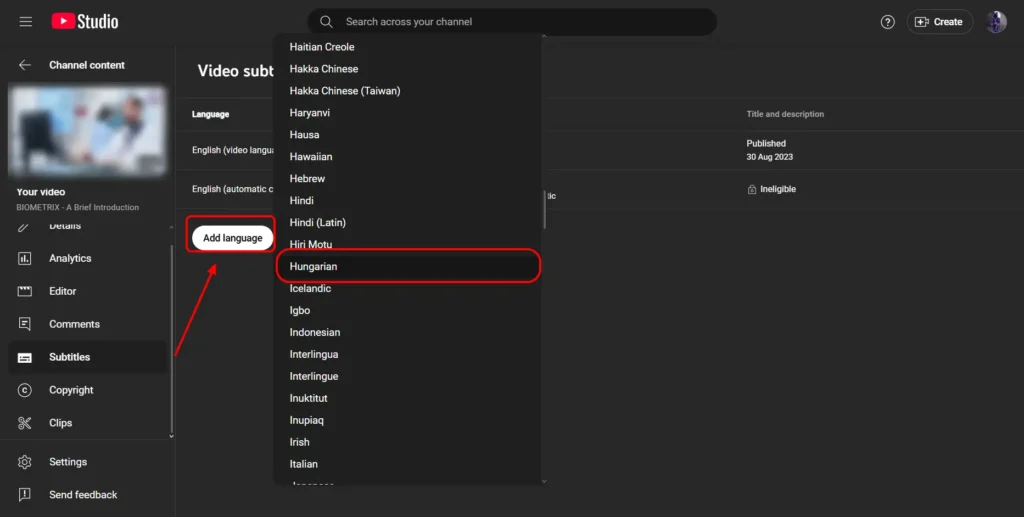
YouTube Studioに戻ります。「字幕」セクションで「言語を追加」を選択し、対象言語を選んで「追加」をクリックします。翻訳した字幕をエディタに貼り付け、公開前にタイミングを確認してください。YouTubeの自動同期機能を使用する場合は、文字起こしの言語が音声の言語と一致していること、および動画の音声が明瞭であることを確認してください。.
マニュアル翻訳の主な注意点
Google 翻訳は無料で便利ですが、手動での作業には依然として時間がかかります。また、テキストの翻訳のみに対応しています。吹き替え音声の生成、話者の声の維持、翻訳された音声と口の動きの同期、あるいは動画フレーム内に表示されるテキストの翻訳は行いません。.
YouTube動画を自動翻訳する方法
Google翻訳ではまだ手作業が多いと感じるなら、YouTubeには字幕を自動翻訳するツールも内蔵されている。.
2026年6月現在、字幕によるアクセシビリティの向上や視聴者の理解促進という点では、YouTubeの標準的な翻訳ワークフローが依然として最適です。ただし、これはローカライズされた音声、ボイスクローニング、リップシンク、あるいは編集済みの字幕ファイルの完全な代替となるものではありません。.
YouTube動画を自動翻訳する方法
Google翻訳が手動すぎる場合、YouTubeにはプロセスを自動化するツールが組み込まれている。.
自動翻訳プロセス
1.キャプションの公開
まず、原語で正確なキャプションを掲載しなければならない。.
2.翻訳を有効にする
字幕」で「言語を追加」をクリックし、ターゲット言語を選択します。.
3.自動翻訳を有効にする
自動翻訳」ボタンをクリックし、確認してから公開する。.
重要な警告
精度はソースによる
この方法はより速いですが、翻訳の質は元のキャプションと同じ程度にしかなりません。間違いがないか、常に確認してください。.
YouTubeの自動翻訳機能を使う
- キャプションの公開
YouTubeの自動翻訳機能を有効にするには、まず元の動画の言語を公開する必要があります。自動翻訳の精度は、元の字幕の品質に左右されます。自動生成された字幕でも機能する場合がありますが、通常、手動で校正された字幕の方が、より正確な翻訳字幕が生成されます。.
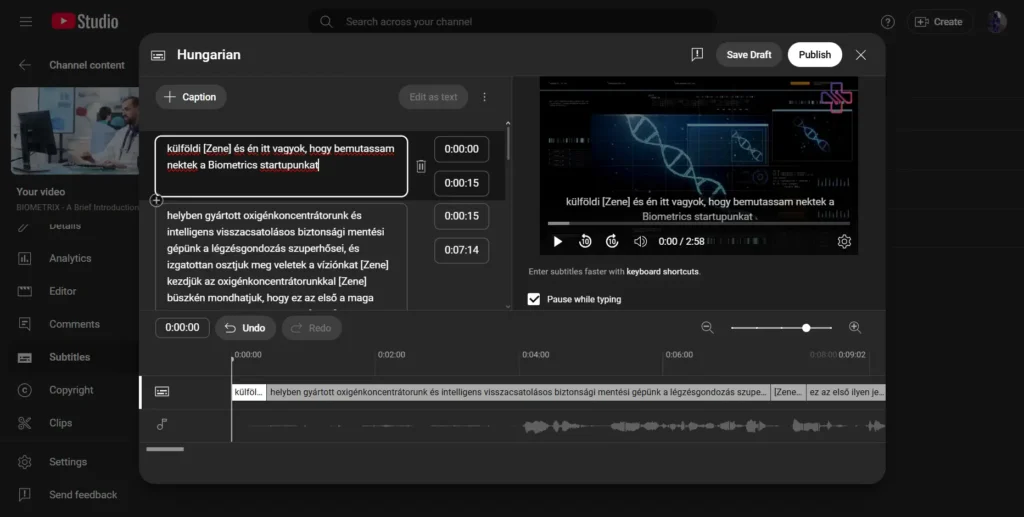
- 翻訳を有効にする
YouTube Studioの “字幕 ”タブに戻り、“言語を追加 ”をクリックし、希望の言語(例:スペイン語やフランス語)を選択し、その言語のタブの下にある “追加 ”をクリックします。.
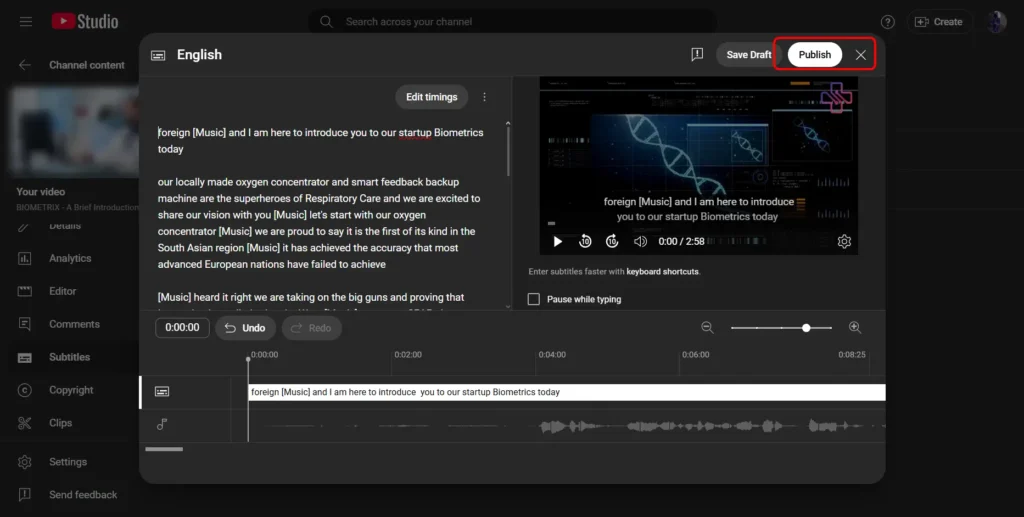
- 自動翻訳を有効にする
新しい言語タブの下にある「自動翻訳」ボタンを使用します。出力結果のエラーを確認し、調整を行い、翻訳されたサブタイトルを公開します。.
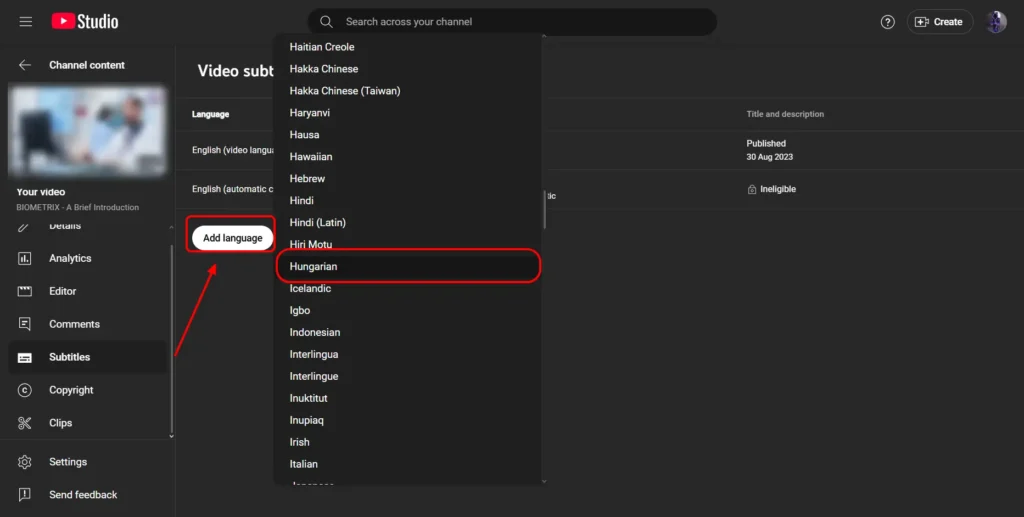
この方法は、プロセスをより速く進めることができますが、完璧ではないかもしれません。翻訳の良し悪しは、ソースのキャプションの正確さに大きく左右される。.
Google翻訳とYouTube自動翻訳の限界
精度の問題
機械翻訳は単語を正しく理解するのが苦手だ。たいていの場合、機械翻訳は一字一句正確に翻訳するため、文章がおかしく聞こえたり、ずれたりします。これは、システムがあなたの言いたいことを完全に理解していないために起こる可能性があり、視聴者を混乱させるミスを引き起こす可能性があります。.
テキストのみの翻訳
YouTubeやGoogle翻訳のようなサイトが翻訳できるのは字幕だけであり、音楽や画面上に表示されているテキストは翻訳できないことを覚えておく必要があります。あなたのビデオのコンテンツにあるグラフィックや単語を翻訳することはできません。.
これはYouTubeクリエイターにとって重要な点です。なぜなら、多くの動画には製品名、UIラベル、画面下部のテロップ、図表、動画に焼き付けられたキャプション、あるいは画面上の注釈などが含まれているからです。Google翻訳やYouTubeの自動翻訳機能では、こうした視覚的要素は再現されません。画面上に重要なテキストが表示される動画の場合は、 AIビジュアル翻訳ツール 動画内のUIラベル、画面下部の文字、図表、およびキャプションを直接翻訳する。.
文脈の問題
翻訳をする際には、その文章、フレーズ、文化的な言及が原語では何を意味するのかを知ることが重要です。機械翻訳では、あなたが本当に言いたいことは考慮されません。このため、翻訳結果はあなたが期待したものとは異なり、翻訳された文章を理解するのが難しくなります。.
YouTubeでは、一部のクリエイター向けに多言語音声トラックの機能も提供されており、同じ動画に吹き替え音声トラックをアップロードすることができます。ただし、この機能を利用するにはクリエイター自身が吹き替え音声を用意する必要があり、まだすべてのユーザーが利用できるわけではありません。翻訳済みの音声トラックを先に作成する必要がある場合は、YouTubeにアップロードする前に、Vozoなどの吹き替え用ツールを利用して作成してください。.
YouTubeの動画翻訳にAI動画翻訳ツールを活用する方法
翻訳された字幕以上の機能が必要な場合は、 YouTube向けAI動画翻訳ツール 1つのワークフローで、字幕、吹き替え音声、ボイスクローニング、およびオプションのリップシンクを生成できます。Vozoは、YouTube動画を160以上の言語に翻訳し、字幕を生成し、吹き替え音声を作成し、ボイスクローニング機能で話者の声をそのまま維持または現地語化でき、より自然な視聴体験が必要な場合にはリップシンクを追加することも可能です。.
AIビデオ翻訳機の使い方
迅速かつ簡単に翻訳するために、専用のAIツールはあなたのビデオを即座に書き起こし、翻訳し、ダビングすることができます。.
AI翻訳のワークフロー
1.ビデオのアップロード
ファイルをアップロードするか、ビデオのURLを貼り付けます。.
2.言語を選択
ソース言語とターゲット言語を選択します。.
3.翻訳を開始する
AIが文字起こし、翻訳、吹き替えを行う。.
4. 確認と最終決定
エディターを使って変更を加え、必要ならダビングし直す。.
5.ビデオのダウンロード
翻訳されたビデオまたは字幕ファイルをダウンロードします。.
試してみる?
アン YouTube向けAI動画翻訳ツール このツールを使えば、キャプションの翻訳、吹き替え音声の生成、そして完成した動画の確認を、1つのワークフローで行うことができます。.
ビデオのアップロード
- にログインすることから始めます。 Vozo AIビデオ翻訳機 をアカウントと一緒に入力してください。アカウントをお持ちでない場合は、新規アカウントを作成してください。.
- ログインしたら、デバイスからビデオファイルをアップロードするか、ビデオのURLを貼り付けることができます。.
- Vozoがサポートする主流のフォーマット(MP4、MOV、AVIなど)の動画をアップロードしたり、YouTube、TikTok、Google Driveなどからのリンクを貼り付けることができます。.
ソース言語とターゲット言語の選択
- あなたのビデオが現在ある言語(ソース言語)とあなたが翻訳したい言語(ターゲット言語)を選択することができます。.
- Vozoは、英語、スペイン語、フランス語、ドイツ語、ポルトガル語、日本語、韓国語、ヒンディー語、アラビア語など、世界主要言語を含む160以上の言語に対応した動画翻訳サービスを提供しています。.
翻訳を開始する
- をクリックしてください。“翻訳開始”ボタンをクリックして翻訳を開始します。.
- Vozoは音声を文字起こしし、選択した言語に翻訳して、吹き替え版を生成します。音声クローン機能については、Vozoでは現在「VoiceREAL」と「VoiceNATIVE」を提供しています。「VoiceREAL」は、元の話し手の個性や口調をそのまま残したい場合に適しており、一方 VoiceNATIVE チュートリアル、製品解説動画、eラーニング、企業向け動画において、より自然な対象言語のアクセントを実現するように設計されています。.
- オーディオはビデオと完璧に同期し、スムーズな仕上がりをお約束します。.
レビューと最終決定
- Vozoの組み込みエディタで、文字起こし、翻訳、吹き替え音声を確認できます。最終的な動画をエクスポートする前に、必要に応じて表現の調整、タイミングの修正、字幕の微調整、音声の再生成を行うことができます。.
続きを読む ビデオを他の言語で吹き替える方法
翻訳ビデオをダウンロード
翻訳結果に満足したら、翻訳されたビデオ/字幕ファイルをプラットフォームからダウンロードできます。.
こちらもおすすめ
AIビデオ翻訳者のメリット
AIによるボイス・ダビング
AI動画翻訳ツールは、字幕の翻訳だけにとどまりません。吹き替え音声を作成することもできるため、視聴者は字幕を読むだけでなく、自分の言語で動画を聴くことができます。視聴者に「読む」のではなく「聴く」体験を提供したいクリエイターにとって、, AIダビング 翻訳された台本を、自然な多言語音声トラックに変換することができます。.
自動リップシンク
Vozoのようなツールを使えば、翻訳された音声を話者の口の動きに合わせて同期させることができます。これは、音声と映像のズレが視聴者の集中を妨げかねない、トーク形式の動画、チュートリアル、製品デモ、教育コンテンツなどで特に役立ちます。.
自然な声のクローニング
音声クローン技術は、言語を超えて話者の声の個性を維持することができます。自然なローカライズを実現するため、Vozoの「VoiceNATIVE」モデルは、よりネイティブに近い対象言語のアクセントを生成するように設計されています。一方、「VoiceREAL」モデルは、元の話者の口調や個性を維持することを優先する場合に適しています。.
より高い精度
AI動画翻訳ツールは、文字起こし、翻訳、字幕編集、吹き替え、校正を一元化することで、ワークフローの効率化を図ることができます。専門用語、固有名詞、慣用句、ブランド固有の表現については、公開前に人間による確認が依然として重要です。.
最終的な感想
YouTubeの字幕や文字起こしを翻訳するだけなら、Google 翻訳が便利です。YouTubeの標準機能も、字幕のアクセシビリティ向上に役立ちます。しかし、翻訳された字幕、吹き替え音声、ボイスクローニング、リップシンク、再生制御機能を備えたローカライズされた動画が必要な場合は、Vozoのような専用のAI動画翻訳ツールをご利用ください。.
多言語YouTubeチャンネルを運営しているクリエイターにとって、Vozoの YouTuber向けAI動画翻訳ソリューション 1本の動画を、世界中の視聴者向けに字幕、吹き替え、およびローカライズ版へと変換するのに役立ちます。.
YouTube動画の翻訳に関するFAQ
1.YouTubeの動画を直接Google翻訳にアップロードできますか?
いいえ、Google翻訳は単語しか翻訳できません。YouTubeの動画を翻訳する前に、トランスクリプトを取り出し、Google翻訳でそのテキストを翻訳する必要があります。.
2.YouTubeの自動翻訳の精度は?
正確さは元のキャプションの質に左右される。機械翻訳では、スラングや慣用句、文化的なニュアンスに苦労することが多いので、手作業による確認をお勧めします。.
3.YouTubeは動画の音声を直接翻訳できますか?
YouTubeでは、対象となるクリエイターや動画に対して自動吹き替えが生成される場合があり、一部のクリエイターは多言語の音声トラックをアップロードできます。ただし、Google 翻訳自体ではYouTube動画の吹き替えを行うことはできません。編集可能な翻訳音声、ボイスクローニング、VoiceNATIVE、リップシンクが必要な場合は、VozoのようなAI動画翻訳ツールをご利用ください。.
4.YouTubeの動画を字幕なしで翻訳するのに最適なツールは何ですか?
AIビデオ翻訳者 Vozoのようなツールは、字幕がないYouTube動画を翻訳する必要がある場合に最適です。音声の文字起こし、テキストの翻訳、字幕の生成、吹き替え音声の作成が可能で、ボイスクローニングやリップシンクにも対応しています。.
5.AIビデオ翻訳機の使用は無料ですか?
プラットフォームによっては、基本的な機能を利用できる無料トライアルがあります。ほとんどの高度な機能(例:ダビング、ボイスクローン)を使用するには、有料のサブスクリプションまたは従量課金クレジットが必要です。.
6. Google 翻訳で YouTube 動画の吹き替えはできますか?
いいえ。Google 翻訳はテキストを翻訳するものであり、動画の音声全体を翻訳するものではありません。吹き替え付きの YouTube 動画を作成するには、Vozo などの動画翻訳ツールや AI 吹き替えツールをご利用ください。これらのツールでは、翻訳された音声を生成できるほか、ボイスクローニング、VoiceNATIVE、リップシンクにも対応しています。.
7. 2026年にYouTube動画を翻訳する最良の方法は何ですか?
簡単なキャプションを作成する場合は、YouTube StudioとGoogle翻訳をご利用ください。完全なローカライズを行う場合は、字幕、吹き替え、ボイスクローニング、リップシンクに対応し、エクスポート前に確認ができるAI動画翻訳ツールをご利用ください。.
