
Untertitel und Untertitel sind wichtig für Ihre YouTube-Videos. Viele Menschen sehen sich Videos ohne Ton an, vor allem an Orten wie Cafés, Bibliotheken oder Bussen, an denen es schwer ist, etwas zu hören. Tatsächlich sehen sich 75% der Mobilfunknutzer Videos ohne Ton an, und die meisten Facebook- und YouTube-Zuschauer bevorzugen die Wiedergabe ohne Ton. Ohne Untertitel könnten die Zuschauer Ihr Video überspringen und zu einem anderen weitergehen. Durch das Hinzufügen von Untertiteln können mehr Menschen Ihre Inhalte genießen und bleiben länger dabei. Riskieren Sie es nicht, Ihr Publikum zu verlieren!
Möchten Sie Untertitel zu Ihren YouTube-Videos hinzufügen? In diesem Blog werden drei einfache Möglichkeiten zum Erstellen und Hochladen von Untertiteln erklärt. Außerdem werden häufig gestellte Fragen beantwortet, um Ihnen beim Hinzufügen von Untertiteln zu helfen und Ihre Videoinhalte zu verbessern.
Die wichtigsten Vorteile des Hinzufügens von Untertiteln zu YouTube-Videos
1. Verbesserte Zugänglichkeit
Mit Untertiteln können Sie mehr Menschen erreichen, da Ihre Videos leichter zu verstehen sind. Sie ermöglichen es Zuschauern mit Hörminderung oder Lernschwierigkeiten, Ihre Inhalte zu genießen. Durch das Hinzufügen von Untertiteln können Sie sicherstellen, dass jeder Ihre Videos nutzen kann, unabhängig von seinen Bedürfnissen.
2. Verbessertes Verstehen
Untertitel und Untertitel helfen Ihren Zuschauern, Ihre Botschaft zu verstehen, auch wenn Ihr Video Hintergrundgeräusche aufweist, die sprechende Person einen Akzent hat oder das Video schwer verständliche Wörter verwendet. Sie sind nützlich, um technische Themen, schnelles Sprechen und schwierige Namen oder Begriffe zu erklären, damit Sie Ihr Publikum nicht in den Details verlieren.
3. Verbessertes Betrachtererlebnis in geräuschempfindlichen Umgebungen
Viele Menschen möchten Videos ansehen, ohne andere zu stören, oder können die Lautstärke nicht aufdrehen, weil sie sich in öffentlichen oder gemeinsam genutzten Räumen befinden. Mit Untertiteln können Sie überall mitreden, egal ob Sie in einem vollen Zug oder in einem ruhigen Büro sitzen. Sie erleichtern das Anschauen Ihrer Videos und sorgen dafür, dass mehr Menschen Ihre Inhalte in mehr Situationen genießen können.
4. Verstärkte SEO (Suchmaschinenoptimierung)
Suchmaschinen wie Google und YouTube können Video oder Audio nicht direkt verstehen, aber sie können Wörter in Untertiteln und Untertiteln lesen. Untertitel tragen dazu bei, dass Ihre Inhalte in den YouTube-Suchergebnissen besser platziert werden, und machen es für neue Zuschauer einfacher, Ihre Videos nach Thema oder Stichwort zu finden. Wenn mehr Menschen Ihre Videos finden können, wird Ihr Kanal häufiger angesehen und stärker genutzt. Dies führt zu einer längeren Verweildauer und trägt dazu bei, dass Ihre Inhalte wachsen.
5. Erhöhte Überwachungszeit und Engagement
Wenn Sie Ihr YouTube-Video mit Untertiteln versehen, erleichtern Sie es den Zuschauern, die Text benötigen oder bevorzugen. Mehr Menschen bleiben länger und ein besseres Verständnis trägt dazu bei, das Engagement wie Likes, Kommentare und Shares zu erhöhen. Eine längere Verweildauer verbessert das Ranking Ihres Videos auf YouTube.
6. Größere Reichweite durch Übersetzung
Wenn Ihre Untertitel korrekt und in Ihrer Originalsprache sind, ist es für Sie oder YouTube einfacher, übersetzte Untertitel zu erstellen. Das hilft Menschen aus verschiedenen Ländern, Ihre Inhalte zu sehen. Ihre Videos können dann für Menschen, die viele Sprachen sprechen, hilfreich sein.
Offene Untertitel vs. geschlossene Untertitel vs. übersetzte Untertitel: Die richtige Wahl
Wenn du nach YouTube suchst, wie man Untertitel hinzufügt, wirst du von offenen Untertiteln, geschlossenen Untertiteln und übersetzten Untertiteln hören. Hier ist, was sie unterscheidet:
Offene Untertitel (OC)
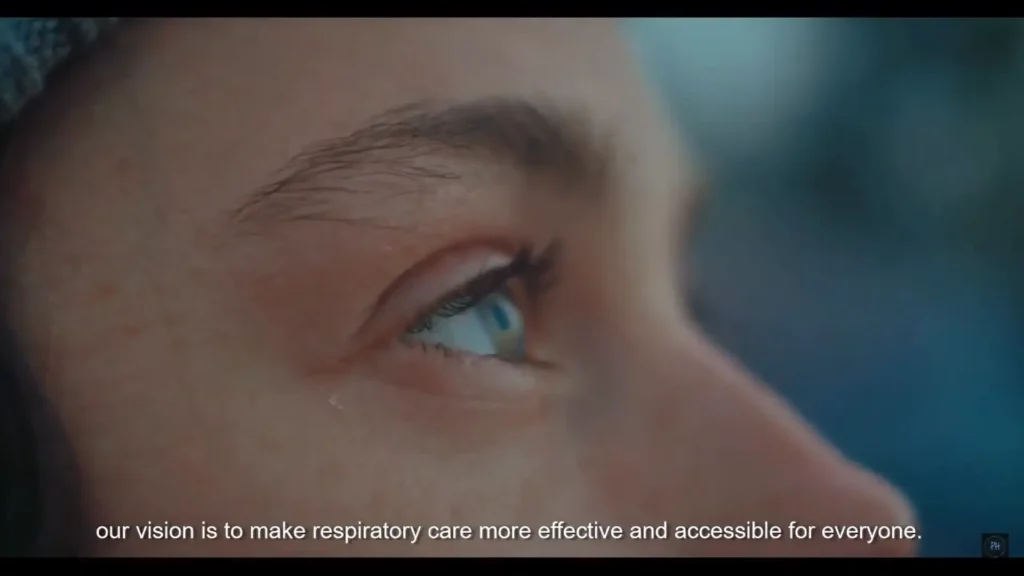
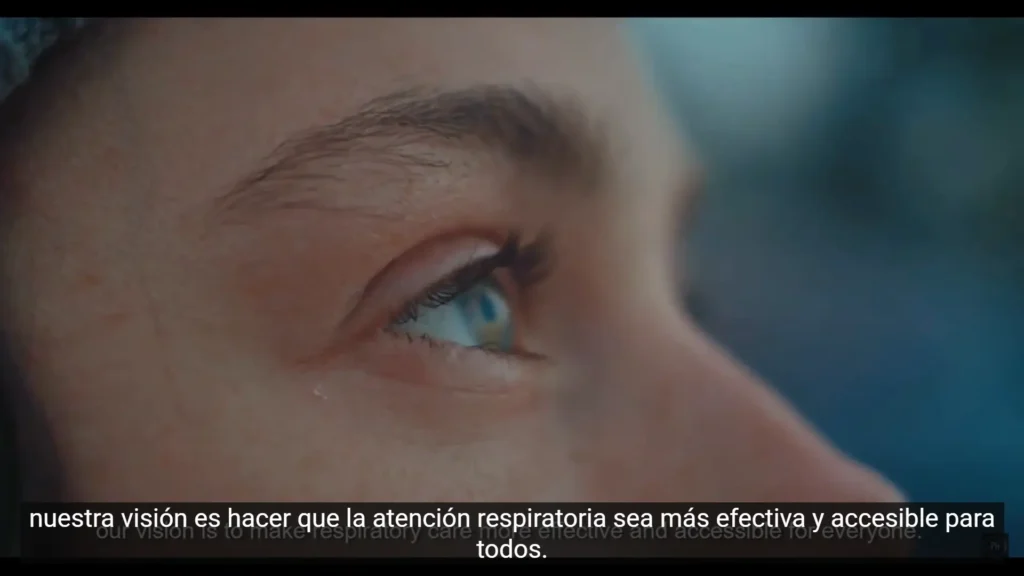
Offene Untertitel sind Text, der direkt in Ihr Video eingefügt wird, sodass sie immer für alle sichtbar sind. Sie wählen die Schriftart, Größe, Farbe und Platzierung und können nicht ausgeschaltet werden. Sie eignen sich gut für freizugebende Clips oder Plattformen ohne Untertitelunterstützung, aber Suchmaschinen können sie für SEO nicht lesen, da sie Teil des Videobildes sind.
Geschlossene Untertitel (CC)
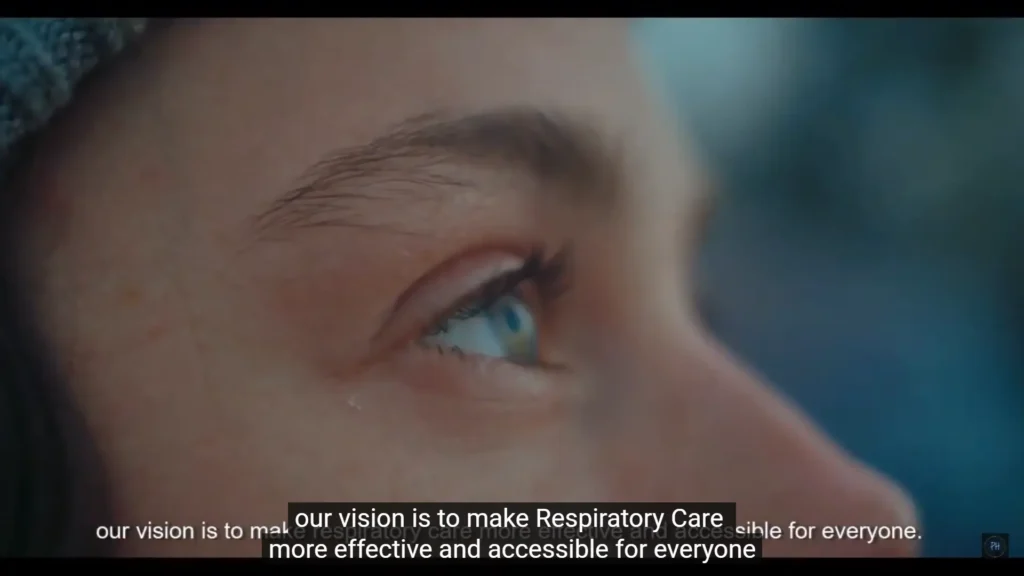
Sie können Untertitel als Textdateien wie SRT oder VTT auf YouTube hochladen. Die Betrachter können sie ein- oder ausschalten und auswählen, wie sie aussehen sollen. Untertitel zeigen Dialoge in der gleichen Sprache und beschreiben Geräusche oder Musik und machen Videos zugänglich. Sie helfen auch bei der Suchmaschinenoptimierung, da Ihre Videos auf YouTube und in Suchmaschinen leichter zu finden sind.
Übersetzte Untertitel (TS)
Mit übersetzten Untertiteln können Sie Ihr Video in anderen Sprachen zeigen. Wenn Ihr Video z. B. auf Englisch ist, können Sie eine spanische SRT-Datei hinzufügen, damit Spanischsprachige es verstehen können. Die Betrachter können die Untertitel je nach Bedarf ein- oder ausschalten. Sie helfen Ihnen, mehr Menschen zu erreichen und die Suchmaschinenoptimierung zu verbessern, da Ihr Video in verschiedenen Sprachen leichter zu finden ist.
Vergleichstabelle: Offene Untertitel vs. geschlossene Untertitel vs. übersetzte Untertitel
| Merkmal | Offene Untertitel (OC) | Geschlossene Untertitel (CC) | Übersetzte Untertitel (TS) |
| Betrachter-Steuerung | Keine (immer eingeschaltet) | Ja (Ein/Aus-Kippschalter, Anpassung des Erscheinungsbilds) | Ja (Ein/Aus-Schalter, Sprachauswahl) |
| Umsetzung | In Videodatei gebrannt/eingebettet | Separate Textdatei (.srt, .vtt) | Separate Textdatei (.srt, .vtt) |
| Primärer Zweck | Garantierte Sichtbarkeit, Stilkontrolle | Barrierefreiheit (Gehörlose/Hörgeschädigte), Sound-off-Ansicht | Erreichen von Zielgruppen mit unterschiedlichen Sprachen |
| Sprache vs. Audio | Gleiche Sprache wie Audio | Gleiche Sprache wie Audio | Andere Sprache als Audio |
| Enthält Nicht-Sprachgeräusche? | Kann hinzugefügt werden, oft nur als Dialog | Ja, die übliche Praxis ([Musik], [Tür schlägt zu]) | In der Regel nur Dialog (kann einbezogen werden) |
| SEO-Auswirkungen | Keine (Text ist Teil des Videobildes) | Ja (Suchmaschinen lesen die separate Textdatei) | Ja (Suchmaschinen lesen die Textdatei in dieser Sprache) |
| Plattform-Anforderung | Keine (zum Video gehörend) | Video-Player/Plattform muss CC-Funktion unterstützen | Videoplayer/Plattform müssen Untertitel/CC-Funktion unterstützen |
Welche sollten Sie wählen?
Verwenden Sie Untertitel auf YouTube, damit die Betrachter entscheiden können, ob sie Untertitel wünschen. Sie machen Ihre Videos zugänglich und verbessern die Rankings. Fügen Sie übersetzte Untertitel hinzu, um internationale Zuschauer zu erreichen. Verwenden Sie offene Untertitel für soziale Clips oder wenn Sie die volle Kontrolle haben möchten und die Untertitel sichtbar bleiben müssen. So treffen Sie die richtige Wahl:
Verwenden Sie Closed Captions (CC):
- Sie möchten, dass Suchmaschinen Ihre Schlüsselwörter für SEO aufgreifen
- Sie möchten dem Betrachter die Wahl lassen, ob er sie ein- oder ausschalten möchte
- Sie möchten nicht-sprachliche Geräusche beschreiben
Verwenden Sie übersetzte Untertitel (TS):
- Sie sprechen Zuschauer an, die eine andere Sprache sprechen als Ihr Haupt-Audio
- Sie möchten Ihre Reichweite auf ein internationales Publikum ausdehnen
Verwenden Sie offene Untertitel (OC):
- Sie wollen Extras wie ausgefallene Schriftarten oder Markenfarben
- Ihre Plattform oder Ihr Publikum erfordert immer sichtbaren Text
- Ihr Video wird irgendwo ohne CC-Unterstützung angesehen
Mehr erforschen:
Hinzufügen von offenen Untertiteln zu YouTube-Videos
Wenn Sie wissen möchten, wie Sie einem YouTube-Video mit offenen Untertiteln Untertitel hinzufügen können, folgen Sie diesen Schritten. Offene Untertitel werden in Ihr Video eingebrannt und können nicht ausgeschaltet werden.
Schritt 1. Laden Sie Ihr Video mit Links oder Dateien hoch
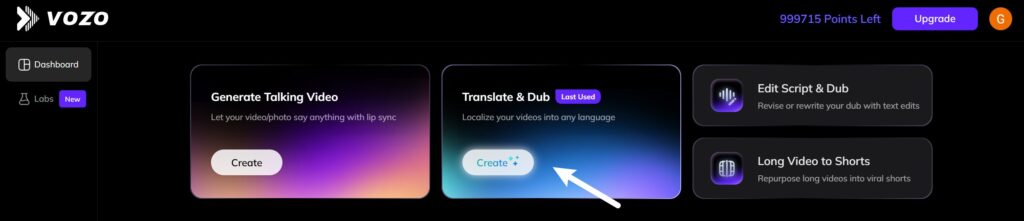
Gehen Sie zu Vozo AI (bietet eine 7-tägige kostenlose Testversion mit 30 Geschenkpunkten). Melden Sie sich an und wählen Sie “Video hochladen”, um Ihre Datei zu importieren oder einen YouTube-Link einzufügen.
Schritt 2. Anpassen des Stils für die offene Überschrift
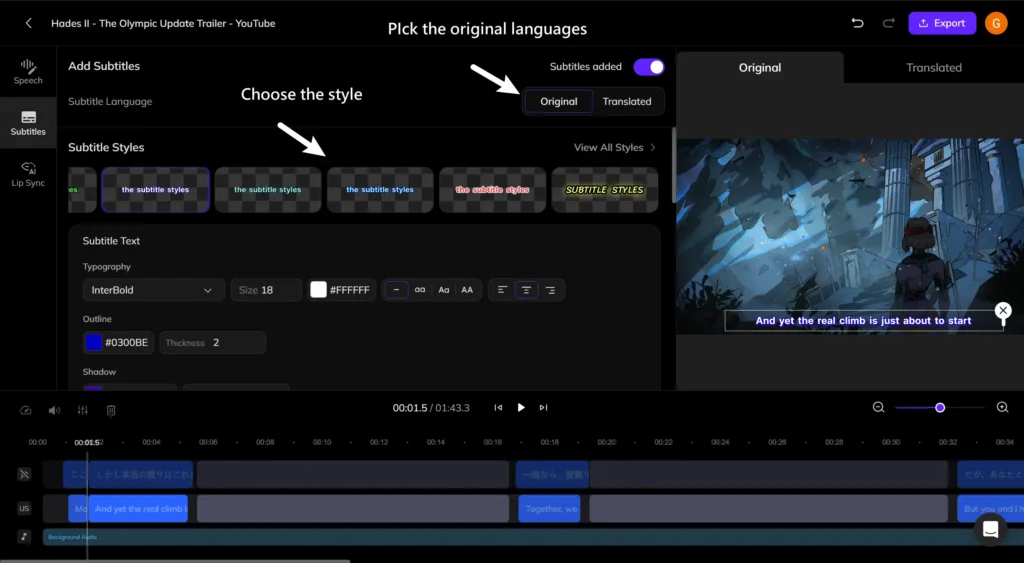
Sobald das Video hochgeladen ist, können Sie Text hinzufügen, die Schriftart, Größe und Farbe auswählen und bestimmen, wo die Untertitel erscheinen. Passen Sie das Timing an, indem Sie die Untertitel entlang der Audiowellenform ziehen, und prüfen Sie in der Vorschau, wie alles aussieht.
Schritt 3. Videos mit offenen Untertiteln exportieren
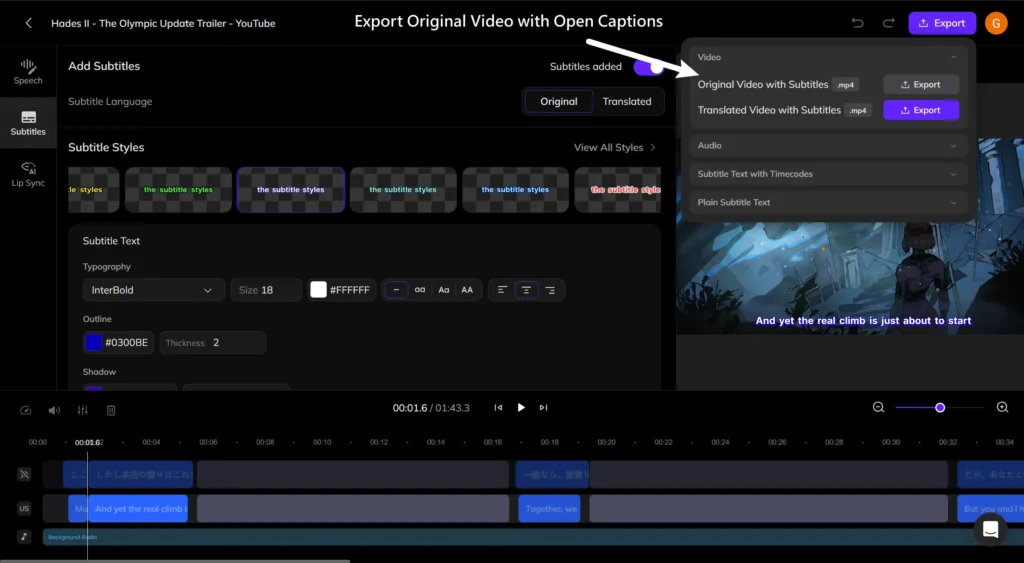
Exportieren Sie das Video nach der Formatierung als neue Datei. Die Untertitel sind nun eingebrannt und werden überall angezeigt, wo Sie das Video abspielen, auch wenn eine Plattform keine Untertitel unterstützt. Laden Sie diese Version auf Ihren YouTube-Kanal hoch.
Anmerkung: Offene Untertitel sind gut für Zuschauer an lauten Orten oder für alle, die den Ton nicht einschalten können. Sie sind praktisch für kurze, gemeinsam nutzbare Werbespots.
Hinzufügen von Untertiteln zu YouTube-Videos
Wenn Sie wissen möchten, wie Sie Untertitel zu einem YouTube-Video hinzufügen oder wie Sie Untertitel auf YouTube erstellen können, ist dies die gängigste Methode.
Schritt 1. Gehen Sie zu YouTube Studio
Öffnen Sie YouTube Studio und gehen Sie zu “Inhalt.” Wählen Sie das Video aus, dem Sie Untertitel hinzufügen möchten.
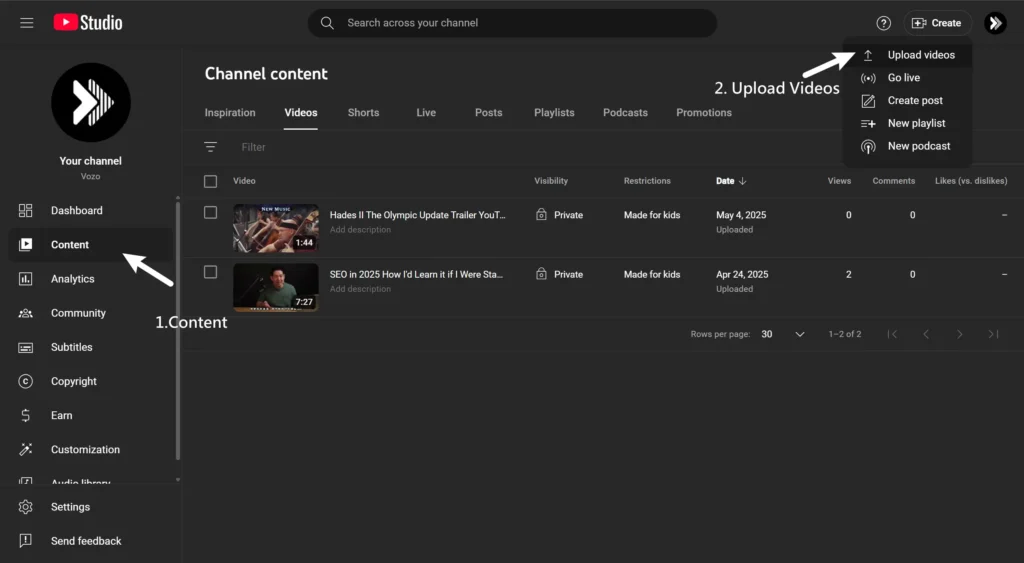
Schritt 2. Panel Untertitel hinzufügen
Klicken Sie im linken Menü auf “Untertitel”. Wählen Sie die Sprache Ihres Videos und klicken Sie dann auf “Hinzufügen” oder “Bearbeiten”.”
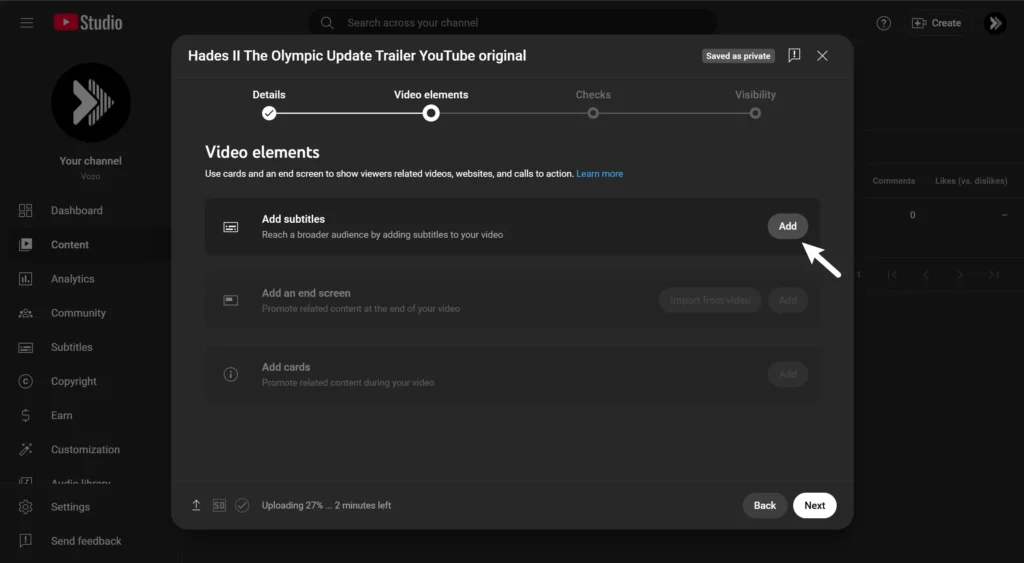
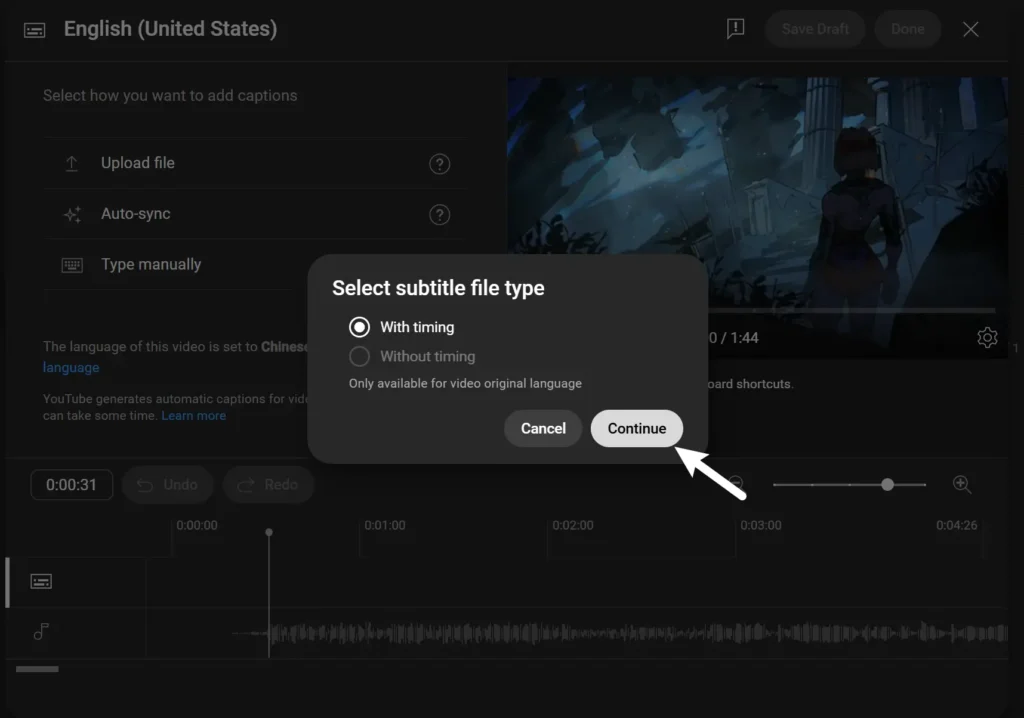
Schritt 3. .SRT-Datei hinzufügen
Wenn Sie einen AI-Untertitelgenerator (wie VOZO AI) verwendet haben, exportieren Sie Ihre SRT-Datei (Untertitel). Klicken Sie auf die Optionen in YouTube (“Datei hochladen”), wählen Sie “Mit Timing”, und laden Sie Ihre SRT-Datei hoch.
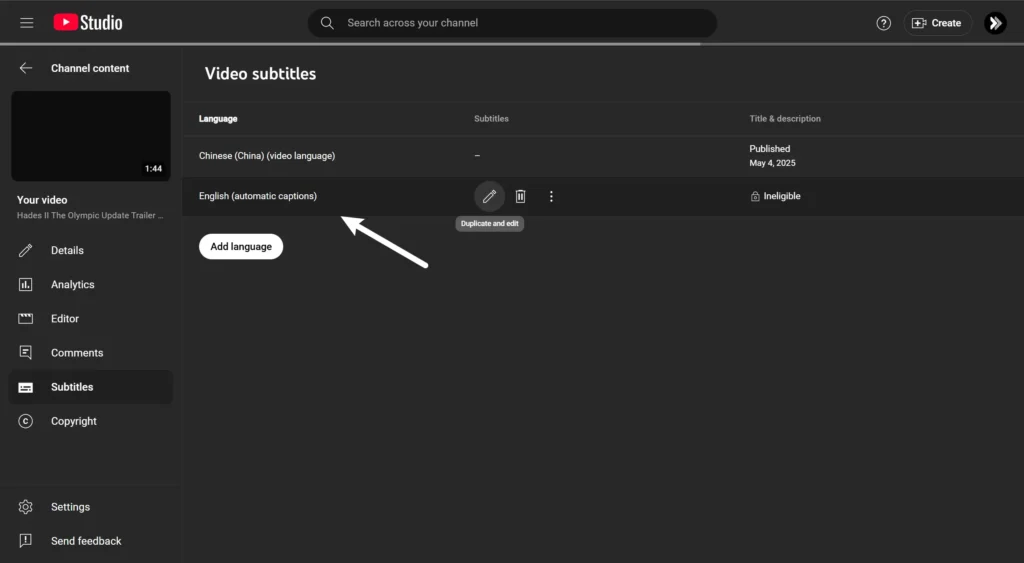
Profi-Tipp: Wenn Sie keine Untertiteldatei haben, kann YouTube automatisch Untertitel erstellen. Klicken Sie auf “Untertitel”, dann auf “Duplizieren und bearbeiten” neben “Automatisch”. Bearbeiten Sie die Untertitel auf Genauigkeit. Automatische Untertitel sind bei Akzenten, Namen oder verrauschten Aufnahmen nicht immer zuverlässig.
Schritt 4. Speichern und veröffentlichen
Überprüfen Sie die Untertitel auf Fehler und klicken Sie dann auf “Veröffentlichen”. Jetzt können die Zuschauer die Untertitel nach Belieben ein- oder ausschalten.
Wie man übersetzte Untertitel zu YouTube-Videos hinzufügt
Wenn Sie möchten, dass übersetzte Untertitel zu einem YouTube-Video hinzufügen für ein internationales Publikum oder Untertitel in zwei oder mehr Sprachen wünschen, gehen Sie wie folgt vor:
Schritt 1. Anmelden und Video auswählen
Melden Sie sich bei Vozo AI an (7-tägige kostenlose Testversion mit 30 Geschenkpunkten) und wählen Sie “Übersetzen & Synchronisieren”. Laden Sie Ihr Video hoch (oder fügen Sie einen YouTube-Link ein) und wählen Sie Ihre Ausgangssprache + Zielsprache.
Schritt 2. Herunterladen von übersetzten Untertiteln
Sobald die Verarbeitung abgeschlossen ist, laden Sie die übersetzte SRT-Datei auf Ihren Computer herunter.
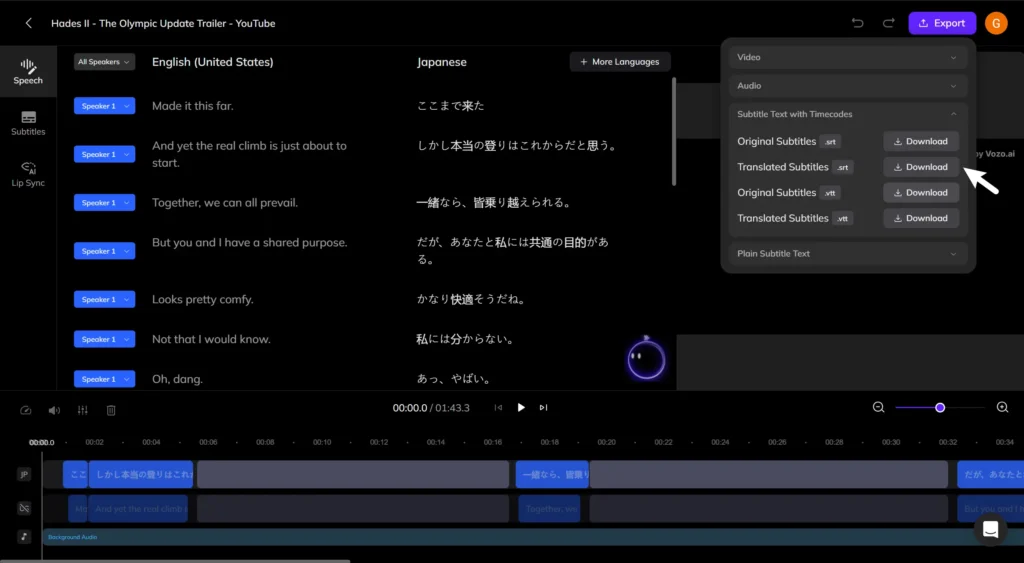
Schritt 3. Sprache in YouTube Studio hinzufügen
Gehen Sie zu YouTube Studio, wählen Sie Ihr Video aus und klicken Sie auf “Untertitel”. Klicken Sie auf “Sprache hinzufügen”, wählen Sie die gewünschte Sprache und laden Sie dann Ihre SRT-Datei hoch.
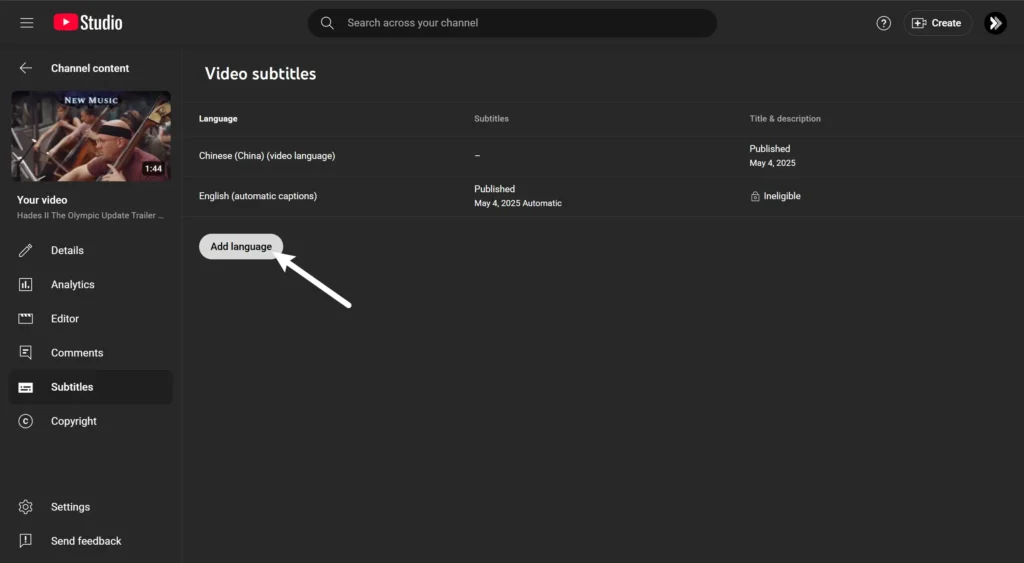
Schritt 4. Speichern und testen
Überprüfen Sie nach dem Hochladen die Untertitel in der Vorschau, um zu sehen, ob sie richtig sind, und klicken Sie dann auf “Veröffentlichen”. Ihre Betrachter können nun zwischen den originalen und den übersetzten Untertiteln wählen.
FAQs zum Hinzufügen von Untertiteln zu YouTube-Videos
Warum sind Untertitel für YouTube-Videos heute so wichtig?
Mit Untertiteln können Sie Ihre Videos für Menschen mit Hörminderung, stummgeschaltete Zuschauer, Menschen in lauten Umgebungen oder Menschen, die andere Sprachen sprechen, zugänglich machen. Sie können Ihnen auch bei der Suchmaschinenoptimierung helfen und Ihre Videos leichter auffindbar machen.
Was ist der Hauptunterschied zwischen offenen Untertiteln und geschlossenen Untertiteln auf YouTube?
Geschlossene Untertitel sind Text, den Sie ein- oder ausschalten können und der auch dazu beiträgt, Ihr Suchranking zu verbessern. Offene Untertitel sind Teil des Videos und bleiben immer eingeschaltet. Sie können sie nicht entfernen und Suchmaschinen können sie nicht lesen.
Welche Art von Beschriftung ist am besten für SEO geeignet?
Geschlossene Untertitel und übersetzte Untertitel können Ihnen helfen, Ihr SEO zu verbessern. Suchmaschinen lesen und indizieren den Text aus diesen Dateien. Offene Untertitel sind für die Suche nicht hilfreich, da sie Teil des Videobildes sind.
Soll ich offene Untertitel, geschlossene Untertitel oder übersetzte Untertitel verwenden?
- Verwenden Sie geschlossene Untertitel in den meisten YouTube-Videos, damit die Betrachter sie kontrollieren können und dein Video besser gefunden wird.
- Verwenden Sie übersetzte Untertitel um neue Zielgruppen in anderen Sprachen zu erreichen.
- Verwenden Sie offene Untertitel wenn Sie möchten, dass die Beschriftungen immer eingeschaltet sind, oder wenn Sie benutzerdefinierte Schriftarten ohne Betrachterkontrolle benötigen.
Wie genau ist die automatische Beschriftungsfunktion von YouTube?
Die automatischen Untertitel von YouTube sind schnell, aber nicht sehr perfekt für Namen, Fachwörter, ungewöhnliche Aussprachen oder Hintergrundgeräusche. Sie sollten sie immer überprüfen und bearbeiten, bevor Sie sie veröffentlichen.
