

Qu’est-ce que la Traduction Visuelle
La Traduction visuelle traduit le texte à l’écran dans les vidéos, y compris les diapositives, les sous-titres et les superpositions explicatives. Elle se concentre sur les éléments visuels plutôt que sur l’audio parlé.Créer un Projet
Pour commencer, rendez-vous sur votre Travail et cliquez sur Traduction IA - Traduction visuelle. Téléchargez un fichier vidéo pour commencer. Veuillez vous assurer que la vidéo est adaptée à cette fonctionnalité. Pour les types et scénarios pris en charge, voir Types de vidéos prises en charge. Avant de soumettre la traduction, configurez les paramètres suivants :- Langue d’origine : Sélectionnez la langue du texte à l’écran dans la vidéo.
- Traduire en : Choisissez la langue cible.
- Paramètres avancés (optionnel) :
- Invite de traduction : Fournissez le ton, le style ou le contexte pour guider la traduction.
- Glossaire : Appliquez un ou plusieurs glossaires pour contrôler la traduction des termes et la cohérence.
Prévisualiser et Éditer les Traductions
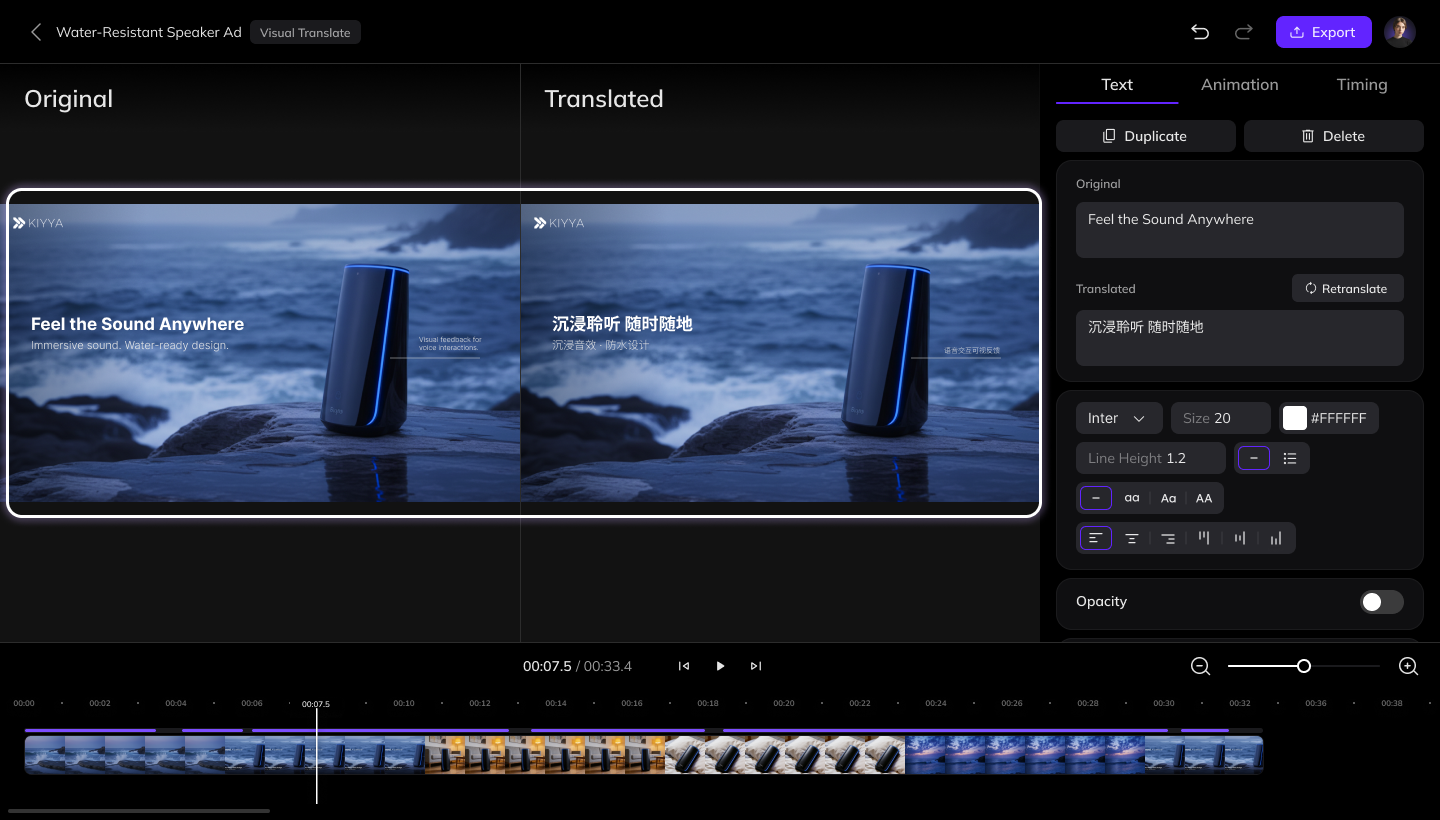
Après le traitement, vous accéderez à l’éditeur pour revoir et éditer les résultats.Vue Comparée
Vous pouvez prévisualiser la vidéo en vue côte à côte, comparant :- La vidéo originale
- La vidéo traduite
Éditer le Contenu Textuel
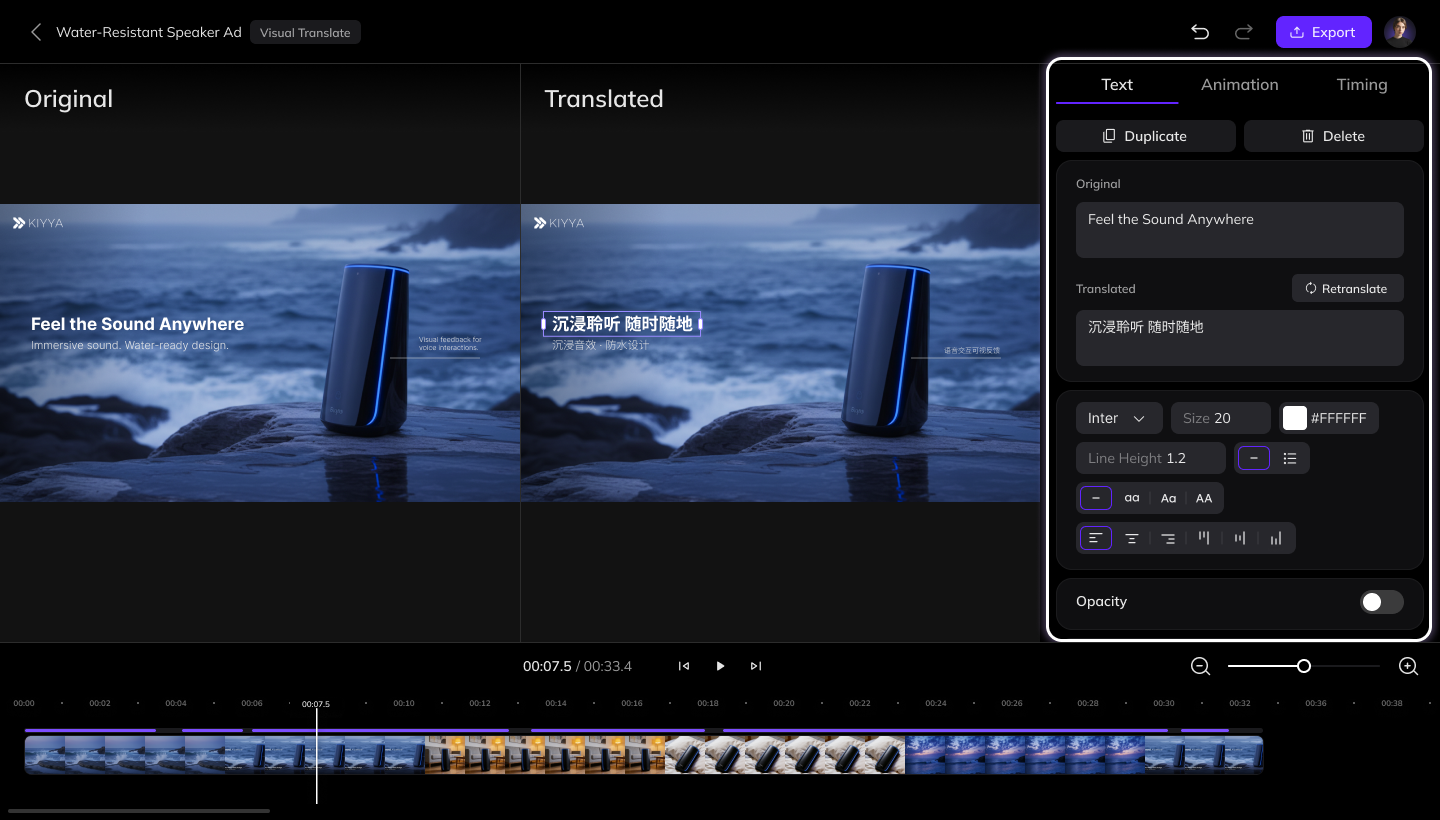
Sélectionnez n’importe quel élément de texte dans la vidéo. Tous les ajustements se font dans le panneau de droite.- Éditer le contenu textuel :
- Si le texte source détecté est incorrect, modifiez-le et cliquez sur Retraduire pour régénérer la traduction.
- Vous pouvez également éditer directement le texte traduit.
- Ajuster le style du texte et l’animation :
- Style du texte : Police, taille, couleur et autres styles visuels
- Animation : Animations d’entrée et de sortie
- Timing : Heure de début, durée et ordre des couches
Éditer Directement sur le Canevas
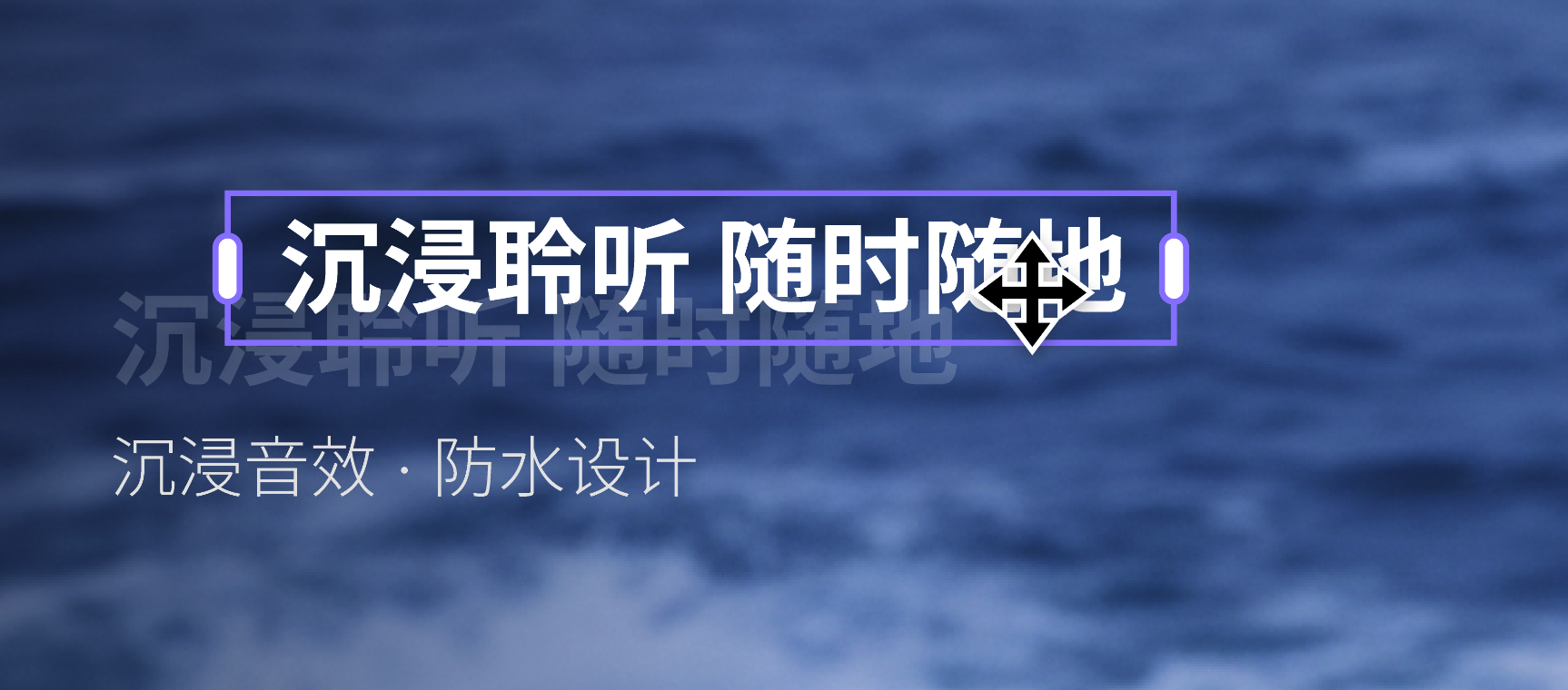
Vous pouvez également ajuster les éléments de texte directement dans la prévisualisation de la vidéo :- Déplacer la position du texte
- Faire pivoter le texte
- Redimensionner la largeur de la zone de texte
Exporter la Vidéo
Après avoir revu et édité, cliquez sur le bouton Exporter dans le coin supérieur droit pour générer la vidéo finale.Continuer avec le Doublage, les Sous-titres ou le Lip Sync
Si vous souhaitez continuer avec le doublage, les sous-titres ou le lip sync, exportez d’abord la vidéo, puis téléchargez-la dans l’outil correspondant.Nous travaillons à intégrer la Traduction visuelle avec le doublage, les sous-titres et le lip sync dans un seul flux de travail à l’avenir. Restez à l’écoute.
FAQ
Comment sont facturés les points dans la Traduction Visuelle ?
Comment sont facturés les points dans la Traduction Visuelle ?
Veuillez consulter la page Utilisation des points pour les outils IA pour les règles de tarification détaillées.