

Qu’est-ce que les intervenants ?
Vozo attribue automatiquement des étiquettes d’intervenant (par exemple, Intervenant 1, Intervenant 2) en fonction des caractéristiques vocales. Ces étiquettes aident à distinguer les répliques de chaque personne pour la traduction, le doublage et le clonage vocal.
Comment les intervenants sont détectés
Vozo identifie automatiquement différents timbres de voix pour distinguer les intervenants. Bien que la détection soit automatique, vous pouvez corriger manuellement les étiquettes si nécessaire.Quand corriger manuellement les intervenants
Mettez à jour ou ajustez les étiquettes d’intervenant dans ces cas :- Erreurs d’identification des intervenants, par exemple lorsqu’un intervenant est identifié comme un autre, qu’un intervenant est divisé en plusieurs, ou que plusieurs intervenants sont fusionnés en un seul.
- La voix d’un intervenant varie considérablement en émotion (par exemple, calme contre en colère). Pour les répliques avec un ton émotionnel distinct, créez un nouvel intervenant pour aider Vozo à générer une voix clonée plus appropriée.
Comment ajouter ou modifier des intervenants
1
Cliquez sur l'étiquette d'intervenant
Pour le segment que vous souhaitez corriger, cliquez sur l’étiquette d’intervenant actuelle.
2
Sélectionnez ou créez un intervenant
Choisissez l’intervenant correct dans le menu déroulant ou cliquez sur Nouvel intervenant pour en ajouter un nouveau.
3
Mettre à jour le doublage
Une fois toutes les corrections effectuées, cliquez sur Generate Speech dans le coin supérieur droit pour appliquer les modifications. Une nouvelle voix clonée sera créée pour tout intervenant nouvellement ajouté.
Parole simultanée
Si plusieurs intervenants prononcent la même réplique en même temps, vous pouvez les attribuer à un seul segment afin que leurs voix soient doublées sous forme de mixage superposé. Consultez Parole simultanée pour plus de détails.Conseils pour gérer les intervenants
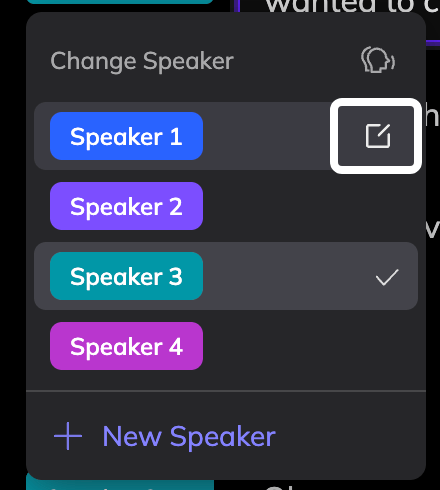
- Renommer les intervenants : dans le menu déroulant Change Speaker, cliquez sur l’icône de modification à côté d’un intervenant pour le renommer (par ex. : “Animateur”, “Narrateur”, “Invité”). Le renommage permet d’identifier plus facilement les intervenants de votre projet en un coup d’œil.
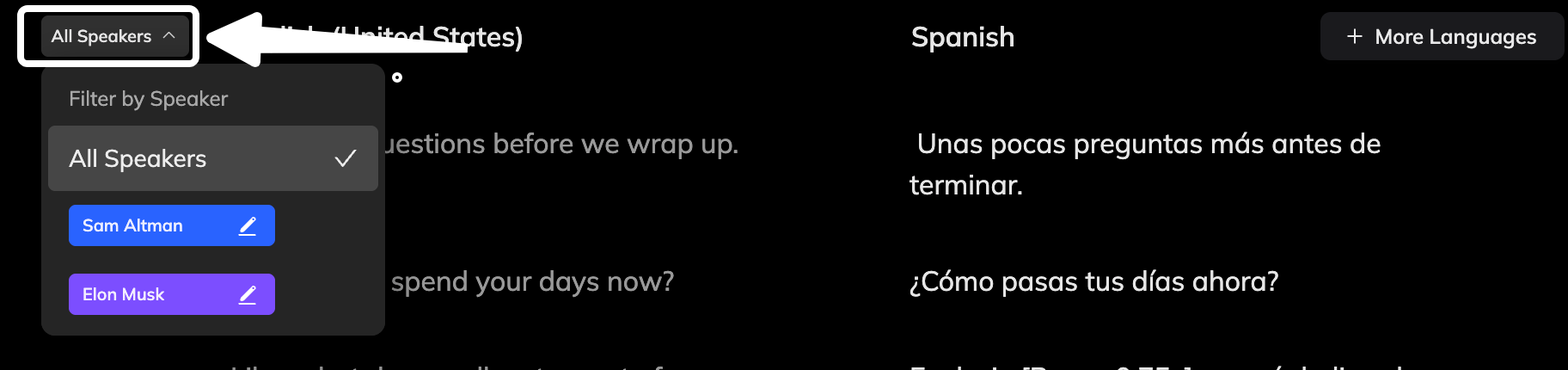
- Filtrer un intervenant : utilisez l’outil Filter en haut à gauche de la section Speech pour isoler tous les segments d’un intervenant spécifique afin de les prévisualiser ou de les modifier par lot.
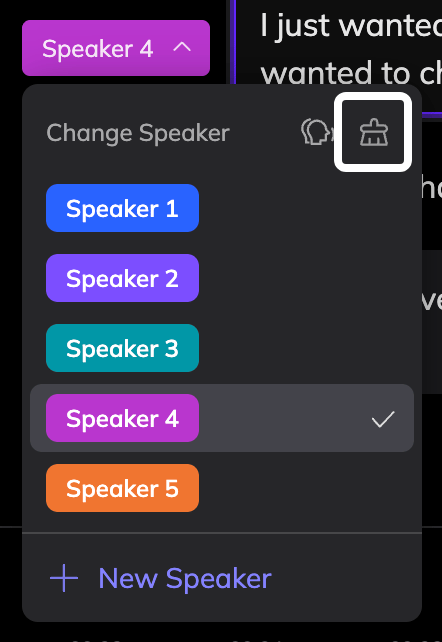
- Effacer les intervenants : cliquez sur l’icône Clear Speaker dans le coin supérieur droit du menu déroulant Change Speaker pour supprimer tous les intervenants qui ne sont plus attribués à aucun segment. Cela est utile après des modifications importantes pour garder la liste des intervenants propre.
Que faire si la voix clonée semble incorrecte ?
Que faire si la voix clonée semble incorrecte ?
Vérifiez que les étiquettes des intervenants sont correctes. Si tout semble bon mais que la voix semble toujours fausse, vous pouvez utiliser la fonctionnalité Recloner la voix pour générer un meilleur résultat.
Puis-je réutiliser un intervenant dans différents projets ?
Puis-je réutiliser un intervenant dans différents projets ?
Actuellement, les étiquettes d’intervenant sont spécifiques au projet, ce qui signifie que chaque projet détecte et attribue les intervenants de manière indépendante.
Cependant, si vous avez cloné une voix pour un intervenant, vous pouvez l’enregistrer dans votre bibliothèque et la réutiliser dans d’autres projets pour obtenir des performances audio cohérentes.
Cependant, si vous avez cloné une voix pour un intervenant, vous pouvez l’enregistrer dans votre bibliothèque et la réutiliser dans d’autres projets pour obtenir des performances audio cohérentes.