

Afficher la vidéo originale & Marquer l’intervenant
Basculez l’interrupteur Vérifier et Éditer le Lip Sync dans le coin inférieur gauche de l’éditeur pour voir une comparaison côte à côte :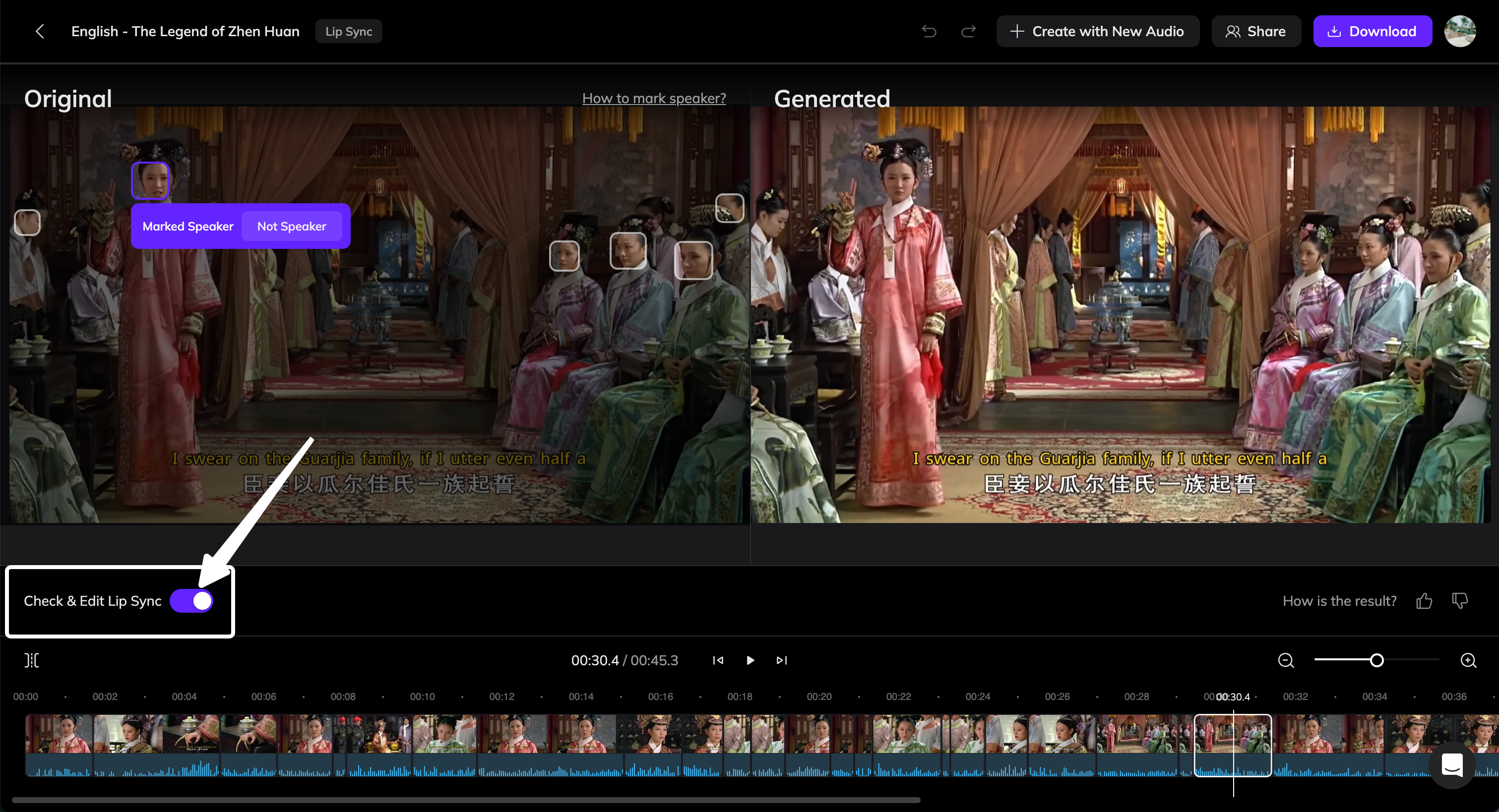
- À gauche : la vidéo originale
- À droite : la vidéo générée
- Intervenant Marqué — ce visage est identifié comme l’intervenant actuel et a été synchronisé avec l’audio.
- Non Intervenant — ce visage n’est pas identifié comme l’intervenant et reste dans son état original sans synchronisation labiale.
Comment marquer l’intervenant
1
Corriger les marquages d'intervenant
- Si le visage parlant n’a pas été correctement reconnu comme l’intervenant, cliquez sur le bouton Marquer comme intervenant.
- Si personne dans le cadre ne parle réellement (par exemple, pendant une voix off ou une narration), cliquez sur Non intervenant sur le visage incorrectement marqué.
2
Régénérer les clips modifiés
Cliquez sur Régénérer x Clips Modifiés pour mettre à jour tous les segments avec des marquages modifiés.
Marquer des segments de temps spécifiques
Vozo divise automatiquement votre vidéo en plusieurs clips dans la timeline.Si la partie que vous souhaitez modifier n’est pas déjà séparée, vous pouvez la diviser manuellement :
1
Déplacer la tête de lecture
Faites glisser la tête de lecture au point temporel que vous souhaitez isoler.
2
Diviser le clip
Cliquez sur le bouton Diviser dans le coin supérieur gauche de la timeline pour créer un nouveau clip.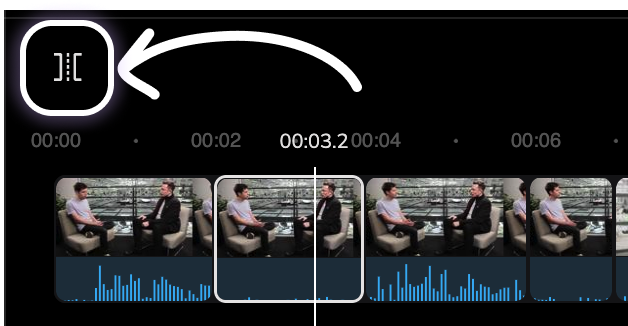
3
Modifier le nouveau clip
Ajustez le marquage de l’intervenant pour le nouveau segment si nécessaire.
Scénarios courants et solutions
La synchronisation labiale a été appliquée au mauvais visage
La synchronisation labiale a été appliquée au mauvais visage
Lorsque plusieurs visages apparaissent dans une scène, Vozo pourrait appliquer la synchronisation labiale au mauvais visage.Comment corriger :
- Dans l’aperçu de la vidéo originale, cliquez sur le visage correct et choisissez Marquer comme Orateur. Le visage incorrect sera automatiquement désélectionné.
- Cliquez sur Régénérer x Clips Modifiés pour mettre à jour le résultat.
La synchronisation labiale est déclenchée durant les segments de voix off
La synchronisation labiale est déclenchée durant les segments de voix off
Si l’audio provient d’un narrateur hors écran ou d’une voix de fond, le système peut toujours appliquer la synchronisation labiale à un visage visible.Comment corriger :
- Sélectionnez le visage synchronisé et cliquez sur Non intervenant.
- Cliquez sur Régénérer x Clips Modifiés pour supprimer la synchronisation labiale et restaurer le mouvement original de la bouche.
La synchronisation labiale chevauche les obstructions (par exemple, microphones ou mains)
La synchronisation labiale chevauche les obstructions (par exemple, microphones ou mains)
Parfois, la synchronisation labiale peut faire apparaître la bouche au-dessus d’objets comme des microphones ou des mains.Comment corriger :
- Cliquez sur Diviser pour isoler ce segment dans la timeline.
- Sélectionnez le segment et cliquez sur Non intervenant pour supprimer la synchronisation labiale.
- Cliquez sur Régénérer x Clips Modifiés pour mettre à jour la sortie.
Expressions non naturelles durant le silence ou les pauses
Expressions non naturelles durant le silence ou les pauses
La synchronisation labiale peut générer un mouvement de bouche indésirable lorsque l’intervenant est silencieux.Comment corriger :
- Cliquez sur Diviser pour isoler la partie où le problème se produit.
- Cliquez sur Non intervenant pour le visage dans ce segment.
- Cliquez sur Régénérer x Clips Modifiés pour appliquer la mise à jour.
Le visage semble non naturel lors des transitions de fondu
Le visage semble non naturel lors des transitions de fondu
Lors des transitions de fondu, la synchronisation labiale peut créer des effets faciaux distordus.Comment corriger :
- Cliquez sur Diviser pour séparer la transition du reste de la vidéo.
- Cliquez sur Non intervenant pour le visage dans ce segment.
- Cliquez sur Régénérer x Clips Modifiés pour finaliser.