

Démarrer un projet
Depuis le Tableau de bord, ouvrez Studio vocal, puis choisissez comment vous souhaitez commencer :- Texte en parole : Choisissez ou clonez une voix pour générer la parole.
- Importer un audio/une vidéo : Modifiez la parole, Changer de voix, ou ajoutez une voix off.
Configurer votre projet
Si vous choisissez Importer audio/vidéo, vous devrez configurer les éléments suivants avant que le traitement ne commence :- Langue parlée : Sélectionnez la langue parlée dans votre audio ou vidéo téléchargé, ou choisissez Détection automatique pour laisser le système l’identifier automatiquement.
- Nombre de locuteurs : Choisissez le nombre de locuteurs ou utilisez Détection automatique pour une séparation automatique des locuteurs. Fournir le bon nombre améliore la précision.
Si vous avez sélectionné Texte en parole, vous pouvez ignorer cette étape et commencer à générer la parole directement à partir de votre script.
Éditer le discours
Générer du discours
- Dans la section Discours, cliquez sur Ajouter un segment.
- Saisissez votre texte, choisissez une voix (depuis le côté gauche du texte), puis cliquez sur le bouton Générer la parole.

Éditer le discours
- Cliquez sur la phrase que vous souhaitez modifier.
- Après la modification, cliquez sur Générer du discours pour générer l’audio de cette phrase.
Réécrire avec AI Pilot
- Cliquez sur une phrase et choisissez Réécrire avec AI dans la barre d’outils.
- Fournissez un prompt et prévisualisez le résultat.
- Pour réécrire l’ensemble du script, utilisez le bouton AI Pilot en bas à droite de la section Discours.
Ajuster le timing et la vitesse de l’audio
Utilisez la timeline en bas pour peaufiner la lecture de l’audio.Ajuster le timing
Faites glisser le bloc audio de discours vers la gauche ou vers la droite pour déplacer sa position.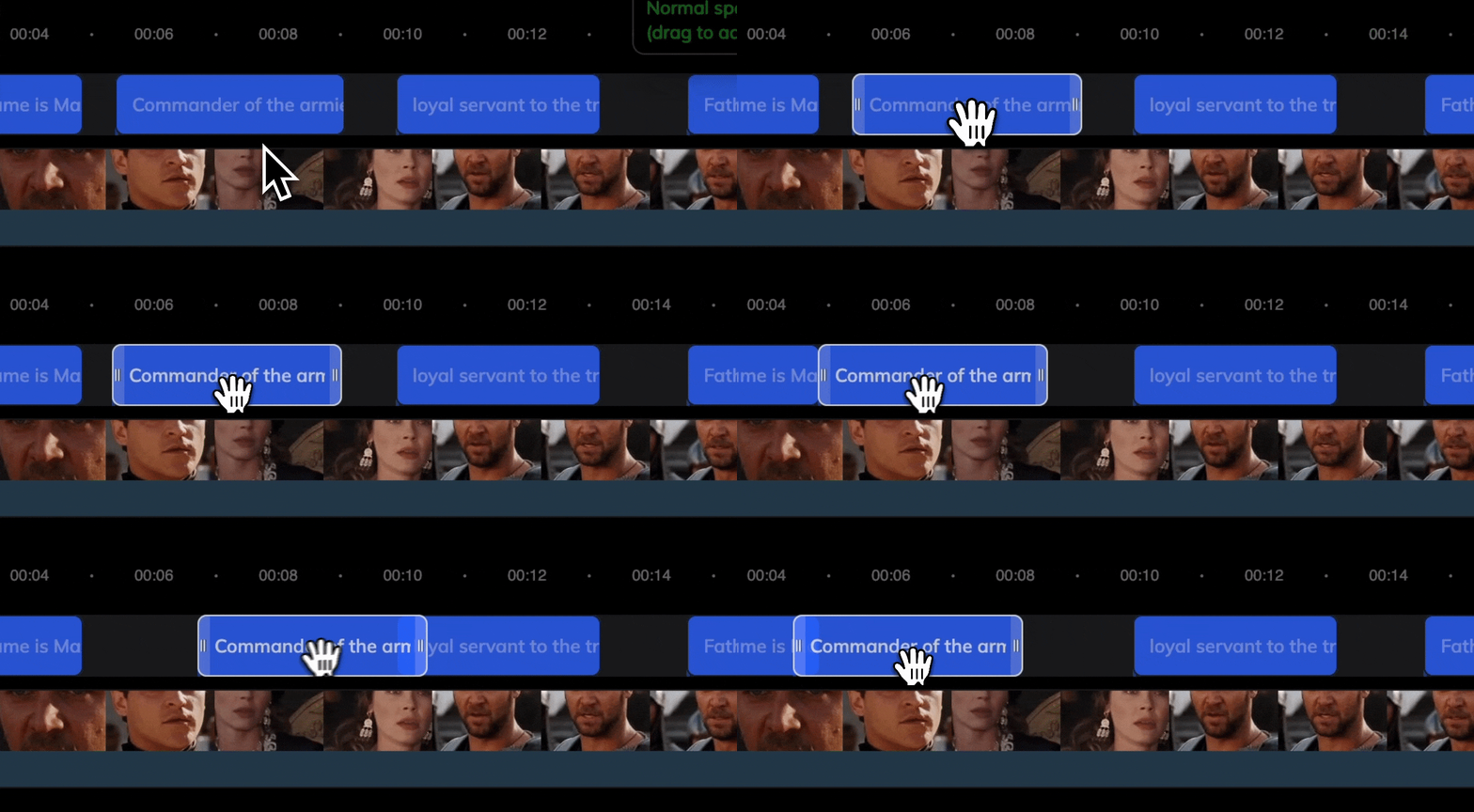
Ajuster la vitesse
Survolez un des bords d’un bloc de discours pour révéler une poignée. Faites glisser pour étirer ou comprimer pour contrôler la vitesse.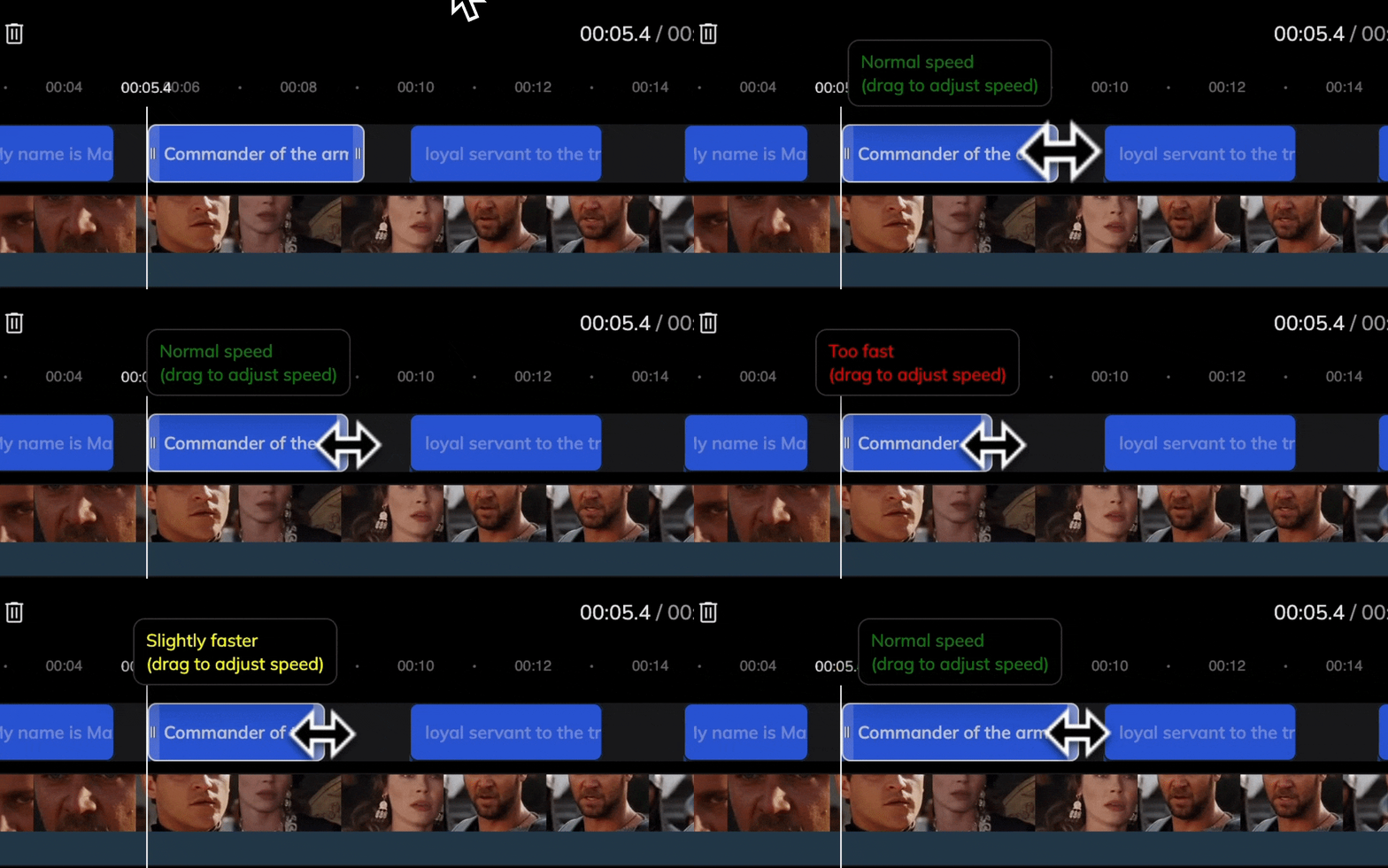
Synchronisation labiale
Après avoir généré le discours, vous pouvez synchroniser les mouvements des lèvres avec le nouvel audio.La synchronisation labiale n’est disponible que pour les projets avec vidéo téléchargée.
- Cliquez sur l’onglet Synchronisation labiale à gauche.
- Consultez Commencer avec la synchronisation labiale pour la configuration.
- Commencez la synchronisation labiale pour faire correspondre automatiquement le mouvement des lèvres avec la voix mise à jour.
Exporter et télécharger
Une fois que vous êtes satisfait de vos modifications :- Cliquez sur Exporter dans le coin supérieur droit.
- Une fois le rendu terminé, cliquez sur Télécharger pour obtenir votre audio ou vidéo final.
FAQ
Comment les points sont-ils facturés dans le Studio Vocal ?
Comment les points sont-ils facturés dans le Studio Vocal ?
Veuillez vous référer à L’utilisation des points pour les outils IA pour des règles de tarification détaillées.