

1
Abrir el diálogo de Cambio de Voz
Haz clic en cualquier oración de destino para activar la barra de herramientas, luego haz clic en Cambiar Voz para abrir el cuadro de diálogo.
2
Haz clic en "Clonar Voz"
En el cuadro de diálogo, abre el menú desplegable y haz clic en Elegir más de la biblioteca. En la Biblioteca de Voz, haz clic en Clonar Voz.
3
Subir o grabar audio
Puedes subir un archivo de audio o grabar tu voz directamente en el diálogo. Esta muestra de audio se usará para entrenar la voz clonada.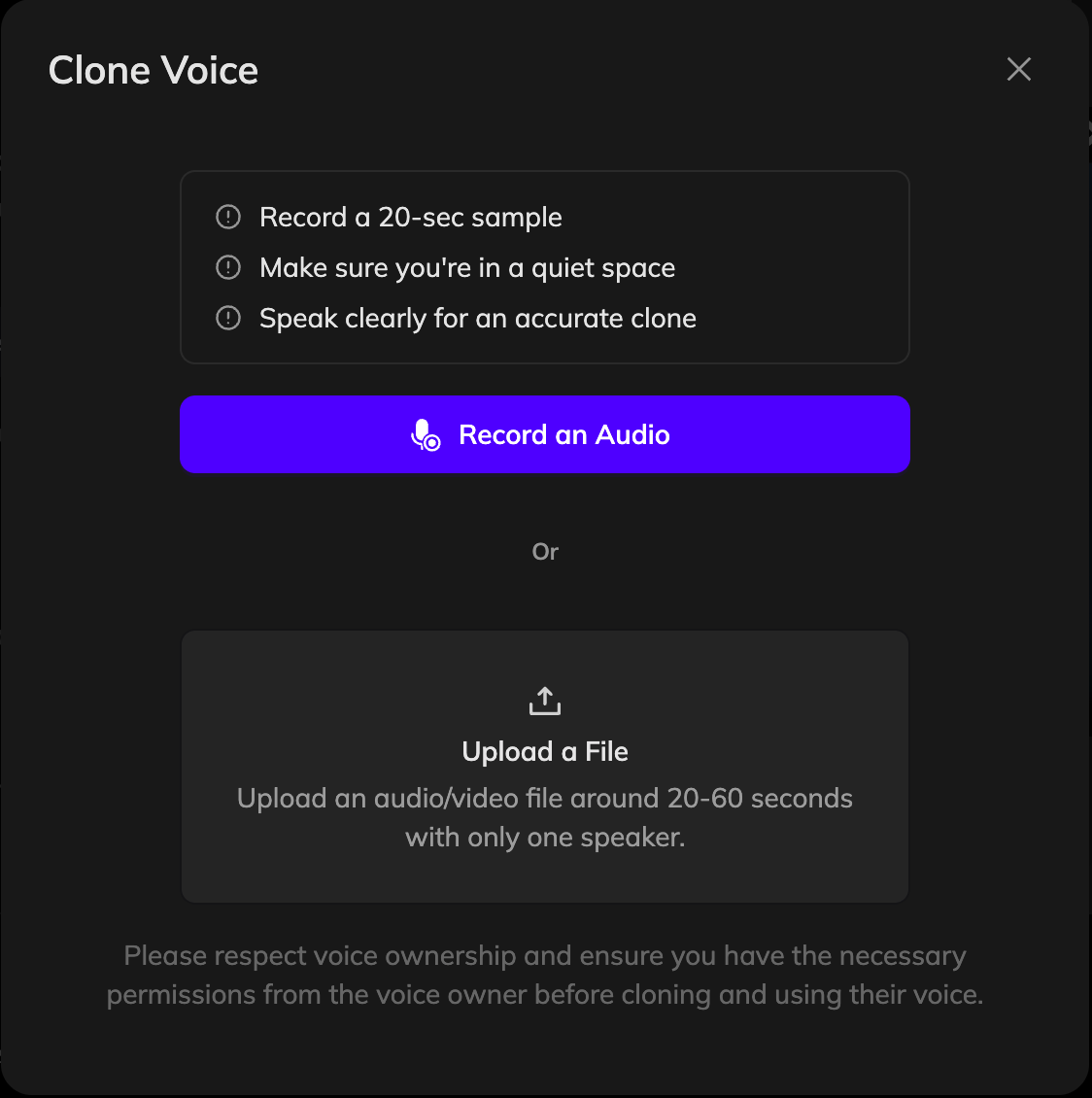
4
Nombrar y clonar la voz
Asigna un nombre a tu nueva voz y haz clic en Clonar Mi Voz. Vozo procesará la muestra y generará un nuevo perfil de voz, lo que puede tardar unos minutos.
5
Aplicar la voz clonada
Una vez que la nueva voz esté lista, aparecerá en tu biblioteca de voces. Puedes marcar la casilla para aplicarla a todas las líneas habladas por el mismo hablante, o desmarcarla para aplicar el cambio de voz solo a la oración actual. Luego haz clic en Confirmar para aplicar la voz seleccionada.
6
Actualizar el doblaje
Haz clic en Actualizar Doblaje para regenerar el audio con tu voz clonada recién creada.
Si no estás satisfecho con la voz del hablante actual y deseas reclonarla utilizando segmentos del proyecto, utiliza la función Reclonar en su lugar.