

1
Abrir el diálogo Cambiar Voz
Haz clic en cualquier segmento hablado por el hablante objetivo, luego haz clic en el botón Cambiar Voz en la barra de herramientas que aparece.
2
Seleccionar Reclonar
Elige Reclonar la Voz, luego selecciona las líneas que mejor se adapten al tono que estás buscando.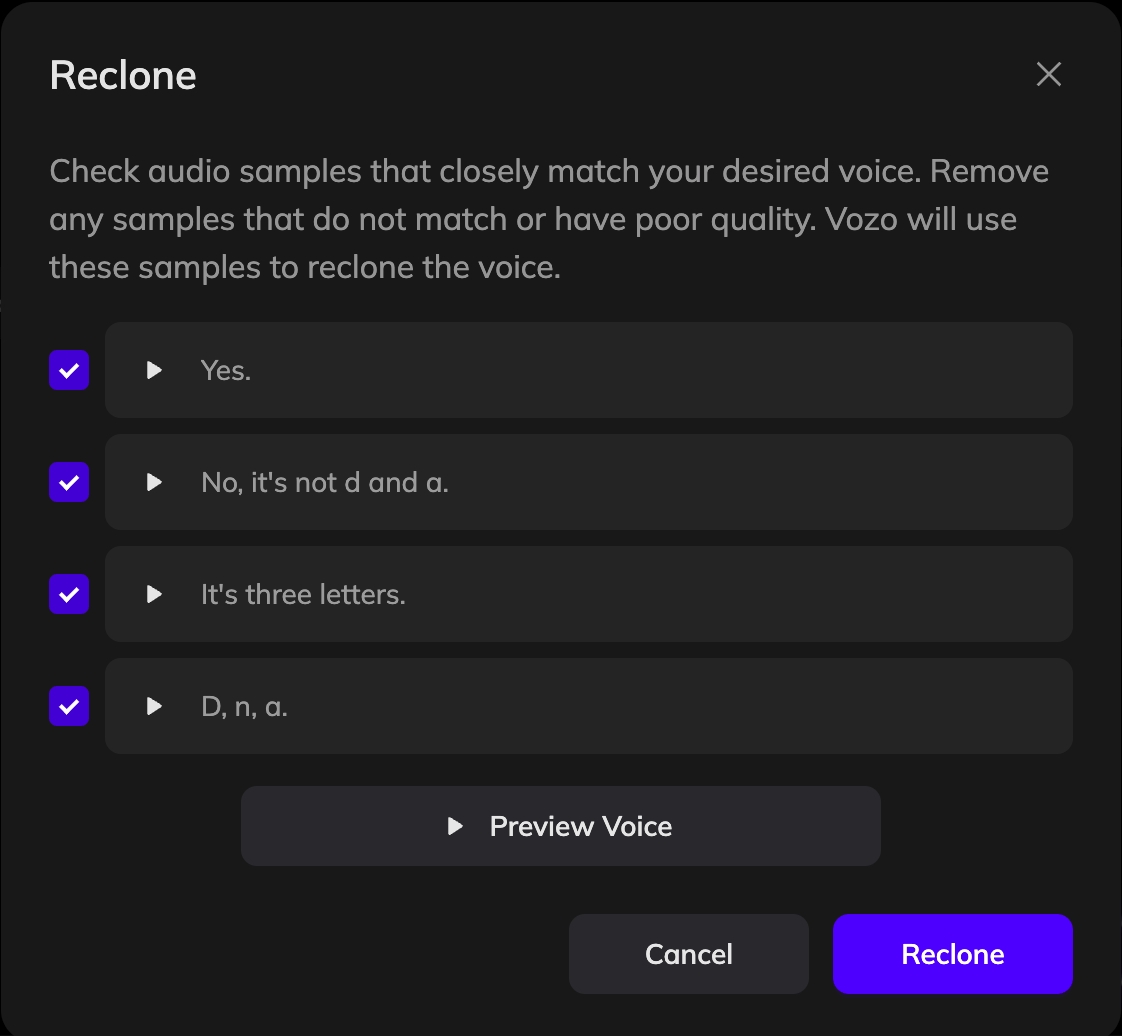
3
Aplicar la Nueva Voz
Elige Reclonar la Voz, luego selecciona las líneas que mejor se adapten al tono que estás buscando. Puedes hacer clic en el botón Previsualizar Voz para escuchar la nueva voz antes de aplicarla.
4
Actualizar Doblaje
Haz clic en Actualizar Doblaje para actualizar la voz en tu video.