

Crear un Proyecto
Para comenzar, navega a tu Tablero y haz clic en Traducción AI - Traducir y Duplicar. Esto abrirá el cuadro de diálogo de carga, donde puedes arrastrar y soltar tus archivos de video/audio o hacer clic para cargar. También puedes pegar un enlace para cargar tu video. Antes de procesar tu video, necesitarás configurar algunas opciones del proyecto:- Idioma Original: Selecciona el idioma original de tu contenido.
- Traducido a: Elige el idioma objetivo al que deseas traducir tu video.
- Clonación/Selección de Voz: Selecciona Auto, elige un modelo específico de clonación de voz o haz clic en Skip para abrir la Biblioteca de Voz y elegir una voz. Obtén más información sobre los modelos de clonación de voz disponibles.
- Número de Hablantes: Especifica el número de hablantes en el video/audio. Si no estás seguro, selecciona Auto para la detección automática. Para una mejor precisión, recomendamos seleccionar el número exacto de hablantes si lo conoces.
- Agregar / Reemplazar Subtítulos en Video: Active este interruptor para agregar subtítulos traducidos a su video. Si su video ya contiene subtítulos originales, también puede elegir “Agregar y Quitar Subtítulos Originales” para reemplazarlos.
- Ajustar Automáticamente la Velocidad del Video para Alineación: Cuando está habilitado, la velocidad del video se ajusta segmento por segmento dentro de un rango razonable para alinearse con el audio doblado, manteniendo la reproducción suave y natural.
- Configuraciones Avanzadas (Opcional):
- Prompts de Traducción: Elige un preset o ingresa preferencias de tono, fondo o estilo de lengua para guiar la traducción.
- Glosario: Selecciona uno o más glosarios para definir cómo deben ser traducidos y pronunciados los términos clave.
- Usar subtítulos existentes: Activa esto para usar tus propios subtítulos o transcripción y omitir la transcripción o traducción.
- Revisar Antes de Doblaje (Opcional): Active esto para abrir el Editor de Corrección antes de que comience el doblaje, para que pueda verificar los hablantes, el texto original y las traducciones antes de que se genere el doblaje.
Corrección de Transcripción y Hablante
Después de que su traducción y doblaje estén completos, puede revisar y corregir fácilmente la transcripción y los hablantes utilizando el Editor de Traducción de Vozo. Simplemente haz clic en el texto original incorrecto para editarlo o haz clic en la etiqueta del hablante incorrecto para cambiar al hablante correcto. Después de realizar las correcciones, haz clic en el botón Generar Voz para actualizar el doblaje.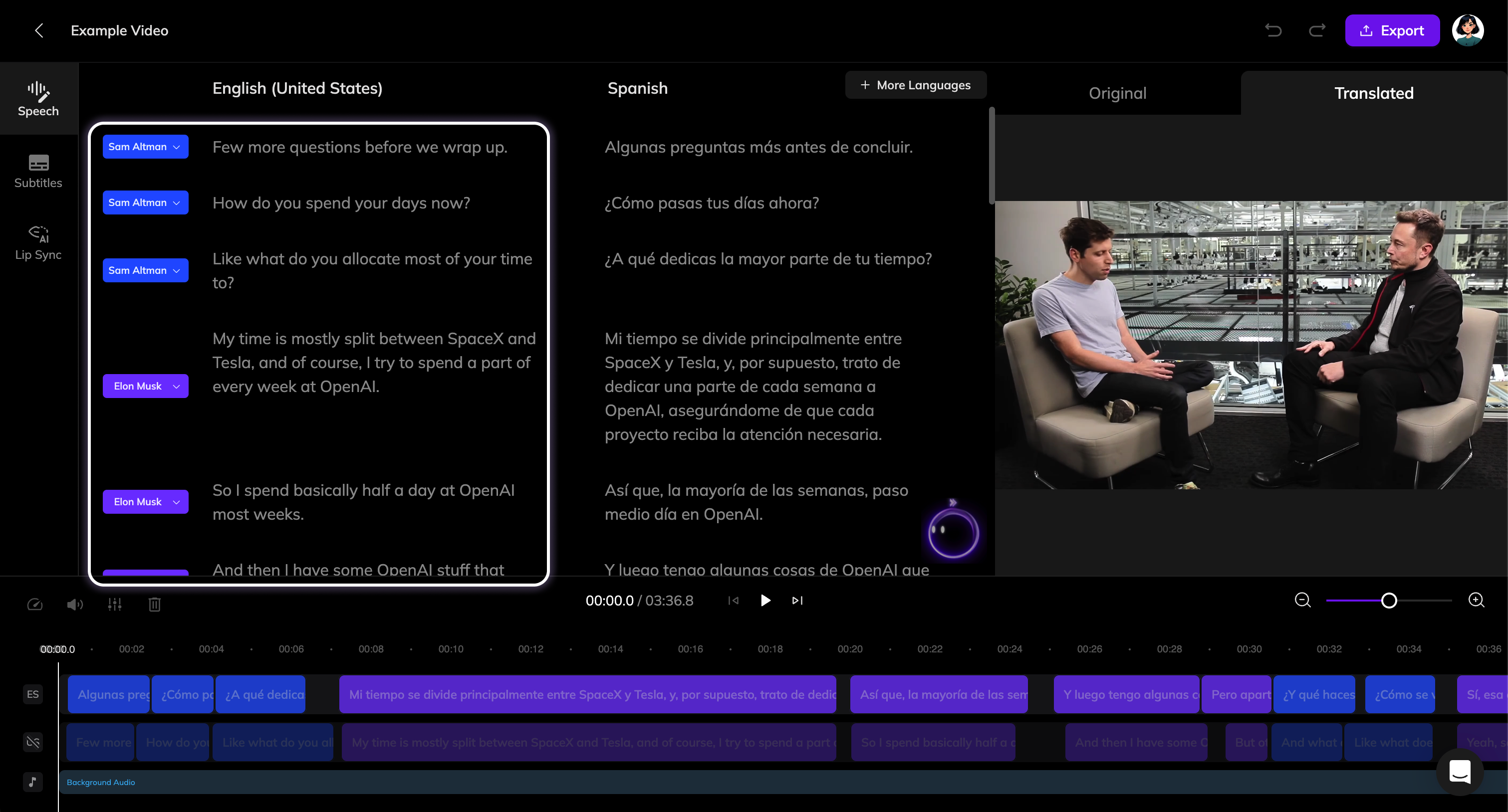
Editar Traducciones
Puedes editar la traducción manualmente haciendo clic en el texto para activar la edición. Después de hacer cambios, haz clic en el botón Generar Voz para generar un nuevo doblaje para el segmento.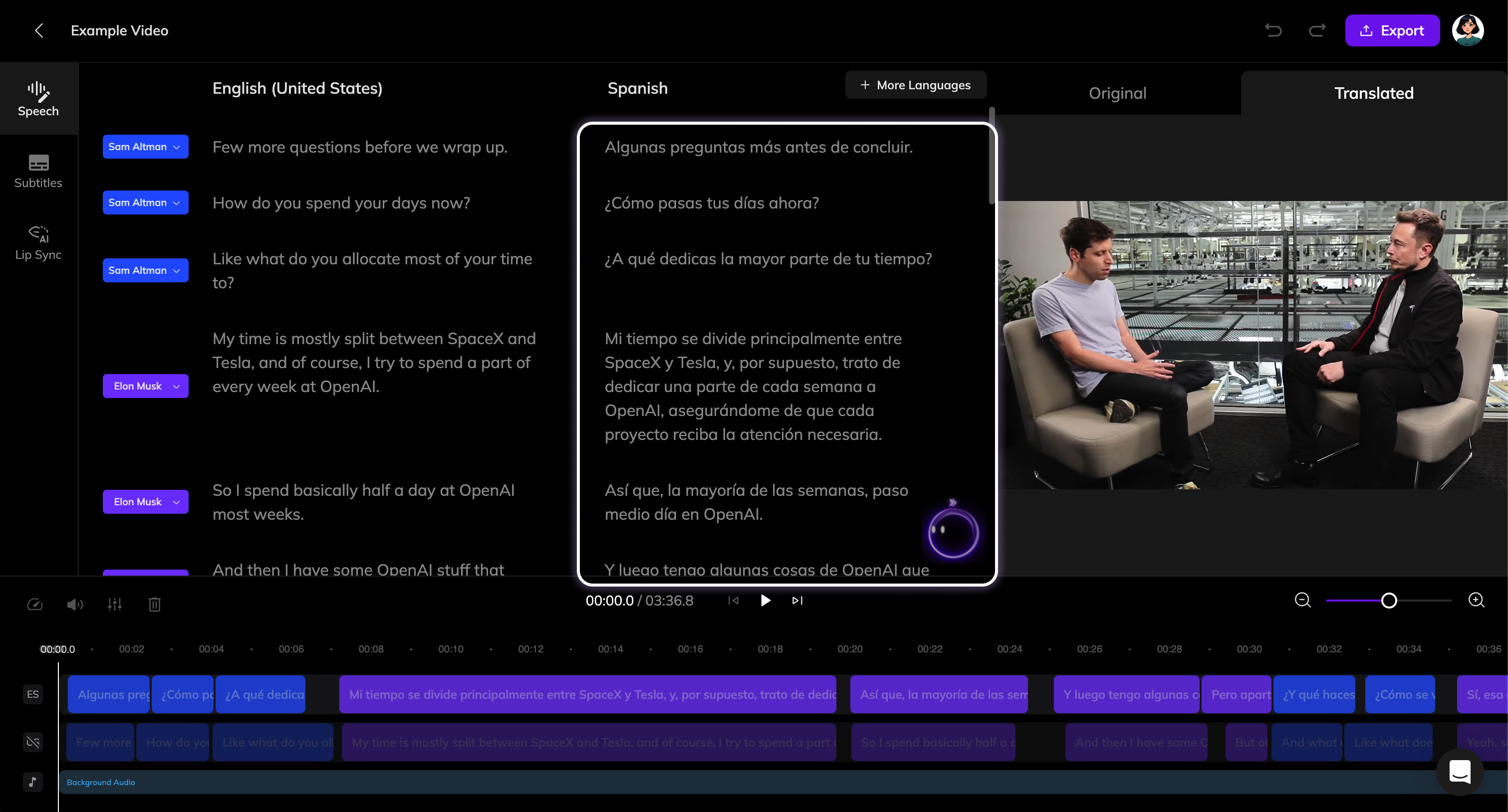
Ajustar Tiempo y Velocidad de Audio
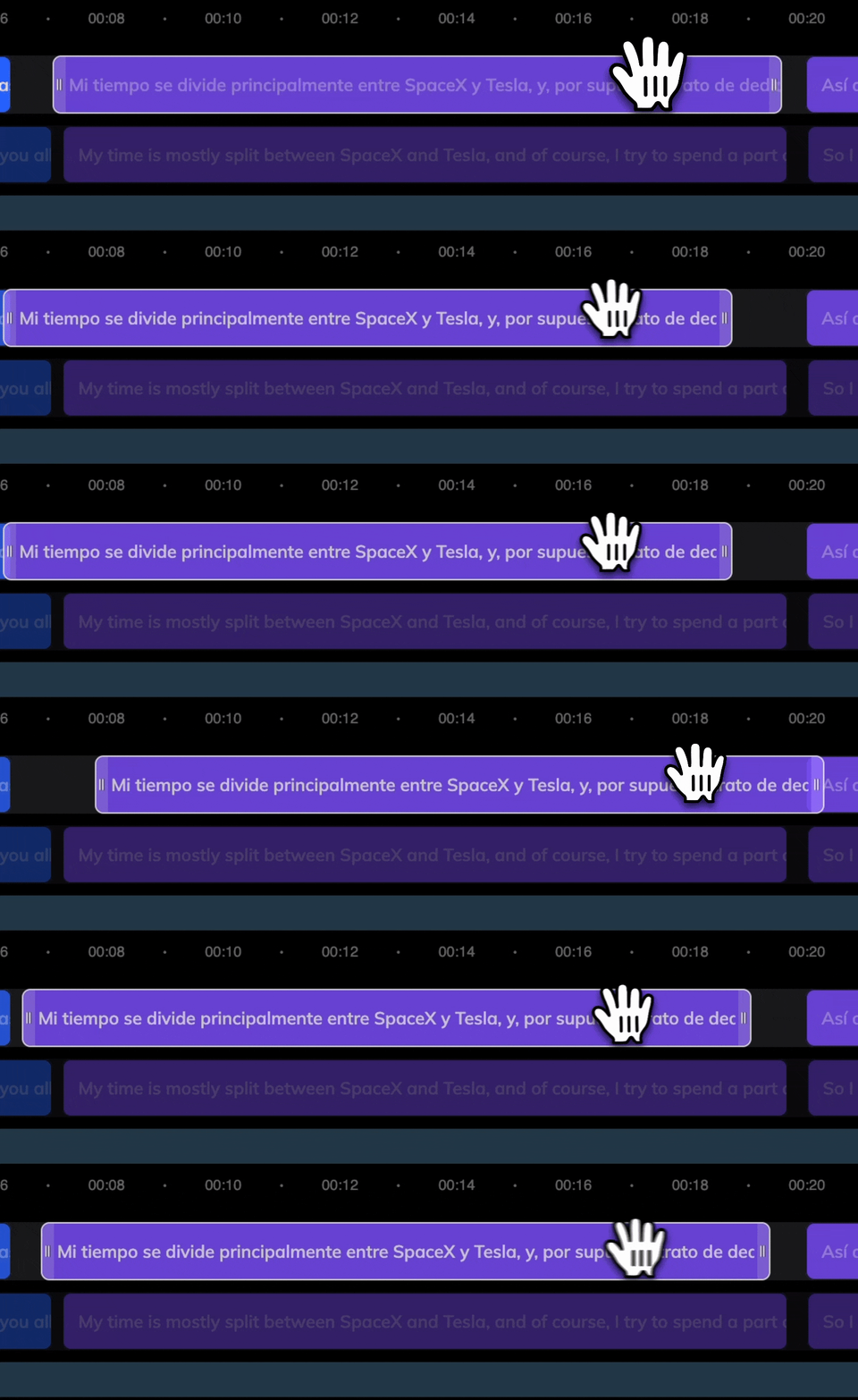
Debido a las diferencias en la estructura de los idiomas, la duración del audio traducido puede diferir del original. La traducción automática de Vozo asegura que el audio se alinee lo más cerca posible mientras mantiene un ritmo de habla natural.- Ajustar tiempo: Haz clic en el clip de audio que quieras ajustar y luego arrástralo hacia la izquierda o la derecha en la línea de tiempo.
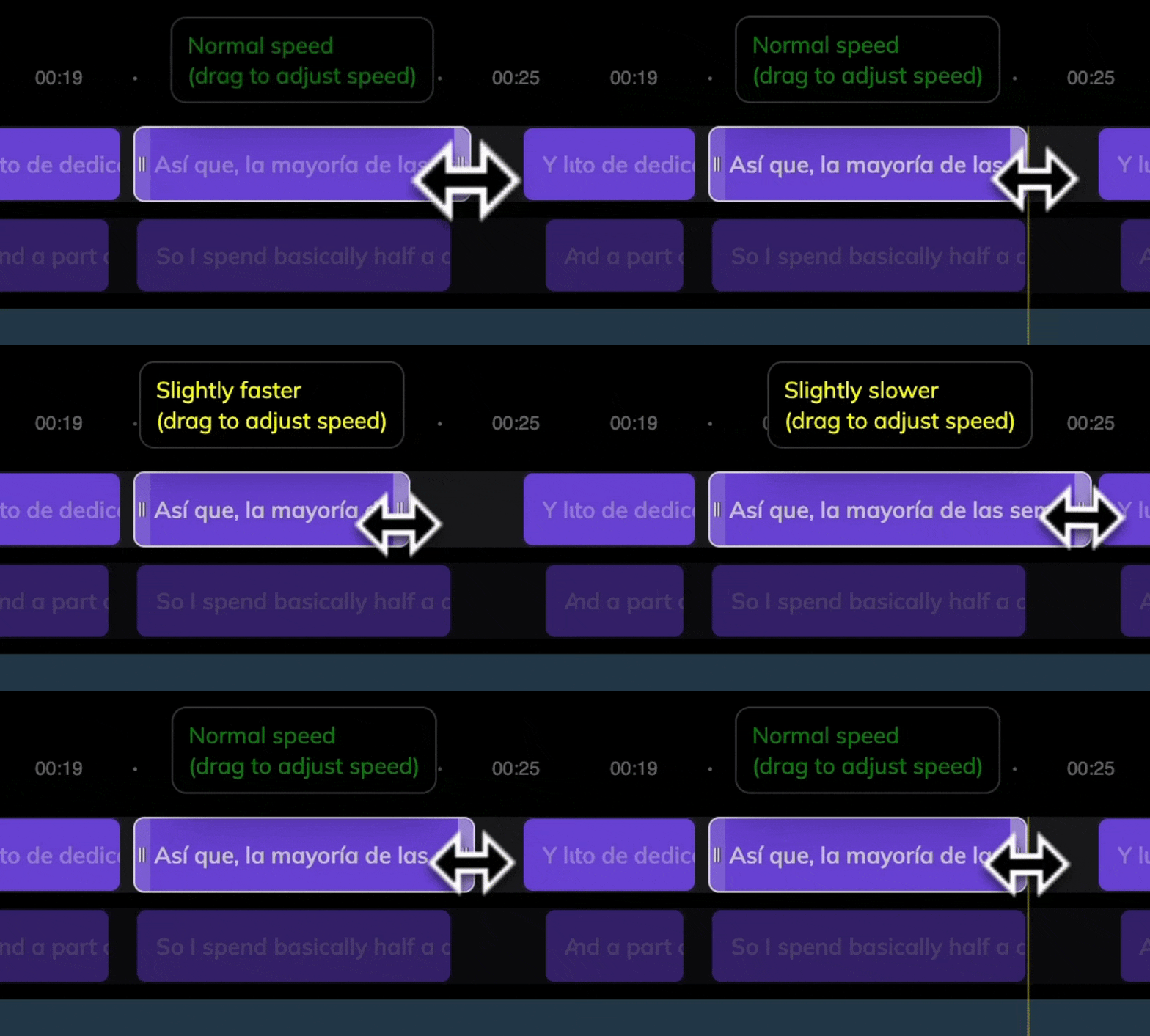
- Ajustar Velocidad: Pasa el cursor sobre el borde izquierdo o derecho del clip de audio para revelar el control. Arrastra el control para ajustar la velocidad del clip. Estos ajustes tienen efecto inmediato y se pueden previsualizar directamente en el editor.
Agregar Subtítulos y Sincronización Labial
El video traducido automáticamente incluye el nuevo doblaje. Puedes mejorarlo aún más agregando subtítulos traducidos o realizando sincronización labial si es necesario.Agregar Subtítulos
- Haz clic en la Pestaña de Subtítulos a la izquierda.
- Activa el interruptor Agregar Subtítulo. Tomará unos minutos generar los subtítulos.
- Una vez generados, puedes modificar su estilo según sea necesario.
Sincronización Labial
- Haz clic en la Pestaña de Sincronización Labial a la izquierda.
- Las opciones de configuración se explican en Comenzar con Sincronización Labial. Una vez configurado, comienza la sincronización labial para crear un proyecto de sincronización labial.
La sincronización labial se basa en crear un nuevo proyecto de sincronización labial para el video actual. Asegúrate de que el audio traducido sea preciso y esté finalizado antes de comenzar la sincronización labial.
Exportar y Descargar
Si estás satisfecho con el video, haz clic en el botón Exportar en la esquina superior derecha del editor. Una vez que la exportación esté completa, haz clic en el botón Descargar para descargar el archivo de video.Preguntas Frecuentes
¿Cómo se cobran los puntos en Traducir y Duplicar?
¿Cómo se cobran los puntos en Traducir y Duplicar?
Por favor, consulta la página Uso de Puntos para Herramientas de IA para reglas de precios detalladas.