

Editar el texto original
Corregir Errores de Palabras
- Haz clic en el texto original incorrecto para activar la edición.
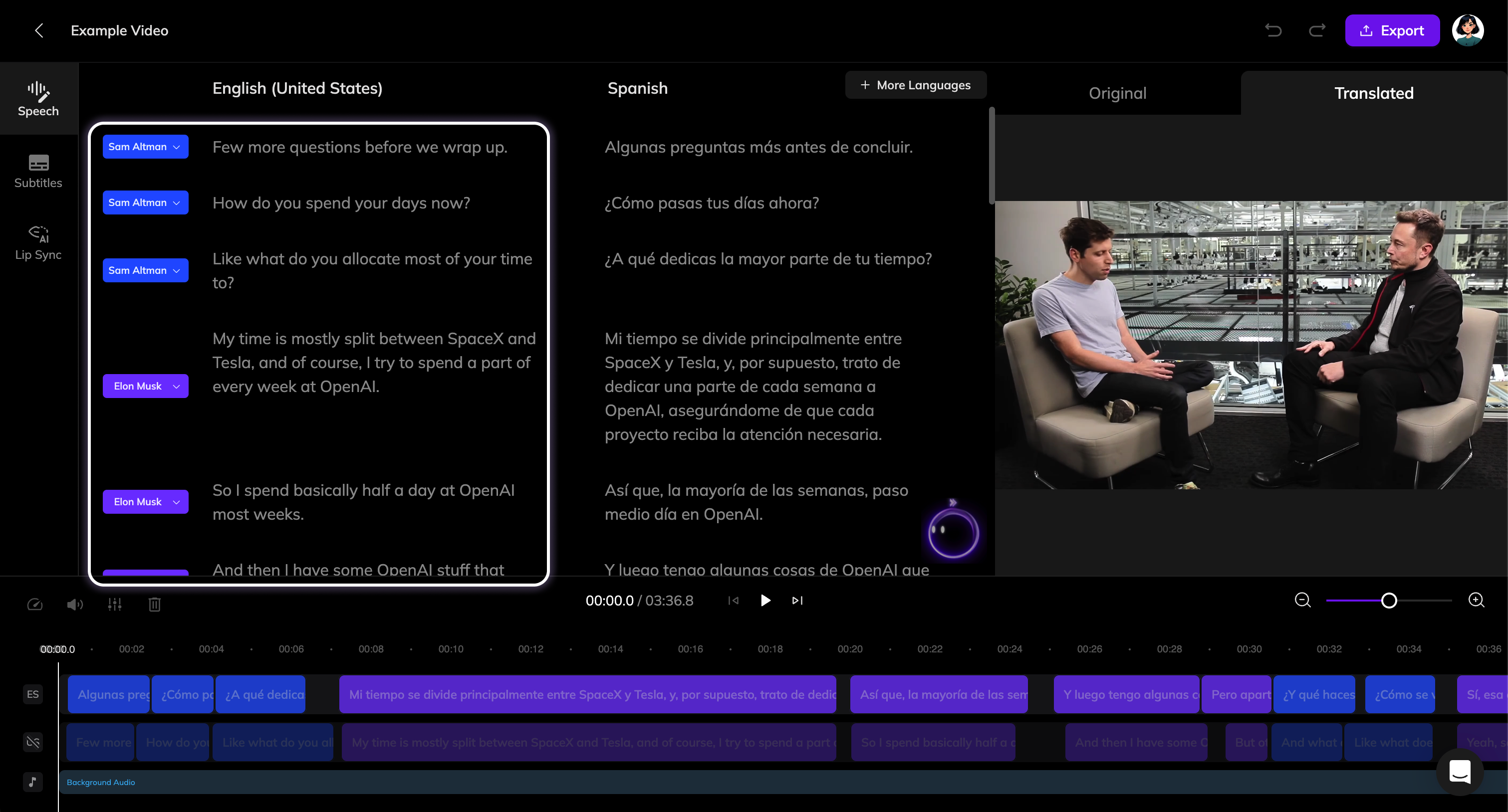
- Corrige el texto original, y aparecerá el botón Retraducir. Haz clic en él para retraducir el segmento basado en tus actualizaciones. Si varios segmentos tienen errores, puedes hacer todas las correcciones primero, luego hacer clic en el botón Retraducir en la parte superior de la sección de Discurso para retraducir en lote todos los segmentos corregidos.
- Una vez que recibas las nuevas traducciones, haz clic en Generar Voz para refrescar el doblaje de estos segmentos.
Añadir un Segmento
Si no se reconoció una oración —por ejemplo, debido a bajo volumen o superposición de hablantes— puedes añadirla manualmente como un nuevo segmento.

- Pasa el cursor entre dos segmentos y haz clic en el botón ”\+” para añadir un nuevo segmento, o presiona Enter al final de un segmento para crear uno debajo.
- Introduce el texto original que falta y haz clic en el botón Retraducir.
Dividir un Segmento
A veces, puede ser necesario dividir un segmento (por ejemplo, si el diálogo de dos personas se reconoce como el mismo hablante).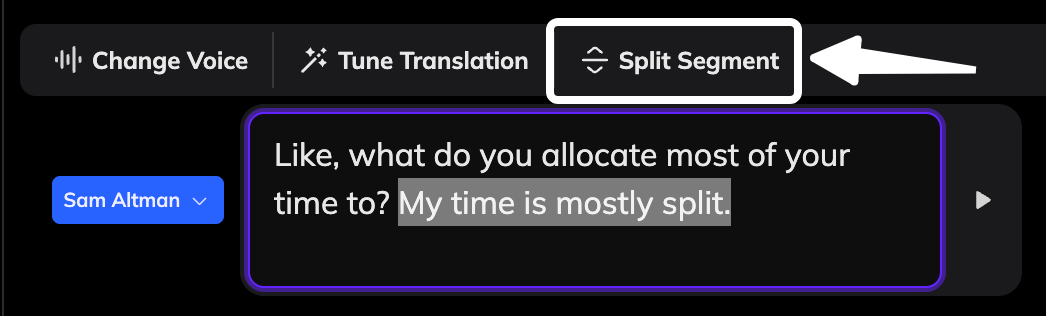
- Selecciona parte de la oración original que deseas dividir o coloca el cursor de texto en el punto donde deseas dividirla.
- Haz clic en el botón Dividir Segmento en la barra de herramientas, o presiona Enter en el medio de un segmento para dividirlo. (Si la oración original pertenece a un hablante diferente, recuerda actualizar la etiqueta del hablante en consecuencia.)
- Haz clic en Retraducir en la parte superior para retraducir ambos segmentos.
Fusionar Segmentos
Puede que necesites fusionar segmentos si una sola oración se dividió incorrectamente en dos.
- Pasa el cursor entre los dos segmentos que deseas combinar y haz clic en el botón Combinar que aparece, o presiona Backspace al principio de un segmento para combinarlo con el de arriba.
- Después de que los segmentos se fusionen en uno, haz clic en Retraducir para generar una nueva traducción.
Corregir los Hablantes
Si tu video incluye múltiples hablantes, el sistema diferenciará automáticamente entre ellos. Sin embargo, si notas un error en la identificación de los hablantes (lo que puede causar que se use la voz incorrecta durante el doblaje), puedes corregirlo.Aprende cómo funcionan los hablantes y cómo editar las etiquetas de hablantes en nuestra Guía de Hablantes.