

¿Qué es la Traducción Visual?
La Traducción Visual traduce el texto en pantalla en videos, incluyendo diapositivas, subtítulos y superposiciones explicativas. Se enfoca en elementos visuales en lugar de audio hablado.Crear un Proyecto
Para comenzar, navega a tu Trabajo y haz clic en Traducción AI - Traducción Visual. Sube un archivo de video para comenzar. Asegúrate de que el video sea adecuado para esta función. Para tipos y escenarios compatibles, consulta Tipos de Video Compatible. Antes de enviar la traducción, configura las siguientes opciones:- Idioma Original: Selecciona el idioma del texto en pantalla en el video.
- Traducido a: Elige el idioma objetivo.
- Configuraciones Avanzadas (Opcional):
- Prompt de Traducción: Proporciona tono, estilo o contexto para guiar la traducción.
- Glosario: Aplica uno o más glosarios para controlar la traducción de términos y la consistencia.
Previsualizar y Editar Traducciones
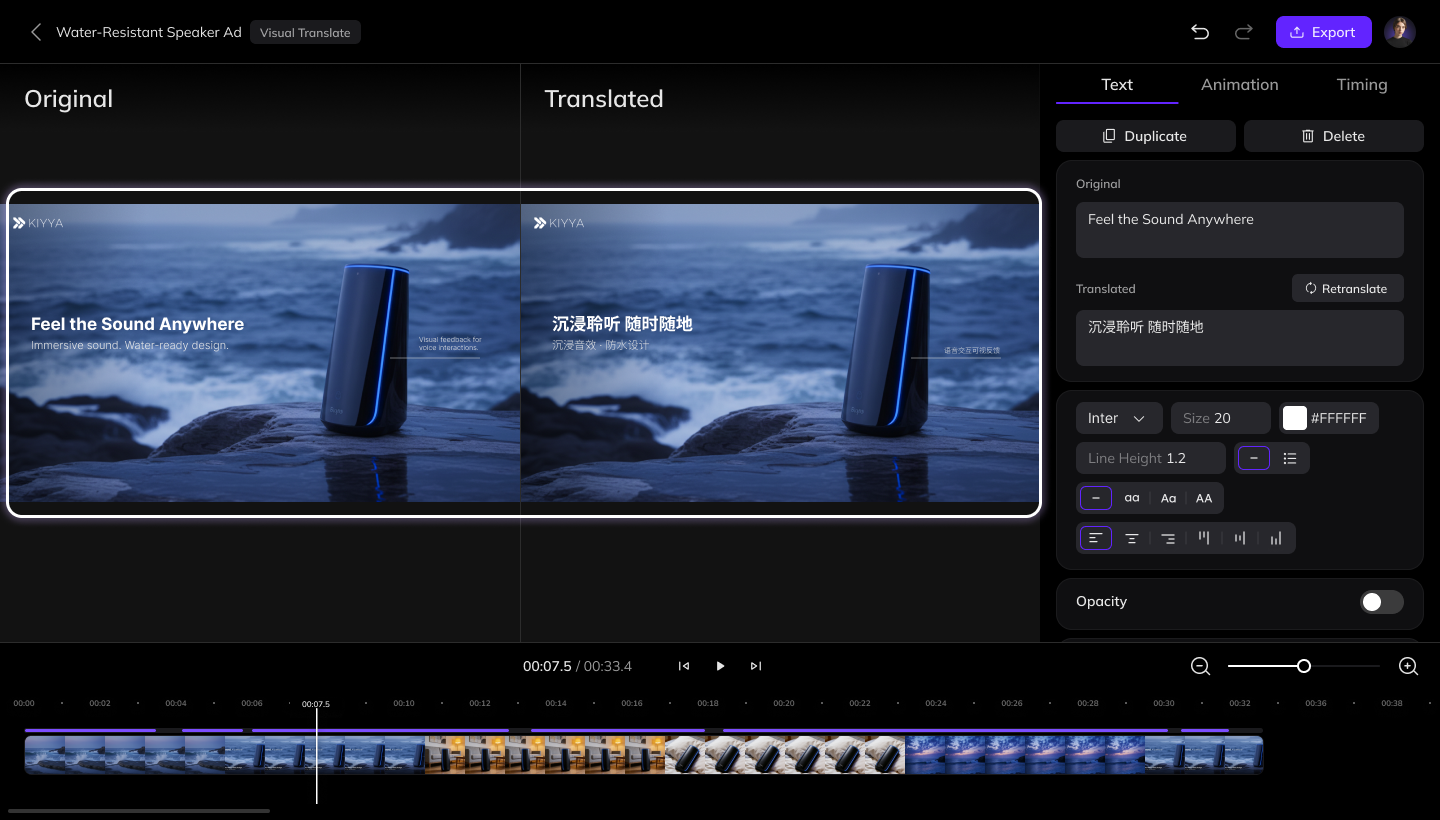
Después del procesamiento, entrarás al editor para revisar y editar los resultados.Vista Comparativa
Puedes previsualizar el video en vista lado a lado, comparando:- El video original
- El video traducido
Editar Contenido de Texto
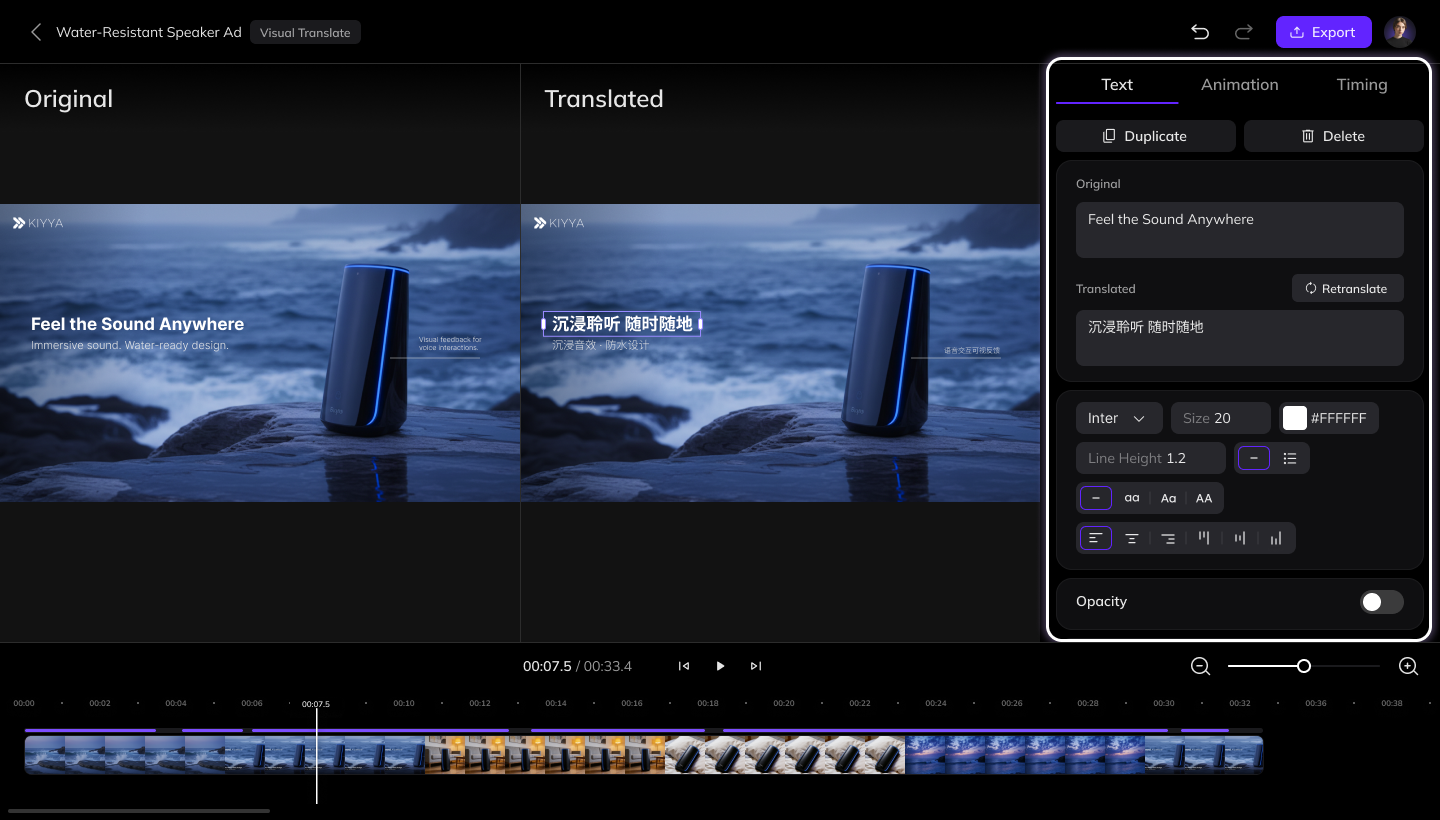
Selecciona cualquier elemento de texto en el video. Todas las ediciones se realizan en el panel derecho.- Editar el contenido de texto:
- Si el texto fuente detectado es incorrecto, edítalo y haz clic en Retraducir para regenerar la traducción.
- También puedes editar directamente el texto traducido.
- Ajustar el estilo y la animación del texto:
- Estilo de Texto: Fuente, tamaño, color y otros estilos visuales
- Animación: Animaciones de entrada y salida
- Temporización: Hora de inicio, duración y orden de capas
Editar Directamente en el Lienzo
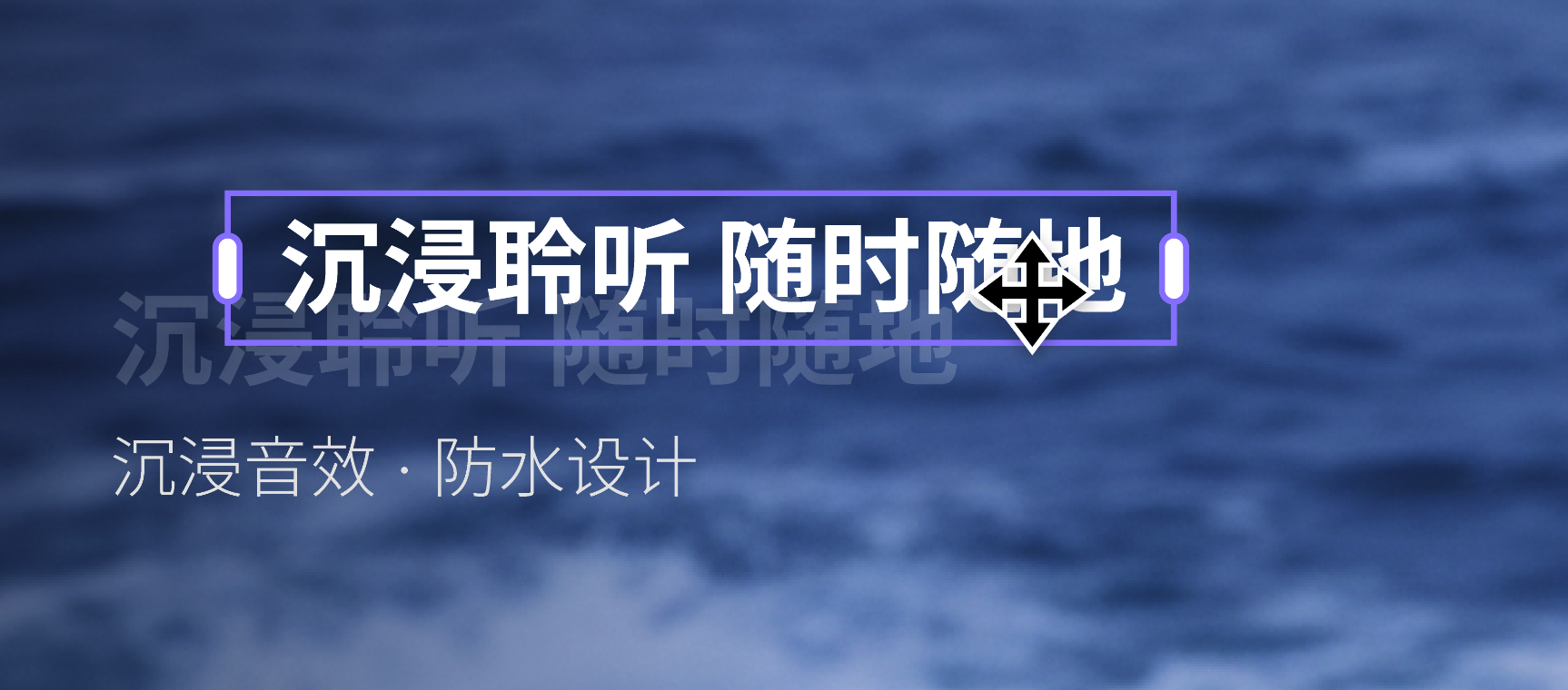
También puedes ajustar los elementos de texto directamente en la vista previa del video:- Mover la posición del texto
- Rotar el texto
- Redimensionar el ancho del cuadro de texto
Exportar el Video
Después de revisar y editar, haz clic en el botón Exportar en la esquina superior derecha para generar el video final.Continuar con Doblaje, Subtítulos o Lip Sync
Si deseas continuar con doblaje, subtítulos o lip sync, primero exporta el video y luego súbelo a la herramienta correspondiente.Estamos trabajando en integrar la Traducción Visual con el doblaje, los subtítulos y el lip sync en un solo flujo de trabajo en el futuro. Mantente al tanto.
FAQ
¿Cómo se cobran los puntos en la Traducción Visual?
¿Cómo se cobran los puntos en la Traducción Visual?
Por favor, consulta la página de Uso de Puntos para Herramientas AI para las reglas de precios detalladas.