

Crear un Proyecto
Para comenzar, navega a tu Tablero y haz clic en AI Translation - Traducir Subtítulos. Esto abrirá el cuadro de diálogo de carga, donde puedes arrastrar y soltar tus archivos de video o hacer clic para subir. También puedes pegar un enlace para subir tu video. Antes de procesar tu video, necesitarás configurar algunas opciones del proyecto:- Idioma Original: Selecciona el idioma original de tu video.
- Traducido a: Elige el idioma de destino al que deseas traducir tu video.
- Visualización de Subtítulos: Selecciona si deseas añadir Subtítulos Traducidos solamente o Subtítulos bilingües Original + Traducidos.
- Eliminar Subtítulos Originales: Activa esto para eliminar cualquier subtítulo original del video.
- Configuraciones Avanzadas (Opcional):
- Solicitud de Traducción: Elige un preset o ingresa preferencias de tono, contexto o estilo de lenguaje para guiar la traducción.
- Glosario: Seleccione uno o más glosarios para definir cómo deben traducirse los términos clave. Solo disponible para planes Studio y superiores. Para más detalles, consulte Glosario.
- Usar Subtítulos Existentes: Activa esto si tu video ya tiene subtítulos precisos. Puedes subir un archivo de subtítulos o extraer subtítulos incrustados del video. La extracción actualmente solo admite inglés y chino.
Editar Subtítulos
Una vez que la traducción esté completa, puedes revisar y editar subtítulos en el editor de subtítulos de Vozo. Si ocurren errores de traducción debido a un reconocimiento incorrecto de la fuente, haz clic en el texto original problemático, realiza tus ediciones y luego haz clic en el botón Retraducir encima del segmento para generar una nueva traducción. También puedes editar manualmente el texto traducido según sea necesario.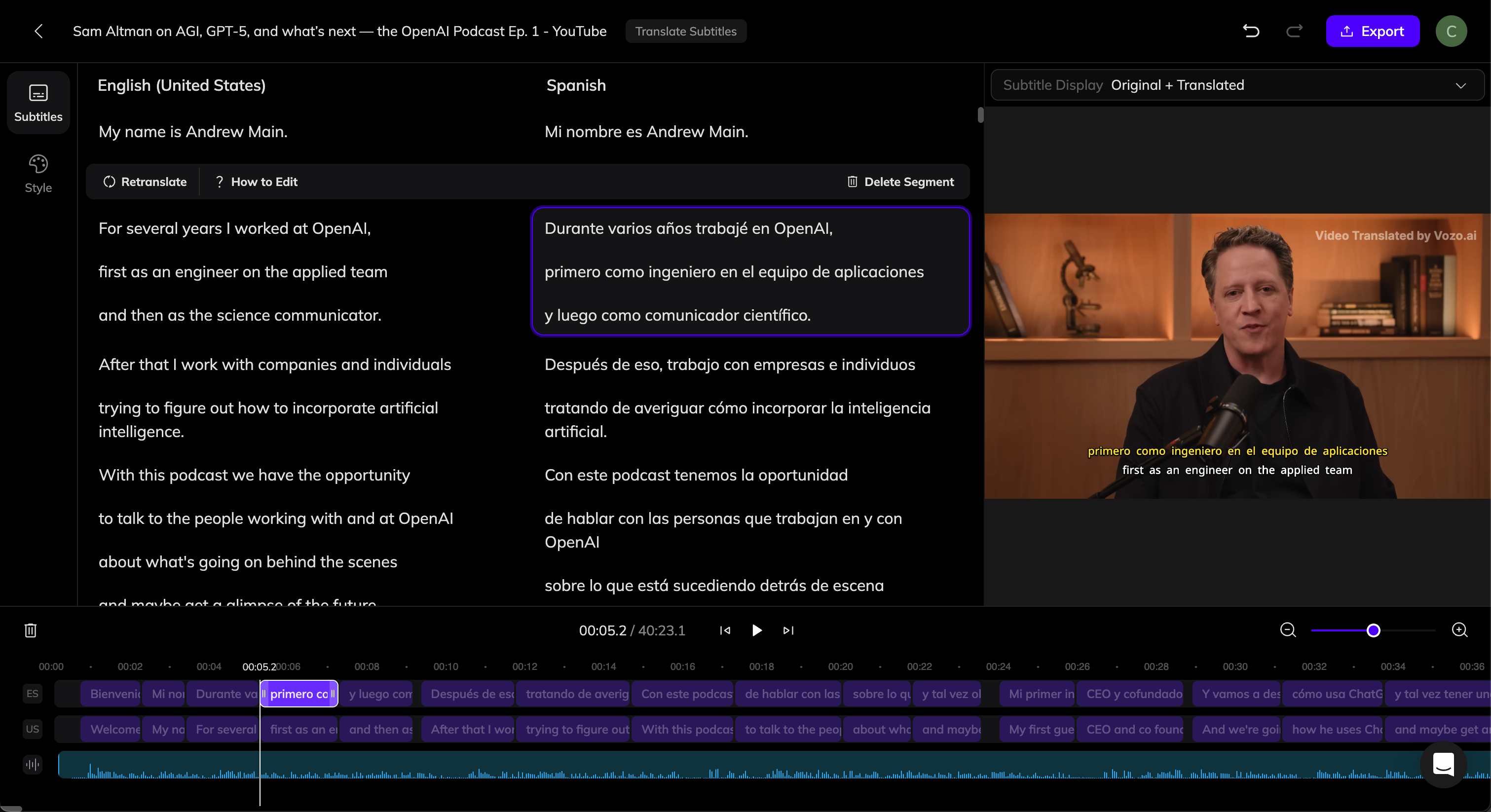
Modificar Saltos de Línea
Vozo divide automáticamente las líneas en función de la semántica. Puedes dividir, unir, insertar o eliminar líneas como prefieras, similar a editar un documento:- Dividir Línea: Haz clic en cualquier parte de una oración y presiona Enter para dividirla en dos líneas en la posición del cursor.
- Unir Líneas: Haz clic al inicio de una oración y presiona Retroceso para unirla a la línea anterior.
- Insertar Nueva Línea: Haz clic al inicio o al final de una oración y presiona Enter para crear una nueva línea. Ingresa texto para añadir subtítulos.
- Eliminar Línea: Selecciona toda la oración y presiona Retroceso para eliminar el texto, luego presiona Retroceso nuevamente para borrar la línea en sí.
Ajustar el Tiempo de los Subtítulos
En la línea de tiempo, puedes arrastrar cualquier clip de subtítulo para ajustar su tiempo de visualización.Visualización de Subtítulos
Sobre la vista previa del video, puedes elegir el modo de visualización de subtítulos:- Solo Subtítulo Traducido: Mostrar solo subtítulos traducidos.
- Original + Traducido: Mostrar subtítulos en ambos idiomas.
Personalizar el Estilo de los Subtítulos
Haz clic en la pestaña de Estilo en el panel izquierdo. Aquí puedes personalizar los estilos de los subtítulos. Si Visualización de Subtítulos está configurada en Original + Traducido, puedes personalizar individualmente los Subtítulos Originales y Subtítulos Traducidos, o configurarlos para Usar el Mismo Estilo. Si deseas cambiar el número máximo de líneas (por ejemplo, cambiar de 1 línea a 2 líneas), ajusta la configuración de Número Máximo de Líneas. Vozo volverá a dividir automáticamente las líneas en función de la semántica. Otros cambios de estilo no activarán una nueva división.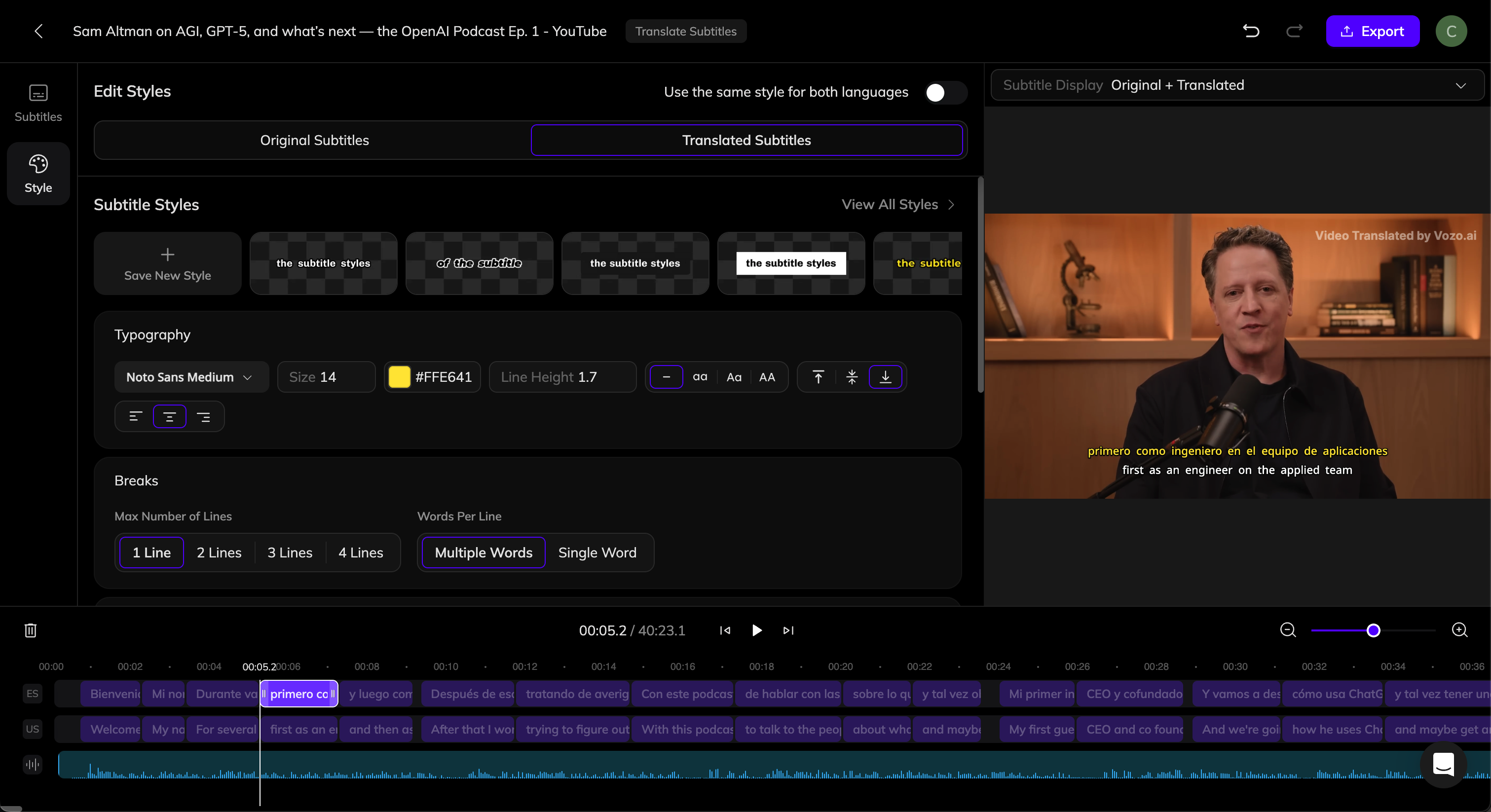
Exportar y Descargar
Si estás satisfecho con el video, haz clic en el botón Exportar en la esquina superior derecha del editor. Una vez completada la exportación, haz clic en el botón Descargar para descargar el archivo de video. También puedes descargar el archivo de subtítulos por separado aquí.Preguntas Frecuentes
¿Cómo se cobran los puntos en Traducir Subtítulos?
¿Cómo se cobran los puntos en Traducir Subtítulos?
Consulta la página de Uso de Puntos para Herramientas de IA para obtener reglas de precios detalladas.