

¿Qué Son los Altavoces?
Vozo asigna automáticamente etiquetas de altavoz (por ejemplo, Altavoz 1, Altavoz 2) basadas en las características de la voz. Estas etiquetas ayudan a distinguir las líneas de cada persona para traducción, doblaje y clonación de voz.
Cómo se Detectan los Altavoces
Vozo identifica automáticamente diferentes timbres de voz para distinguir entre Hablantes. Aunque la detección es automática, puedes corregir manualmente las etiquetas si es necesario.Cuándo Corregir Manualmente a los Altavoces
Actualiza o ajusta las etiquetas de los altavoces en estos casos:- Errores de identificación de Hablantes, como que un Hablante sea identificado como otro, que un Hablante se divida en varios, o que varios Hablantes se fusionen en uno.
- La voz de un altavoz varía drásticamente en emoción (por ejemplo, calma vs. ira). Para líneas con un tono emocional distinto, crea un nuevo altavoz para ayudar a Vozo a generar una voz clonada más apropiada.
Cómo Añadir o Editar Altavoces
1
Haz clic en la Etiqueta de Altavoz
Para el segmento que deseas corregir, haz clic en la etiqueta de altavoz actual.
2
Selecciona o Crea un Altavoz
Elige el altavoz correcto del menú desplegable, o haz clic en Nuevo Altavoz para añadir uno nuevo.
3
Generar Voz
Una vez hechas todas las correcciones, haz clic en Generate Speech en la esquina superior derecha para aplicar los cambios. Se creará una nueva voz clonada para cualquier Hablante agregado recientemente.
Discurso Simultáneo
Si varios Hablantes dicen la misma línea al mismo tiempo, puedes asignarlos a un solo segmento para que sus voces se doblen como una mezcla superpuesta. Consulta Habla simultánea para más detalles.Consejos para Gestionar a los Altavoces
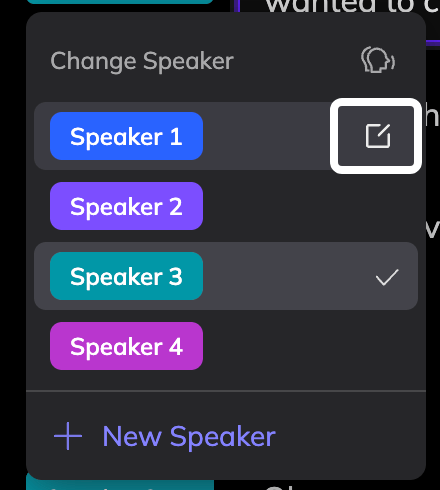
- Renombrar Hablantes: En el menú desplegable Change Speaker, haz clic en el ícono de edición junto a un Hablante para cambiarle el nombre (por ejemplo, “Anfitrión”, “Narrador”, “Invitado”). Renombrarlos hace que los Hablantes de tu proyecto sean más fáciles de identificar de un vistazo.
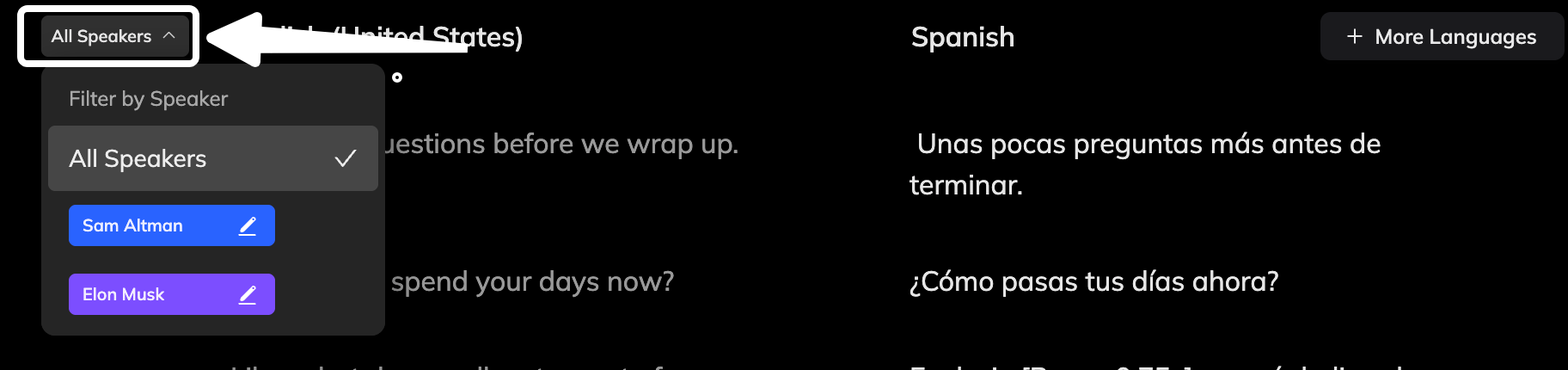
- Filtrar Hablante: Usa la herramienta Filter en la parte superior izquierda de la sección Speech para aislar todos los segmentos de un Hablante específico para previsualización o edición por lotes.
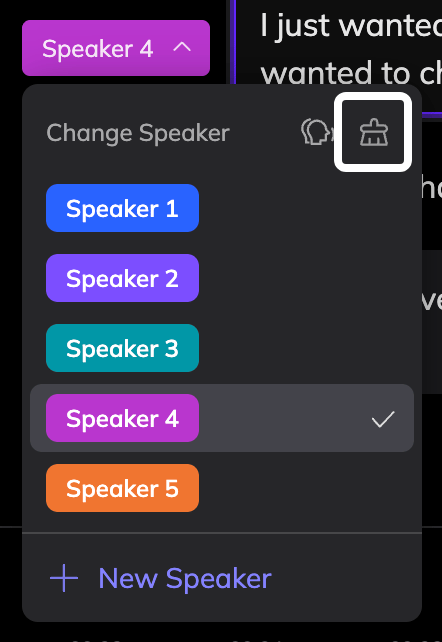
- Borrar Hablantes: Haz clic en el ícono Clear Speaker en la esquina superior derecha del menú desplegable Change Speaker para eliminar cualquier Hablante que ya no esté asignado a ningún segmento. Esto es útil después de una edición extensa para mantener limpia la lista de Hablantes.
Preguntas Frecuentes
¿Qué pasa si la voz clonada suena mal?
¿Qué pasa si la voz clonada suena mal?
Verifica que las etiquetas de los altavoces sean correctas. Si todo parece correcto pero la voz aún se siente extraña, puedes utilizar la función Reclonar Voz para generar un mejor resultado.
¿Puedo reutilizar un altavoz en diferentes proyectos?
¿Puedo reutilizar un altavoz en diferentes proyectos?
Actualmente, las etiquetas de hablante son específicas de cada proyecto, lo que significa que cada proyecto detecta y asigna hablantes de forma independiente.
Sin embargo, si has clonado una voz para un hablante, puedes guardarla en tu Biblioteca y reutilizarla en otros proyectos para obtener un rendimiento de audio consistente.
Sin embargo, si has clonado una voz para un hablante, puedes guardarla en tu Biblioteca y reutilizarla en otros proyectos para obtener un rendimiento de audio consistente.