

开始一个项目
在工作台中,打开 语音工作室,然后选择你想要的开始方式:- 文本转语音:选择或克隆一种音色来生成语音。
- 导入音频/视频:编辑语音、更换音色,或添加旁白。
配置您的项目
如果您选择 导入音频/视频,您需要在处理开始之前配置以下内容:- 语言:选择您上传的音频或视频中使用的语言,或选择 自动检测 让系统自动识别。
- 说话人数量:选择说话人的数量,或者使用 自动检测 自动区分说话人。提供正确的数量可以提高准确性。
如果你选择了 文本转语音,则可以跳过此步骤,直接根据你的脚本开始生成语音。
编辑语音
生成语音
- 在语音部分,点击 添加片段。
- 输入您的文本,选择一种音色(在文本左侧),然后点击 生成语音 按钮。

编辑语音
- 点击您要编辑的句子。
- 编辑后,点击 生成语音 为该句子生成音频。
使用 AI Pilot 改写
- 点击一个句子并选择工具栏中的 使用 AI 改写。
- 提供提示并预览结果。
- 要重写整个脚本,请使用语音部分右下角的 AI Pilot 按钮。
调整音频时间和速度
使用底部的时间轴调整音频。调整时间
拖动语音音频块向左或向右,以移动其位置。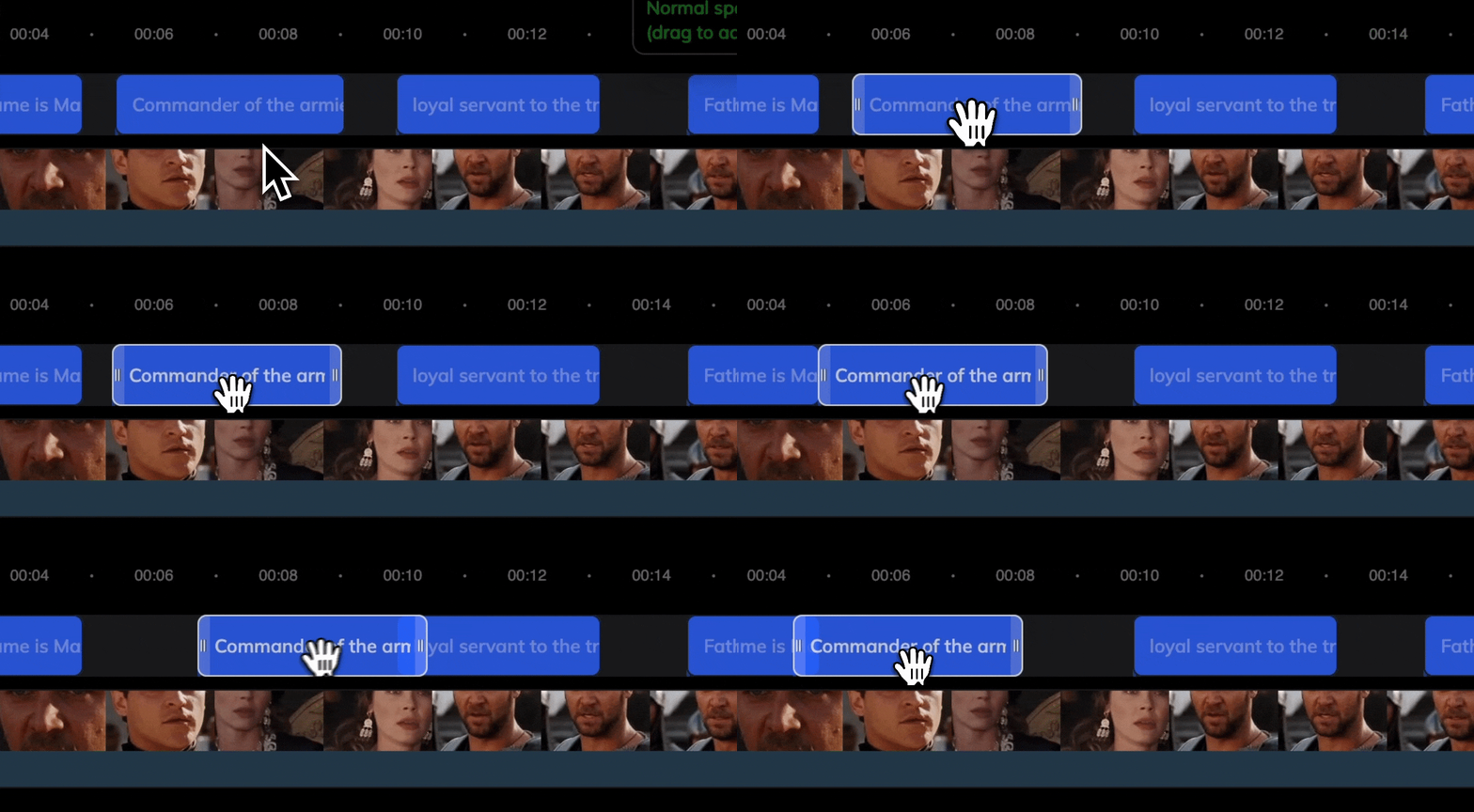
调整速度
将鼠标悬停在语音块的任一边缘以显示手柄,拖动以拉伸或压缩以控制速度。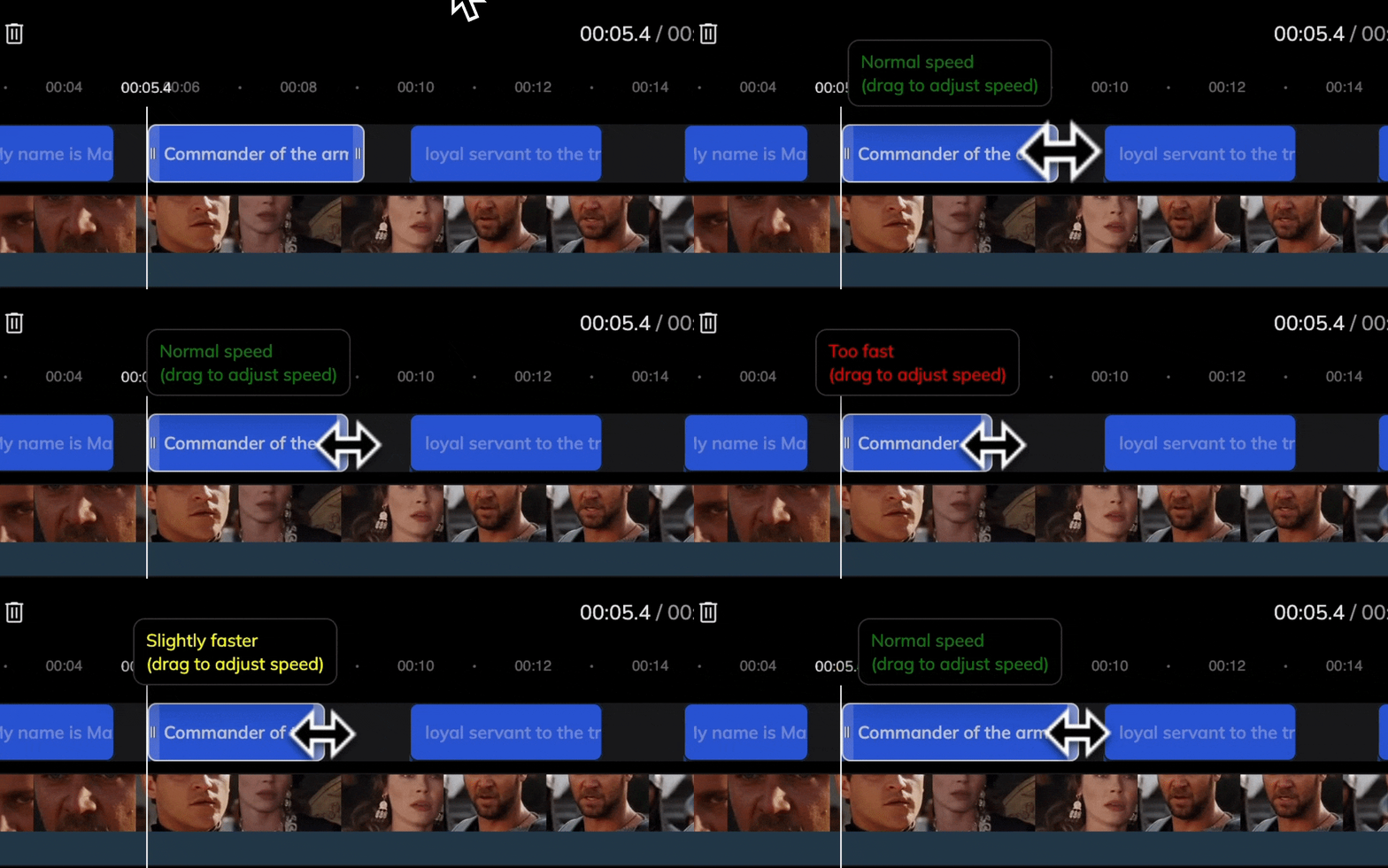
口型同步
生成语音后,您可以将嘴部动作与新音频同步。口型同步仅适用于上传了 视频 的项目。
- 点击左侧的 口型同步 选项卡。
- 请参考 开始使用口型同步 进行配置。
- 开始口型同步以自动匹配嘴部动作与更新后的声音。
导出和下载
一旦您对编辑结果满意:- 点击右上角的 导出。
- 渲染完成后,点击 下载 获取您的最终音频或视频。
常见问题
在语音工作室中如何计算点数?
在语音工作室中如何计算点数?
请参考 AI 工具的点数使用规则 获取详细的定价规则。