

显示原始视频并标记说话人
在编辑器左下角切换 检查与编辑口型同步 开关,以查看并排比较: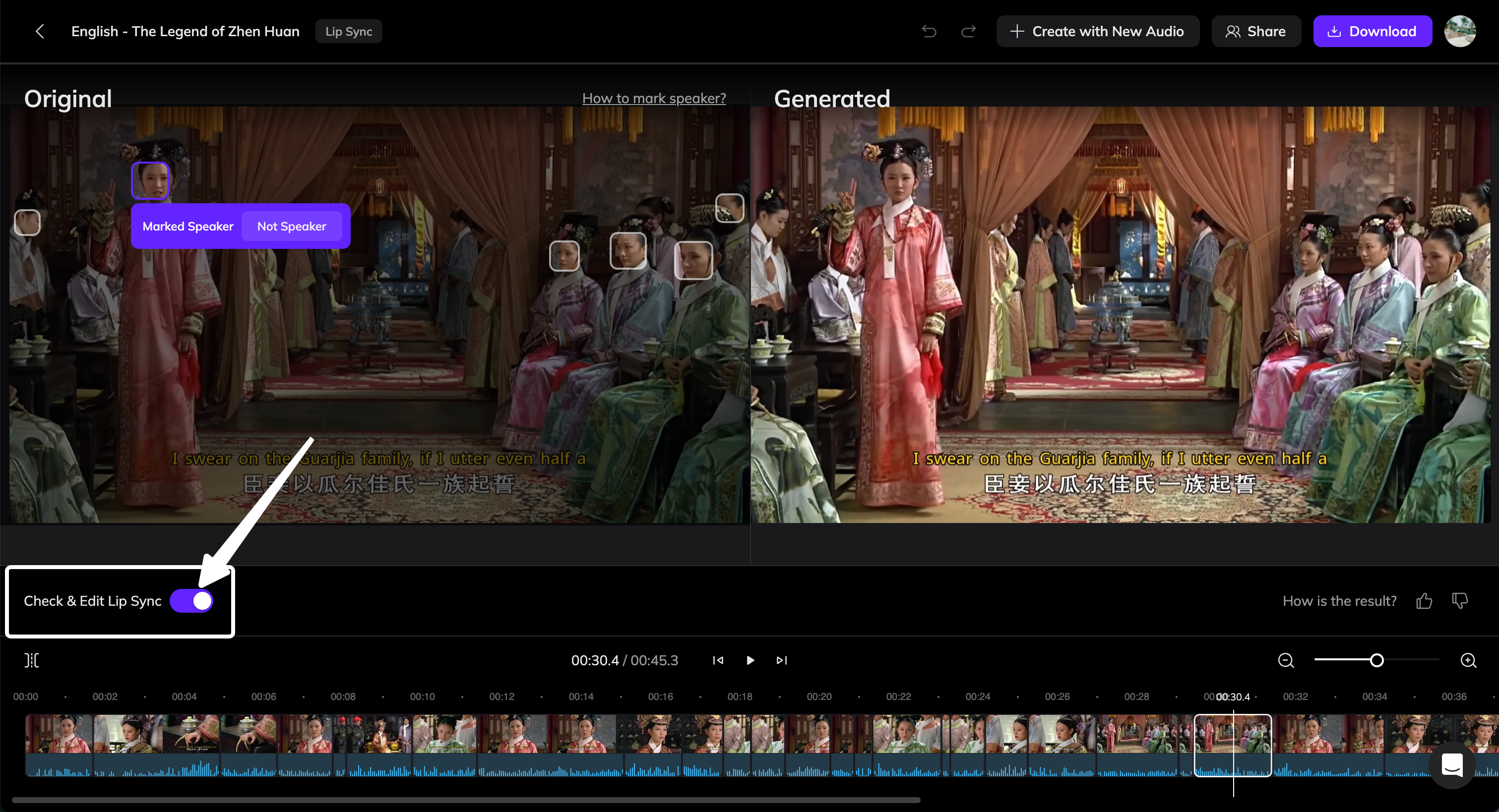
- 左边:原始视频
- 右边:生成的视频
- 标记为说话人 — 该面孔被识别为当前说话人,并与音频同步。
- 非说话人 — 该面孔未被识别为说话人,因此保持其原始状态,未进行同步。
如何标记说话人
1
修正说话人标记
- 如果说话面孔未被正确识别为说话人,请点击 标记为说话人 按钮。
- 如果画面中没有人实际在说话(例如,在旁白或叙述时),请点击错误标记的面孔上的 非说话人。
2
重新生成编辑过的剪辑
点击 重新生成 x 个编辑过的剪辑 来更新所有修改过标记的片段。
标记特定时间段
Vozo 会自动将您的视频划分为多个时间轴剪辑。如果您想编辑的部分尚未分开,您可以手动分割:
1
移动播放头
将播放头拖动到您想要隔离的时间点。
2
分割剪辑
点击时间轴左上角的 分割 按钮以创建新的剪辑。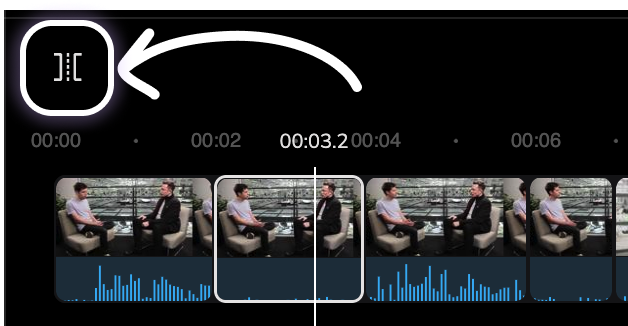
3
编辑新剪辑
根据需要调整新片段的说话人标记。
常见场景和解决方案
口型同步应用于错误的面孔
口型同步应用于错误的面孔
当场景中出现多个面孔时,Vozo 可能会将口型同步应用于错误的面孔。修复步骤:
- 在原始视频预览中,点击正确的面孔并选择 标记为说话人。 错误的面孔将自动取消标记。
- 点击 重新生成 x 个编辑过的剪辑 以更新结果。
口型同步在旁白片段中被触发
口型同步在旁白片段中被触发
如果音频来自画面之外的解说员或背景声音,系统可能仍会将口型同步应用于可见的面孔。修复步骤:
- 选择同步的面孔并点击 非说话人。
- 点击 重新生成 x 个编辑过的剪辑 以移除口型同步并恢复原始嘴部动作。
口型同步与障碍物重叠(例如麦克风或手)
口型同步与障碍物重叠(例如麦克风或手)
有时候,口型同步会使嘴巴出现在麦克风或手等物体上方。修复步骤:
- 点击 分割 以隔离该片段。
- 选择该片段,点击 非说话人 以移除口型同步。
- 点击 重新生成 x 个编辑过的剪辑 以更新输出。
沉默或暂停期间面部表情不自然
沉默或暂停期间面部表情不自然
口型同步可能会在说话者沉默时生成不必要的嘴部动作。修复步骤:
- 点击 分割 以隔离出现问题的部分。
- 点击该片段中的面孔,选择 非说话人。
- 点击 重新生成 x 个编辑过的剪辑 以应用更新。
渐隐过渡期间面孔看起来不自然
渐隐过渡期间面孔看起来不自然
在渐显或渐隐的过渡中,口型同步可能会导致面孔产生扭曲的效果。修复步骤:
- 点击 分割 将过渡与视频的其他部分分开。
- 点击该片段中的面孔,选择 非说话人。
- 点击 重新生成 x 个编辑过的剪辑 以完成修改。