

概述
您可以提供自己的字幕或文字记录,以替换默认工作流的部分内容。- 如果您上传原始字幕或文字记录,系统将跳过转录,并直接使用您的文本进行翻译。
- 如果您上传翻译后的字幕,系统将跳过翻译,并直接从您的文本生成配音。
如何使用
1
启用该功能
在翻译与配音中上传媒体文件后,点击 高级设置,并开启 使用现有字幕。
2
选择输入方式
选择以下选项之一:
选项 1:上传字幕文件
如果您已经有字幕或脚本文件,请使用此选项。上传一个具有正确字幕格式和准确时间戳的 SRT、VTT 或 TXT(类似SRT)文件,然后选择如何使用它:- 用作原始脚本:跳过转录并用于翻译
- 用作最终翻译脚本:跳过翻译并用于配音
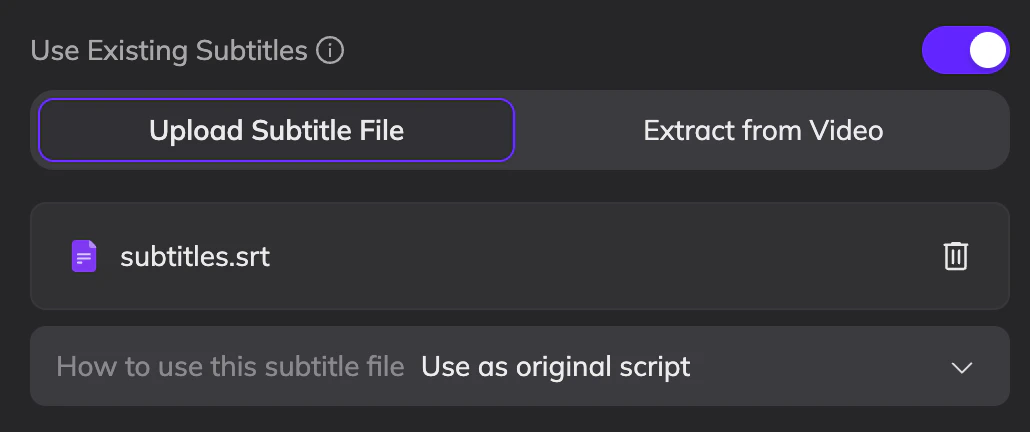
示例
选项 2:从视频中提取
如果字幕嵌入在视频中,请使用此选项。选择此选项并调整框以完全覆盖字幕区域。- 仅提取原始字幕,不支持翻译后的字幕。
- 仅支持检测英语和中文的嵌入式字幕
- 仅支持固定位置的字幕。
分配说话人
如果您的字幕或脚本文件包含说话人标签,Vozo 会根据您定义的说话人在处理过程中分配说话人。 这有助于保持说话人的身份,并确保更准确的配音结果。如何添加说话人标签
使用以下格式在您的文件中定义说话人:- 在 每个字幕块的开头 添加说话人标签
- 使用以下格式:
<v SpeakerName>
示例
规则和限制
- 每个字幕块(提示)仅支持 一个说话人
- 说话人标签必须出现在 第一行的开始
- 同一块中的所有行将被分配给该说话人
- 请勿在同一块中包含多个
<v ...>标签 - 如果需要多个说话人,请将它们拆分为单独的字幕块
- 如果某些字幕块包含
<v Speaker>标签而其他不包含,则所有未标记的块将被视为同一额外说话人。
上传后会发生什么
- 在处理过程中,Vozo 根据您的文件分配说话人
- 在编辑器中,说话人名称将与您文件中定义的完全相同
- 这同样适用于使用API进行字幕上传时