跳转到主要内容
Vozo home page
简体中文
搜索...
⌘K
询问AI
Dashboard
Dashboard
搜索...
Navigation
画面翻译
恢复原始
帮助中心
API 文档
产品更新
开始使用
产品概览
订阅与支付
点数使用
团队工作空间
翻译与配音
快速上手
批量上传
校对转录
说话人
编辑翻译
语音生成的点数使用
AI Pilot
添加停顿
发音
增强情感
更换音色
重新克隆音色
克隆新声音
速度、音量、音调
多语言翻译
添加字幕
对口型
术语表
字幕翻译
快速上手
术语表
画面翻译
快速上手
支持的视频类型
翻译遗漏文本
恢复原始
导出和导入文本文件
画面翻译后配音
关于字幕
口型同步
快速上手
口型同步编辑器
创建新音频的变体
图片说话
快速上手
使用新音频创建变体
语音工作室
快速上手
编辑语音
使用 AI助手 改写
更换音色
语音生成的点数使用
添加停顿
速度、音量、音调
视频切片
快速上手
编辑视频切片
实验室
换脸
在此页面
何时使用此功能
如何将文本恢复到原始状态
最终结果
画面翻译
恢复原始
将翻译文本恢复到其原始状态。
何时使用此功能
在画面翻译过程中,有些文本可能被翻译,即使它应该保持不变。
恢复原始
功能允许您将这些区域恢复为源视频中的原始文本。
如何将文本恢复到原始状态
1
选择文本
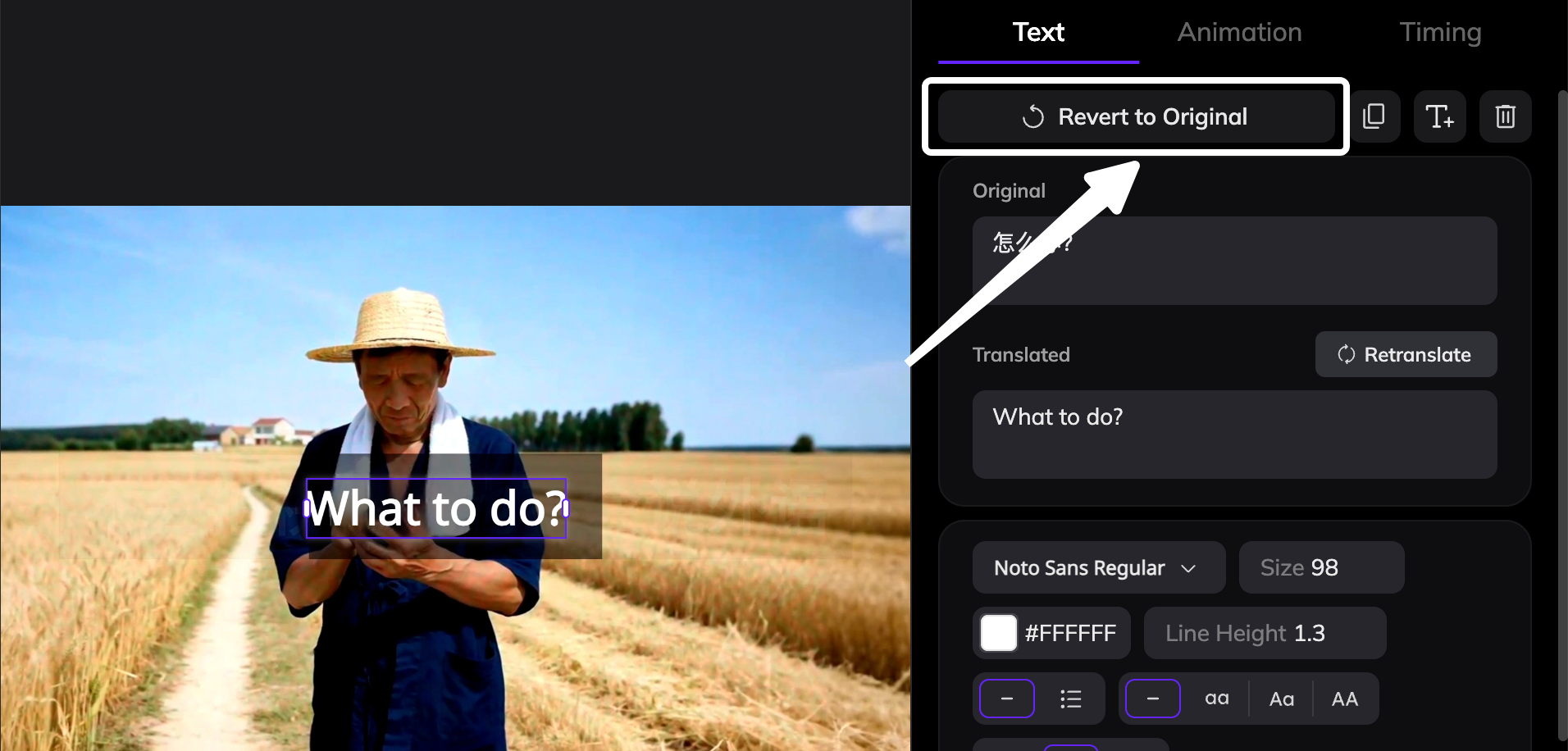
在翻译后的视频画布中,点击应该被恢复的文本。
2
点击恢复原始按钮
在右侧面板的文本选项卡下,点击
恢复原始
按钮。
3
确认恢复区域
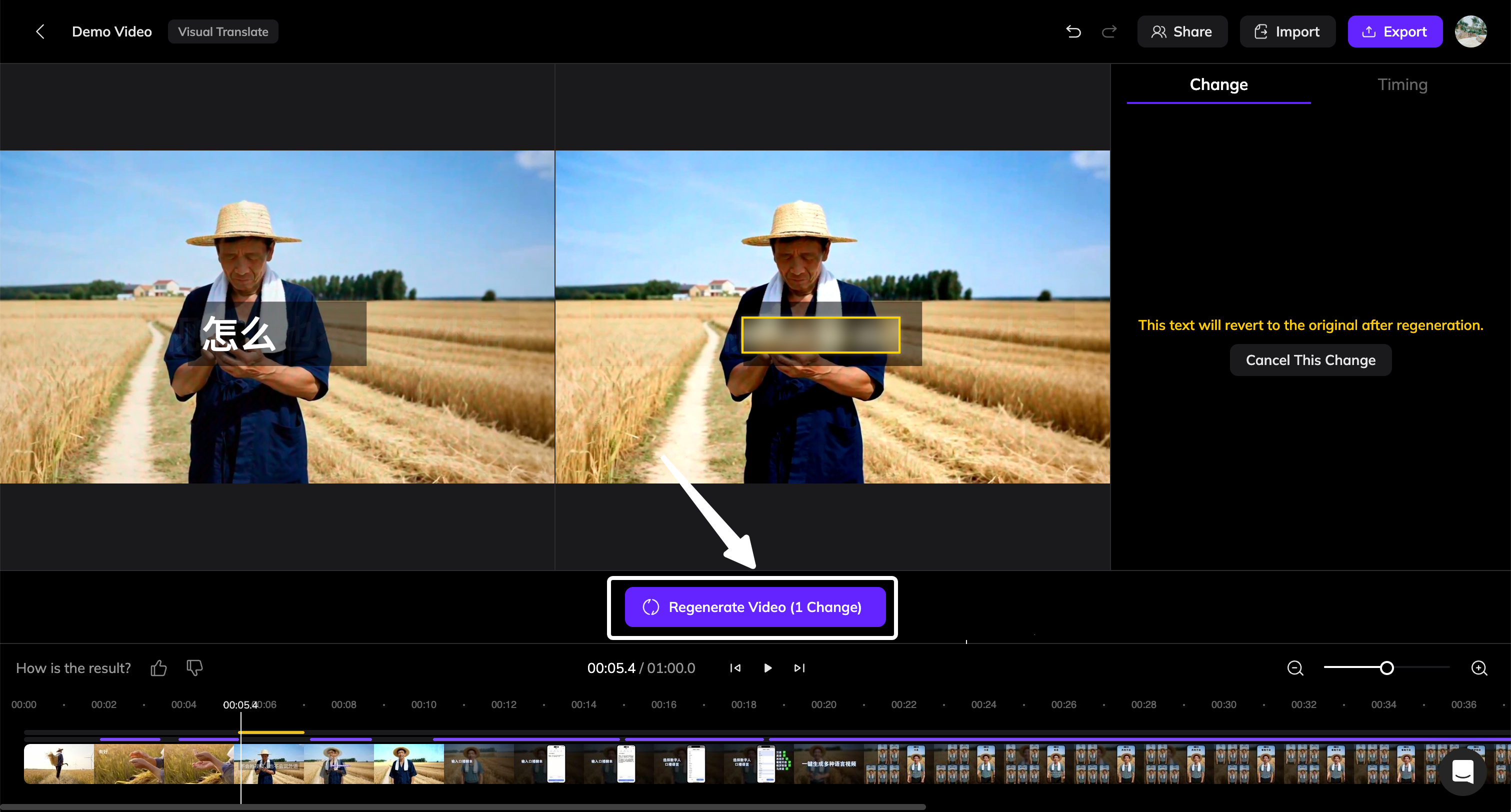
点击按钮后,选定区域将以框架高亮显示,表示它已被标记为恢复。
4
重新生成视频
在审核完整个视频并标记所有应该恢复的区域后,点击编辑器底部的
重新生成视频
,并等待视频生成完成。
最终结果
重新生成完成后,标记的文本区域将恢复为原视频中的原始文本和原始样式。
此页面对您有帮助吗?
是
否
翻译遗漏文本
导出和导入文本文件
⌘I
助手
AI生成的回答可能包含错误。