

什么是画面翻译
画面翻译翻译视频中的画面文字,包括幻灯片、字幕和说明性叠加文本。它专注于视觉元素,而非语音音频。创建项目
要开始,请导航到您的 工作台 并点击 AI翻译 - 画面翻译。 上传一个视频文件以开始。请确保视频适合此功能。有关支持的类型和场景,请参阅 支持的视频类型。 在提交翻译之前,配置以下设置:- 原始语言:选择视频中画面文字的语言。
- 翻译为:选择目标语言。
- 高级设置(可选):
- 翻译提示:提供语气、风格或上下文以指导翻译。
- 术语表:应用一个或多个术语表以控制术语翻译和一致性。
预览和编辑翻译
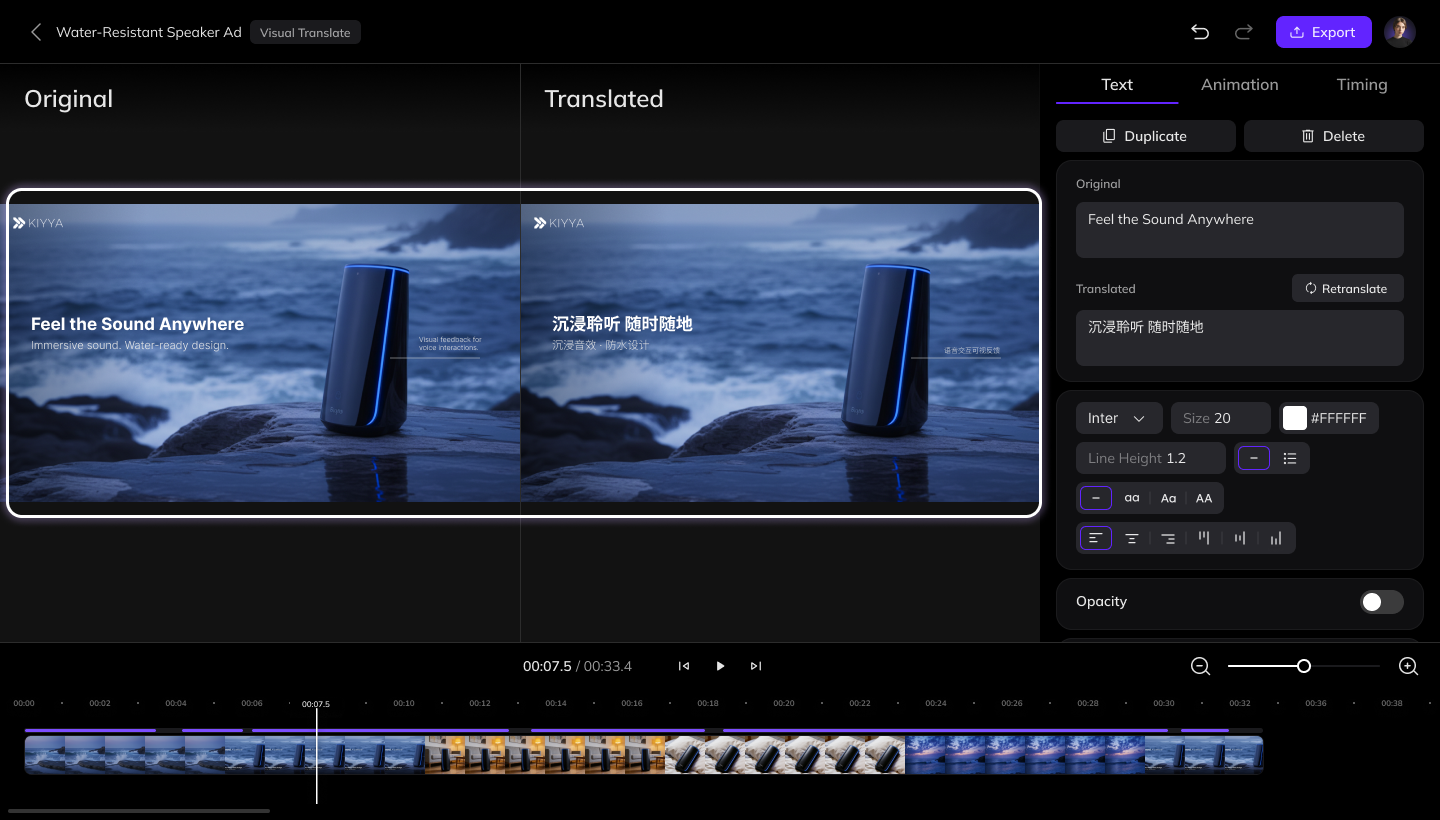
处理完成后,您将进入编辑器以查看和编辑结果。比较视图
您可以在 并列视图 中预览视频,比较:- 原始视频
- 翻译后视频
编辑文本内容
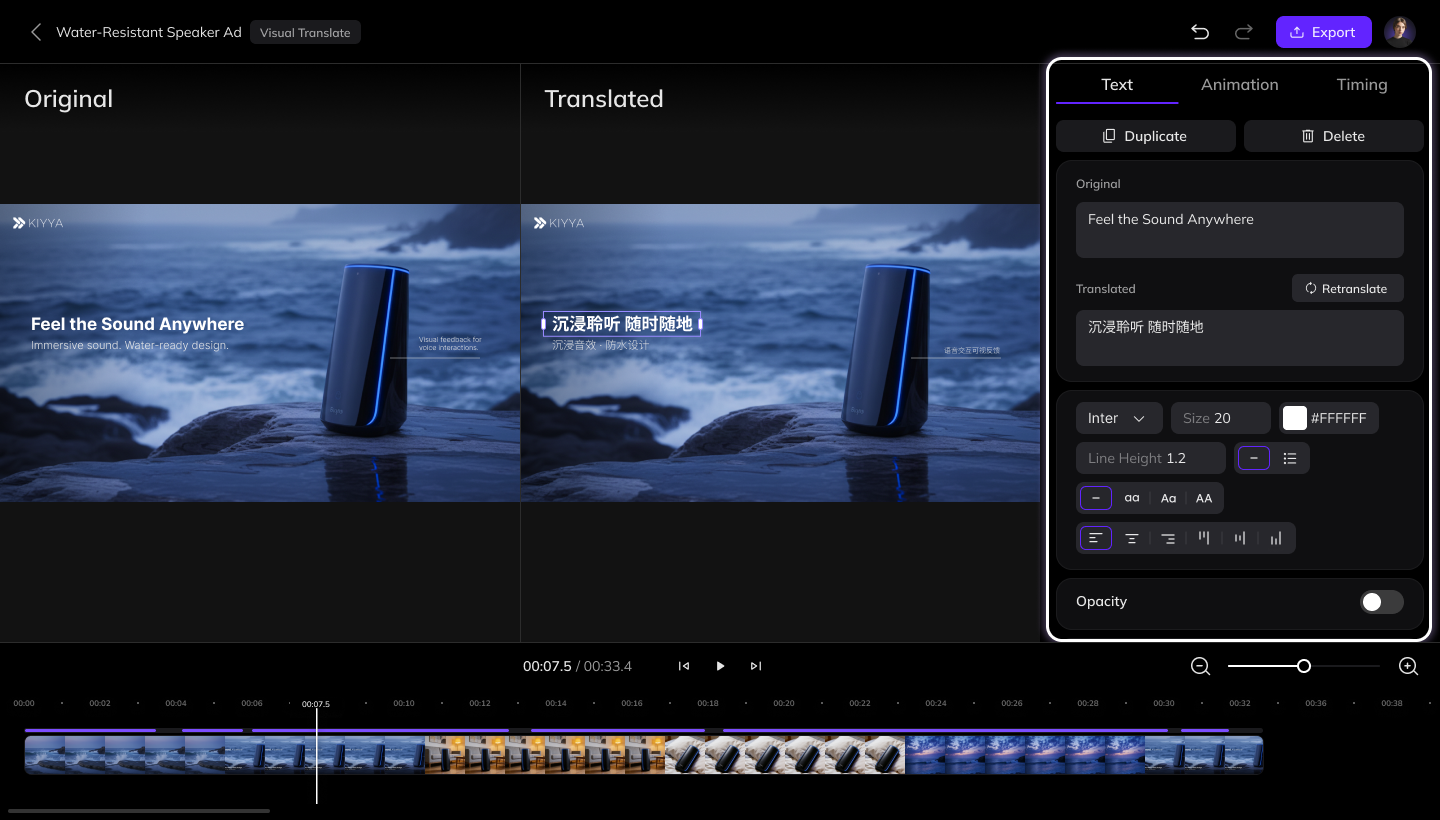
选择视频中的任何文本元素。所有的编辑都在 右侧面板 中进行。- 编辑文本内容:
- 如果检测到的源文本不正确,编辑它并点击 重新翻译 以重新生成翻译。
- 也可以直接编辑翻译后的文本。
- 调整文本样式和动画:
- 文本样式:字体、大小、颜色和其他视觉样式
- 动画:进入和退出动画
- 时间:开始时间、持续时间和层级顺序
在画布上直接编辑
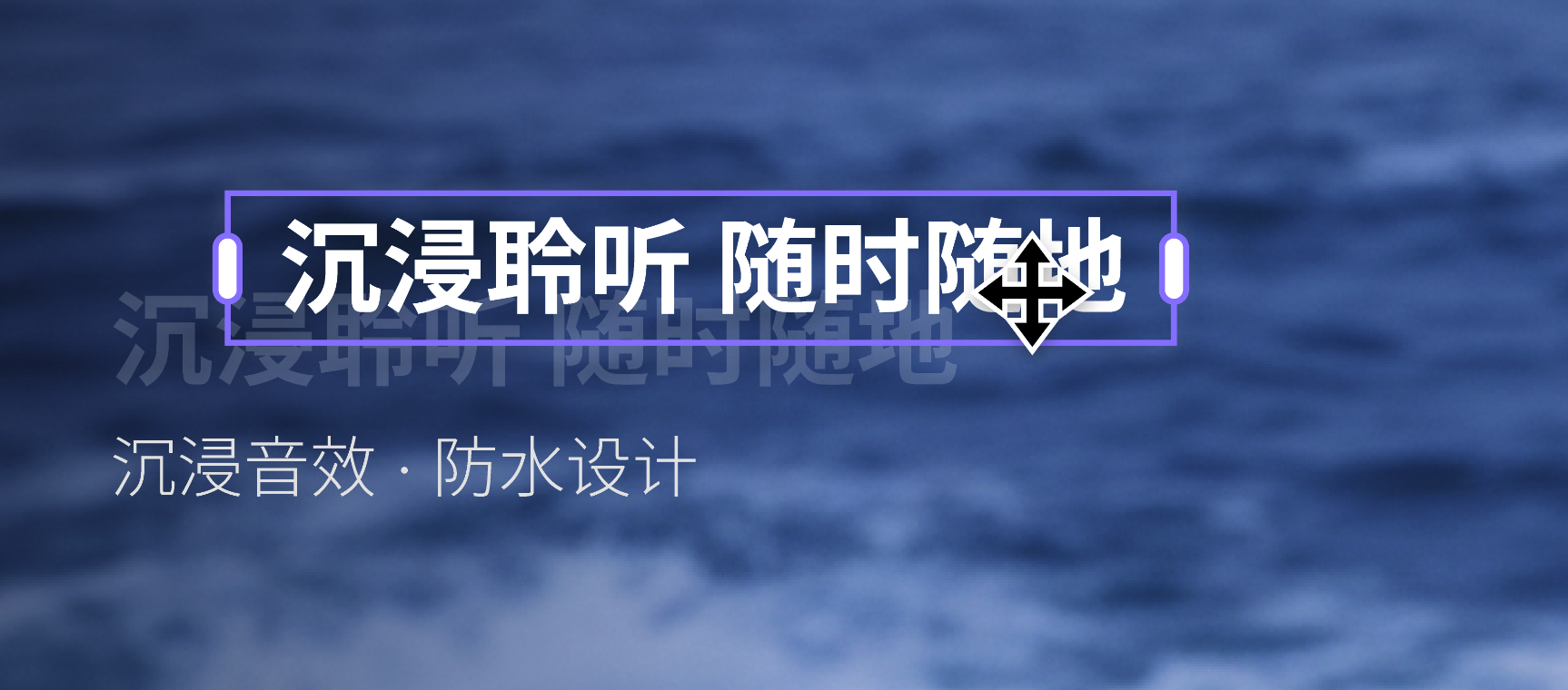
您还可以直接在视频预览中调整文本元素:- 移动文本位置
- 旋转文本
- 调整文本框的宽度
导出视频
在查看和编辑后,点击右上角的 导出 按钮以生成最终视频。继续进行配音、字幕或口型同步
如果您想继续进行 配音、字幕 或 口型同步,请先导出视频,然后上传到相应的工具。我们正在努力将画面翻译与配音、字幕和口型同步集成到一个工作流程中。请继续关注。
常见问题
画面翻译功能如何收费?
画面翻译功能如何收费?
请参阅 点数使用规则 页面以获取详细的定价规则。