

导出文本
您可以导出一个包含 原始文本、时间戳 和 翻译文本 的文件。 有两种方式可以下载文件:- 点击 导出,然后在弹出菜单中选择 原始和翻译文本。
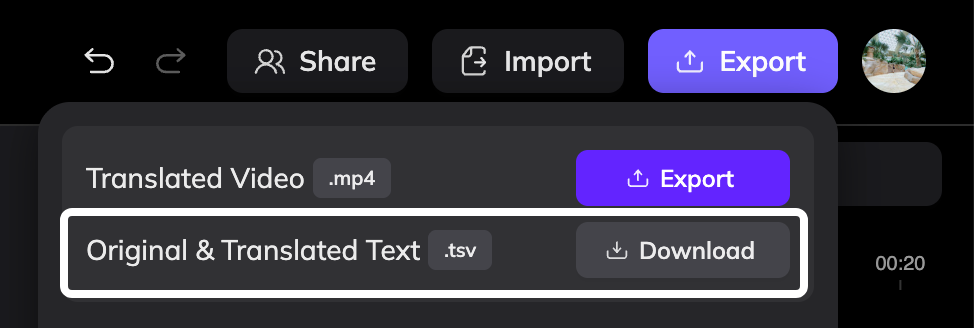
- 点击 导入,然后从导入对话框下载 TSV 文件。
- 原始文本
- 开始和结束时间戳
- 翻译文本
编辑文件
在查看或编辑翻译后,将文件保存为 TSV 或 TXT 格式。保持文件结构不变。修改结构可能会导致导入失败。
导入文件
1
打开导入对话框
在编辑器中,点击右上角的 导入。
2
上传文件
上传编辑过的 TSV 或 TXT 文件。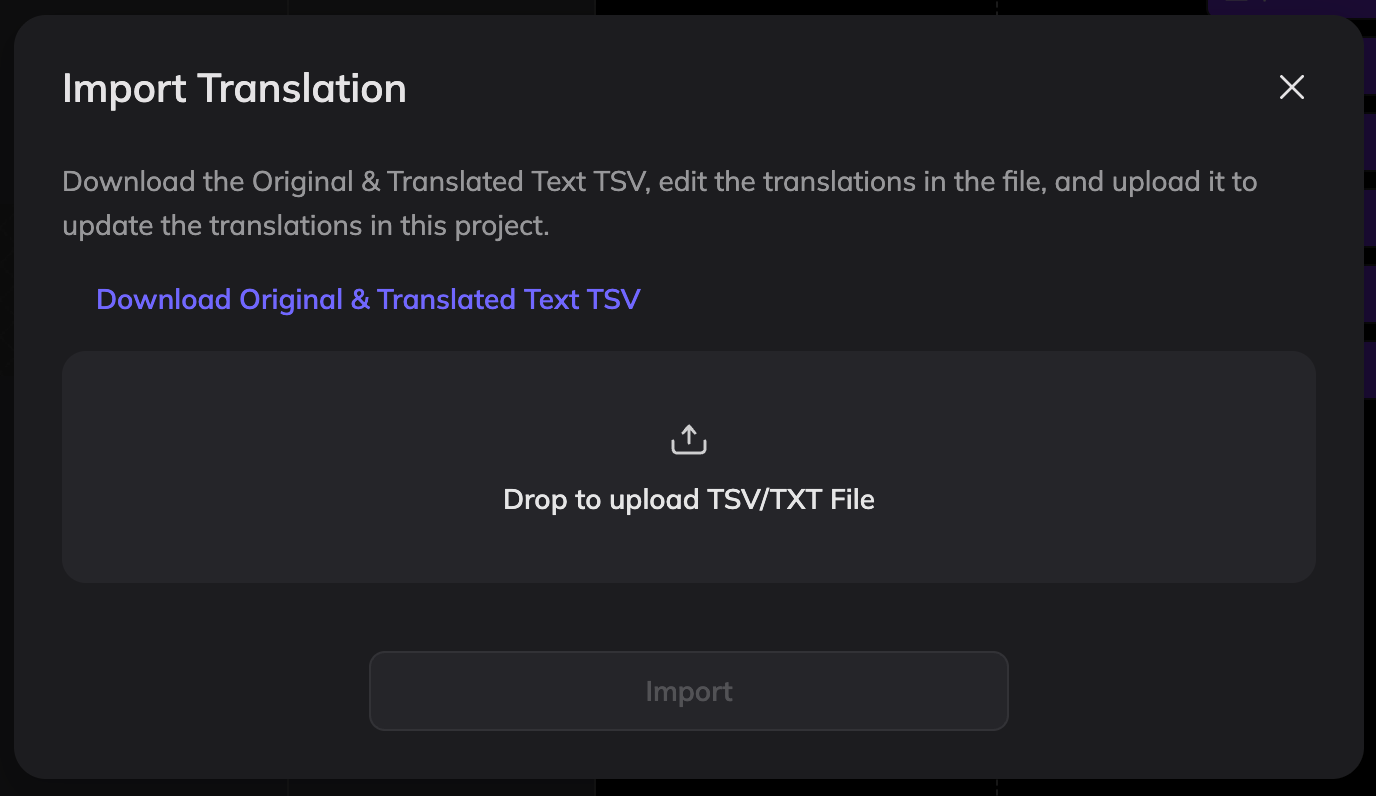
3
更新项目
系统将根据文件内容更新项目。
导入要求
时间戳格式
结束时间 必须晚于 开始时间,并且时间戳格式必须保持有效。项目状态限制
在以下情况下不允许导入:- 某些段落正在处理 重新翻译
- 某些段落处于 待重新生成 状态
系统如何更新您的项目
导入文件后,编辑器将根据以下规则更新项目:- 更新翻译
如果翻译文本被修改,系统会更新翻译。 - 更新原始文本
如果原始文本被修改,系统会更新原始文本。 - 更新时间戳
如果时间戳被修改,系统会更新段落时序。 - 添加新条目
如果新增行,系统将使用默认样式创建新的文本段落。您可以在编辑器中调整样式。 - 已删除行
如果文件中行被移除,对应的文本不会自动删除。如需移除文本,请在编辑器中手动删除。