

什么是说话人?
Vozo会根据语音特征自动分配说话人标签(例如,说话人1、说话人2)。这些标签帮助区分每个人的台词,以便进行翻译、配音和语音克隆。
如何检测说话人
Vozo 会自动识别不同的音色,以区分不同说话人。虽然检测是自动完成的,但如有需要,你也可以手动更正标签。何时手动修正说话人
在以下情况下更新或调整说话人标签:- 说话人识别错误,例如将一个说话人识别成另一个说话人、将一个说话人拆分为多个,或将多个说话人合并为一个。
- 一位说话人在情感上变化很大(例如,平静与愤怒)。对于具有明显情感色彩的台词,创建一个新说话人,以帮助Vozo生成更合适的克隆音色。
如何添加或编辑说话人
1
点击说话人标签
对于您想要修正的片段,点击当前的说话人标签。
2
选择或创建说话人
从下拉菜单中选择正确的说话者,或点击新说话人以添加新的说话人。
3
更新配音
完成所有更正后,点击右上角的 Generate Speech 以应用更改。对于任何新添加的说话人,系统都会创建一个新的克隆音色。
多人齐声说话
如果多个说话人在同一时间说出同一句话,你可以将他们分配到同一个片段中,这样他们的声音就会以重叠混音的方式进行配音。详情请参阅 同时语音。管理说话人的技巧
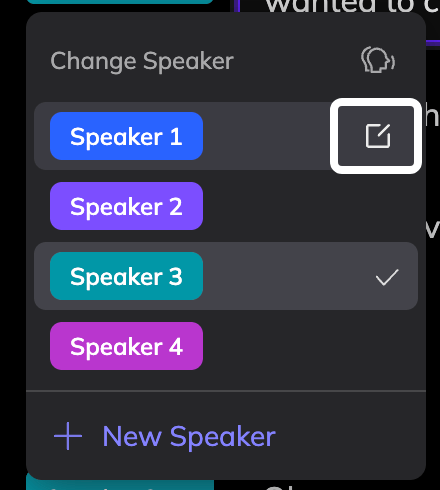
- 重命名说话人:在 Change Speaker 下拉菜单中,点击某个说话人旁边的编辑图标即可重命名(例如“主持人”“旁白”“嘉宾”)。重命名后,你将更容易一眼识别项目中的各个说话人。
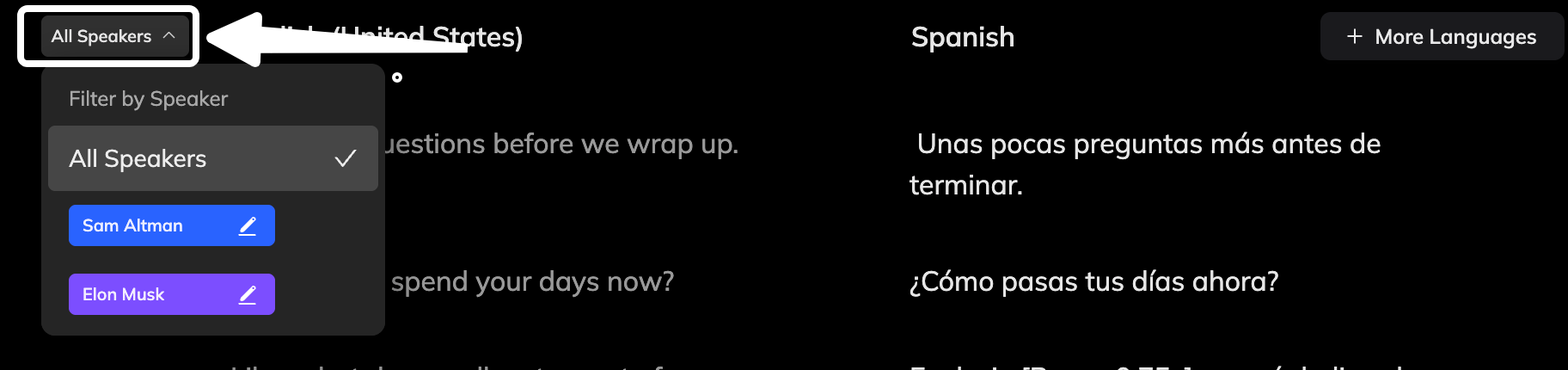
- 筛选说话人:使用 Speech 部分左上角的 Filter 工具,可筛选出某个特定说话人的所有片段,以便批量预览或编辑。
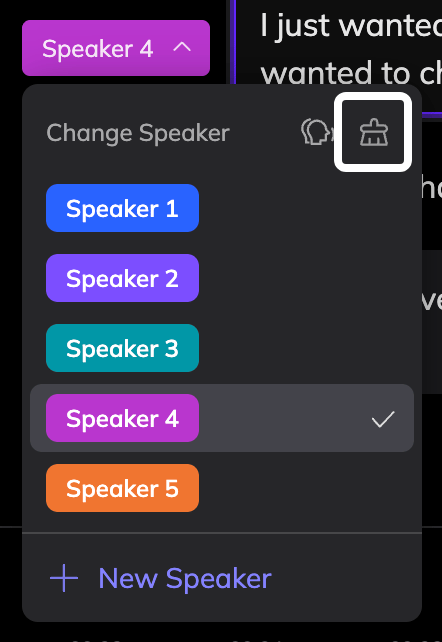
- 清除说话人:点击 Change Speaker 下拉菜单右上角的 Clear Speaker 图标,以移除不再分配给任何片段的说话人。这在进行大量编辑后非常有用,有助于保持说话人列表整洁。
常见问题解答
如果克隆的音色听起来不对怎么办?
如果克隆的音色听起来不对怎么办?
仔细检查说话人标签是否正确。如果一切看起来正常,但音色仍然感觉不对,您可以使用重新克隆音色功能生成更好的结果。
我可以在项目中重复使用一个说话人吗?
我可以在项目中重复使用一个说话人吗?
目前,说话人标签是项目专属的,这意味着每个项目都会独立检测并分配说话人。
不过,如果你已经为某个说话人克隆了音色,你可以将其保存到你的资源库中,并在其他项目中重复使用,以获得一致的音频表现。
不过,如果你已经为某个说话人克隆了音色,你可以将其保存到你的资源库中,并在其他项目中重复使用,以获得一致的音频表现。