

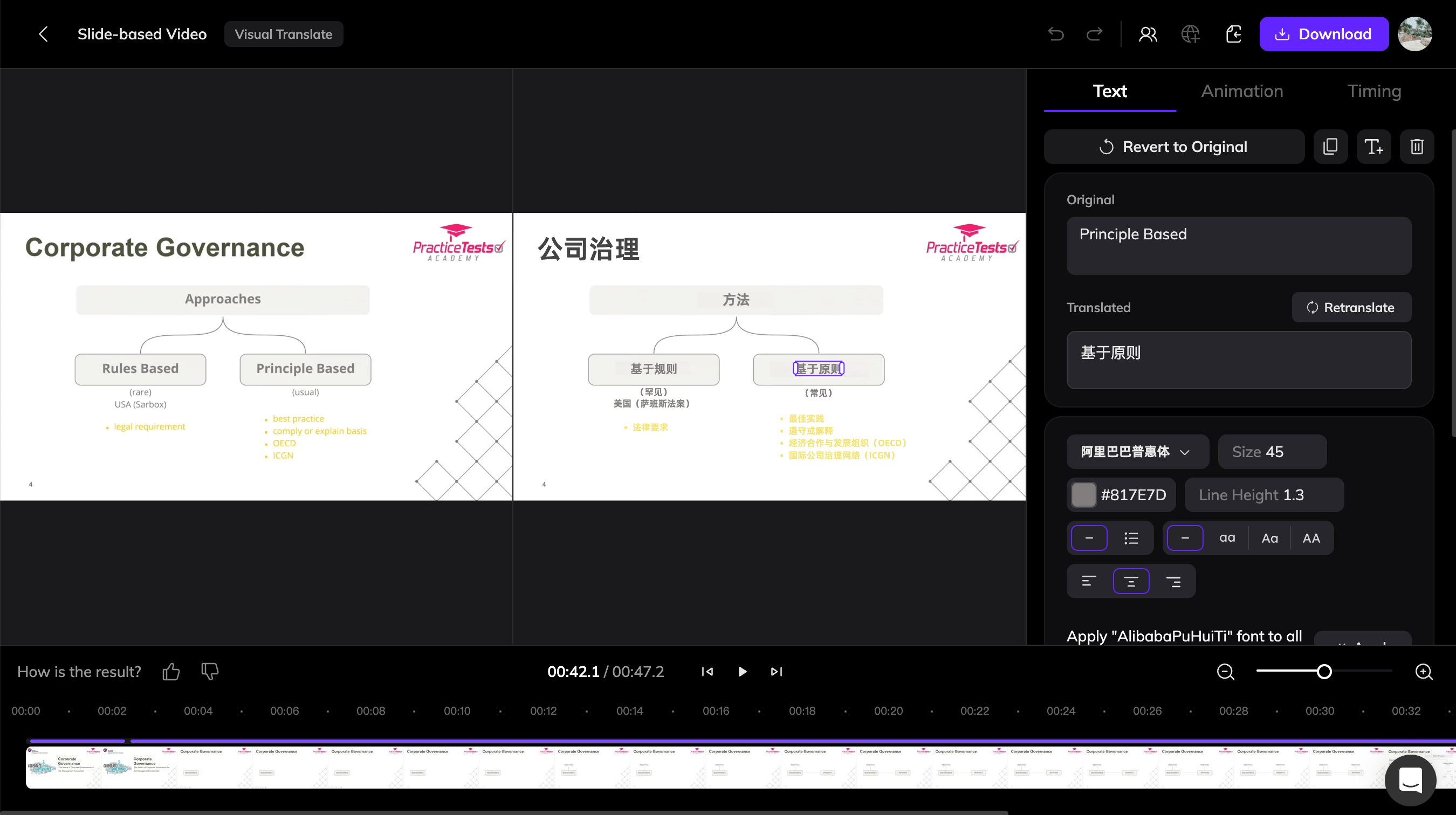
画面翻译 V1 编辑器
编辑文本内容
选择视频中的任何文本元素。所有的编辑都在右侧面板中进行。- 编辑文本:您可以编辑原文后点击重新翻译,也可以直接编辑译文。
- 修改样式和动画:您可以调整字体、大小、颜色等样式,以及进出场动画、开始时间、持续时间和层级顺序。
V1 编辑器只能选择预设的入场和出场动画。如果原片动画较复杂,且您对呈现效果不满意,可以改用 V2 模式重新生成视频,更精准地复刻原片动画。
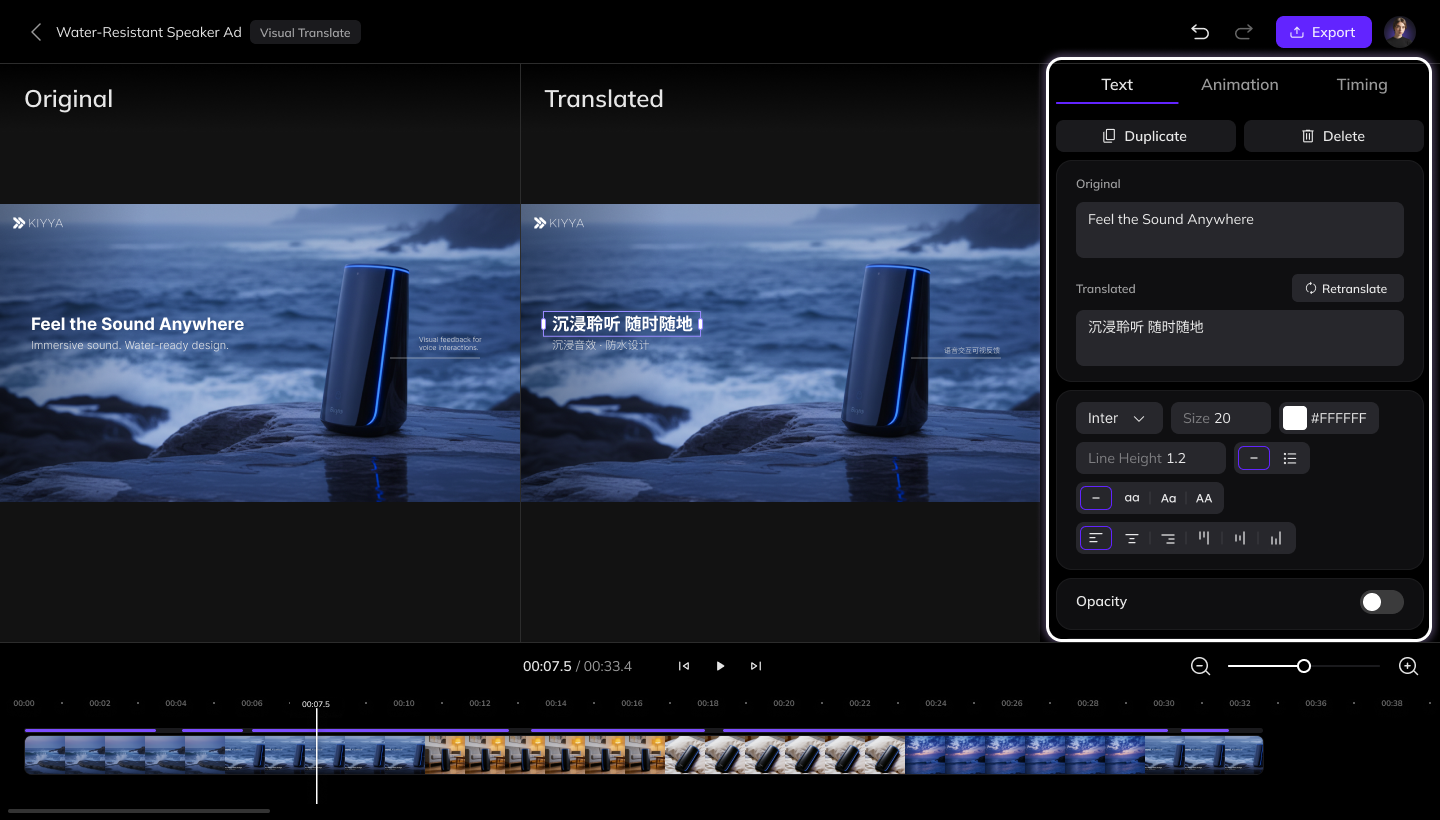
右侧编辑面板
调整文本位置
您可以直接在视频预览中移动或旋转文本,也可以调整文本框的宽度。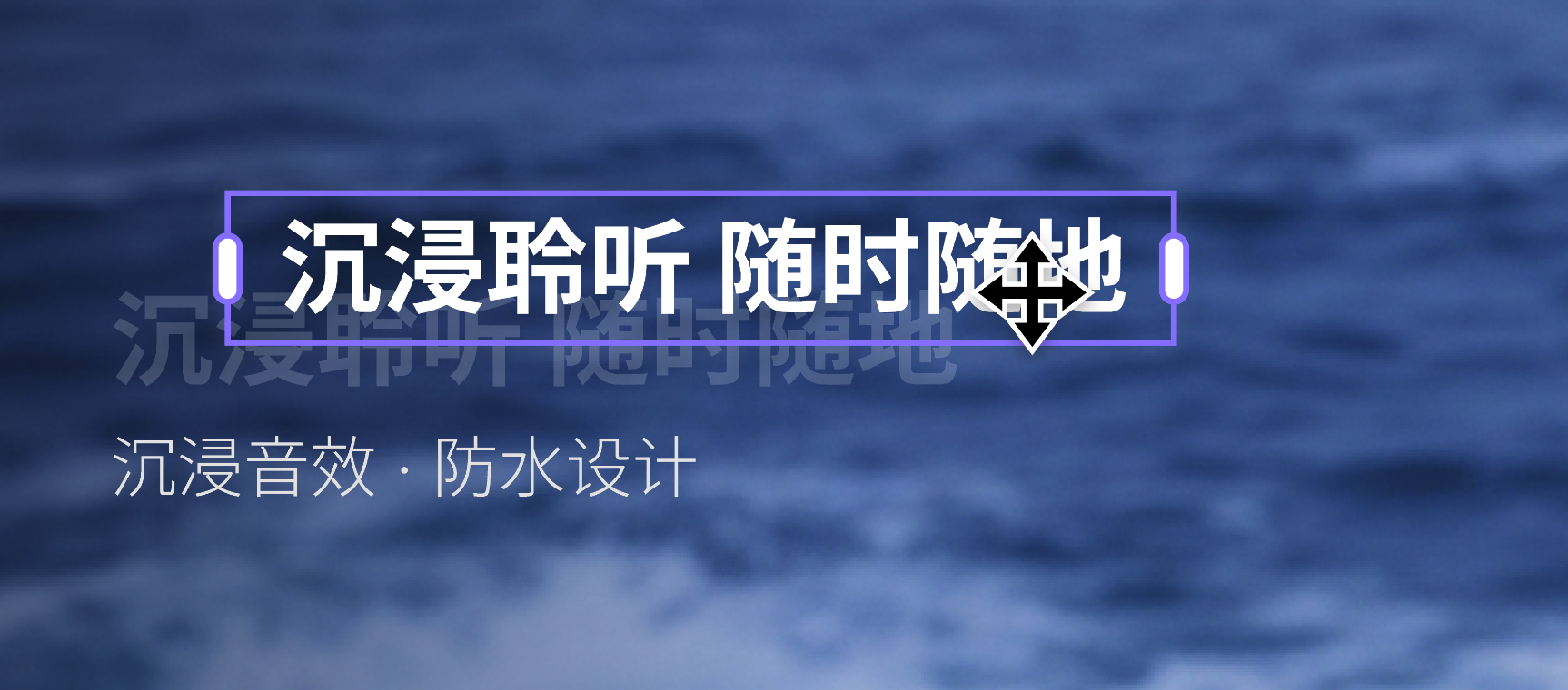
翻译漏掉的文字
如果有文字漏翻,可以框选对应区域,让系统识别、擦除原文字并翻译。1
点击翻译遗漏文本
将鼠标悬停在翻译后的视频区域,然后点击右上角的 翻译遗漏文本 按钮。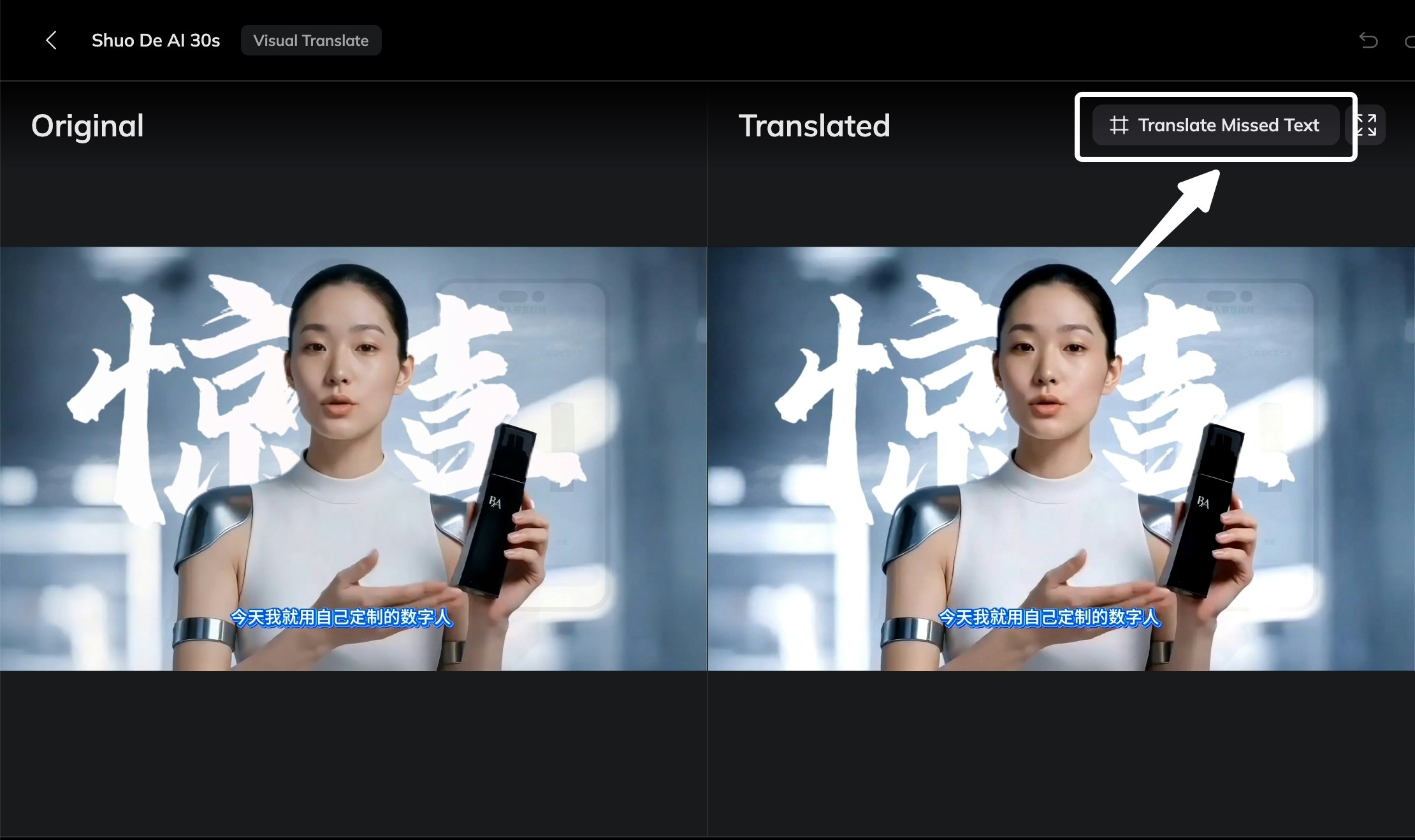
2
选择遗漏文本区域
屏幕上将出现一个框架。调整框架大小或移动框架以覆盖在初始翻译过程中未检测到的文本。如果遗漏了多段文本,您可以将它们包含在同一个框架中。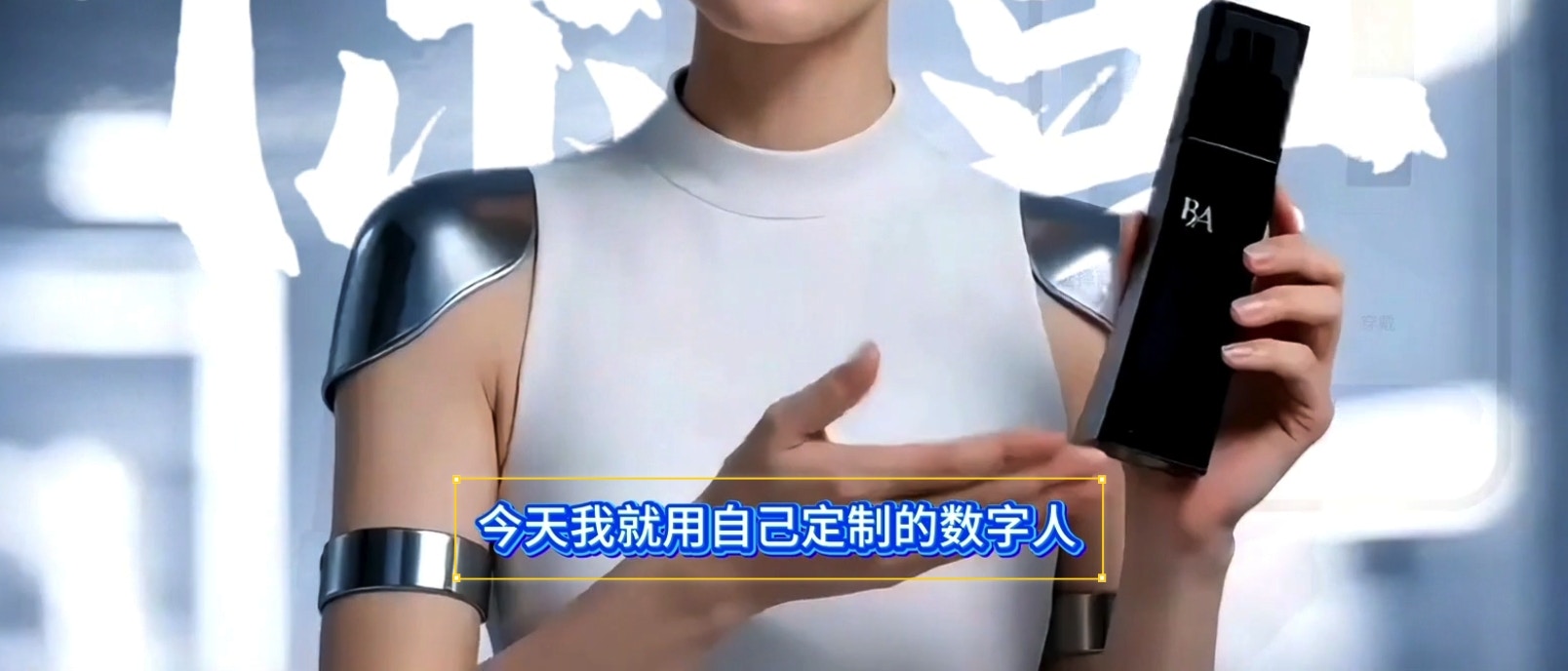
3
确认选择
点击确认选择以提交所选区域。系统将开始检测所选区域内的文本。
4
检查检测到的文本
检测完成后,检测到的文本将在视频中以框框突出显示。如果某些突出显示的文本不应翻译,请选择它并点击取消此更改以撤消选择。
5
重新生成视频
查看完整视频并确认所有必要区域后,点击编辑器底部的 重新生成视频,然后等待视频重新生成。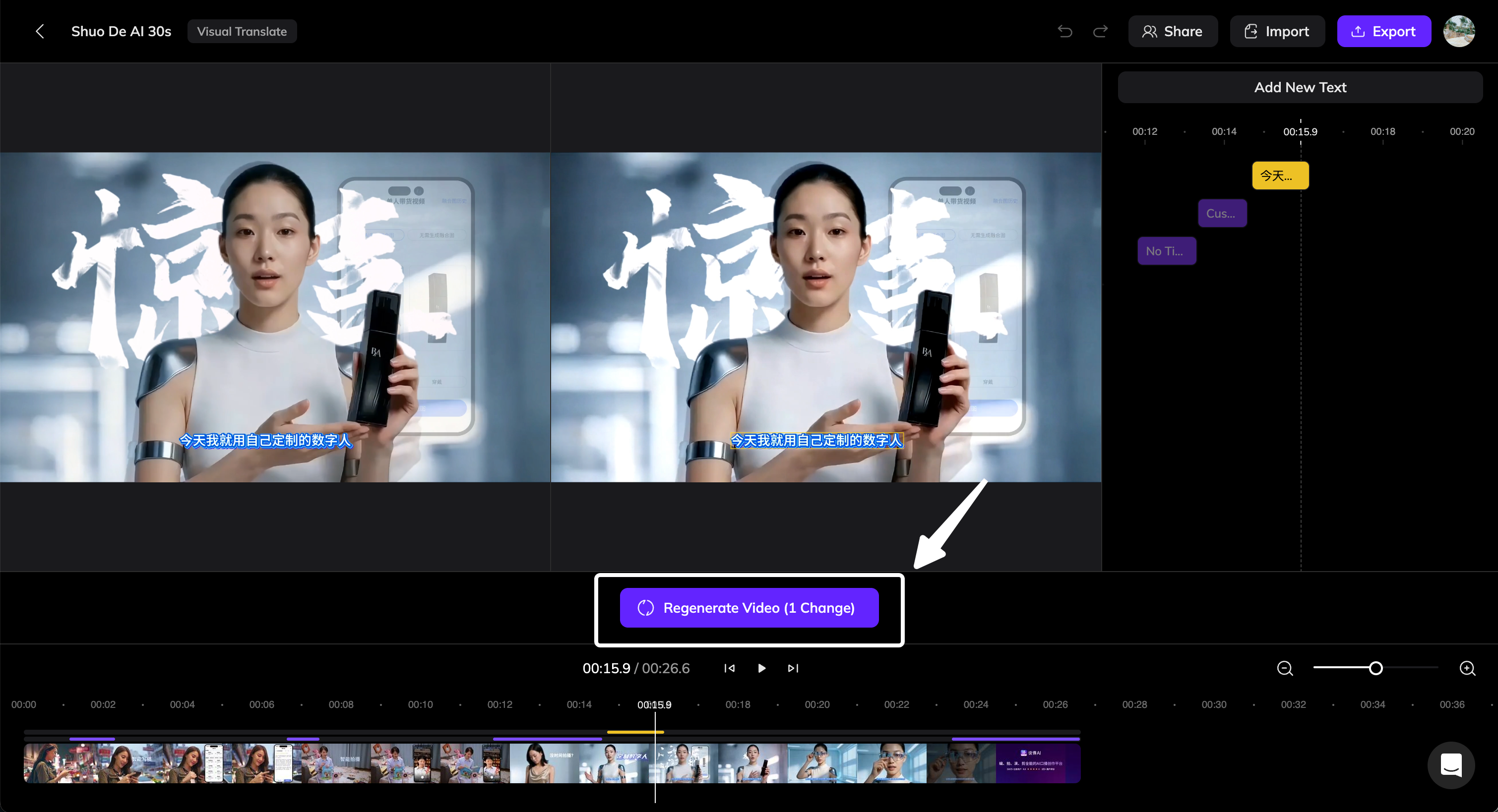
恢复原文字
如果某些文字需要保留原样,可以将它恢复为原视频中的文字和样式。1
选择文本
在翻译后的视频画布中,点击应该被恢复的文本。
2
点击恢复为原始按钮
在右侧面板的文本选项卡下,点击恢复为原始按钮。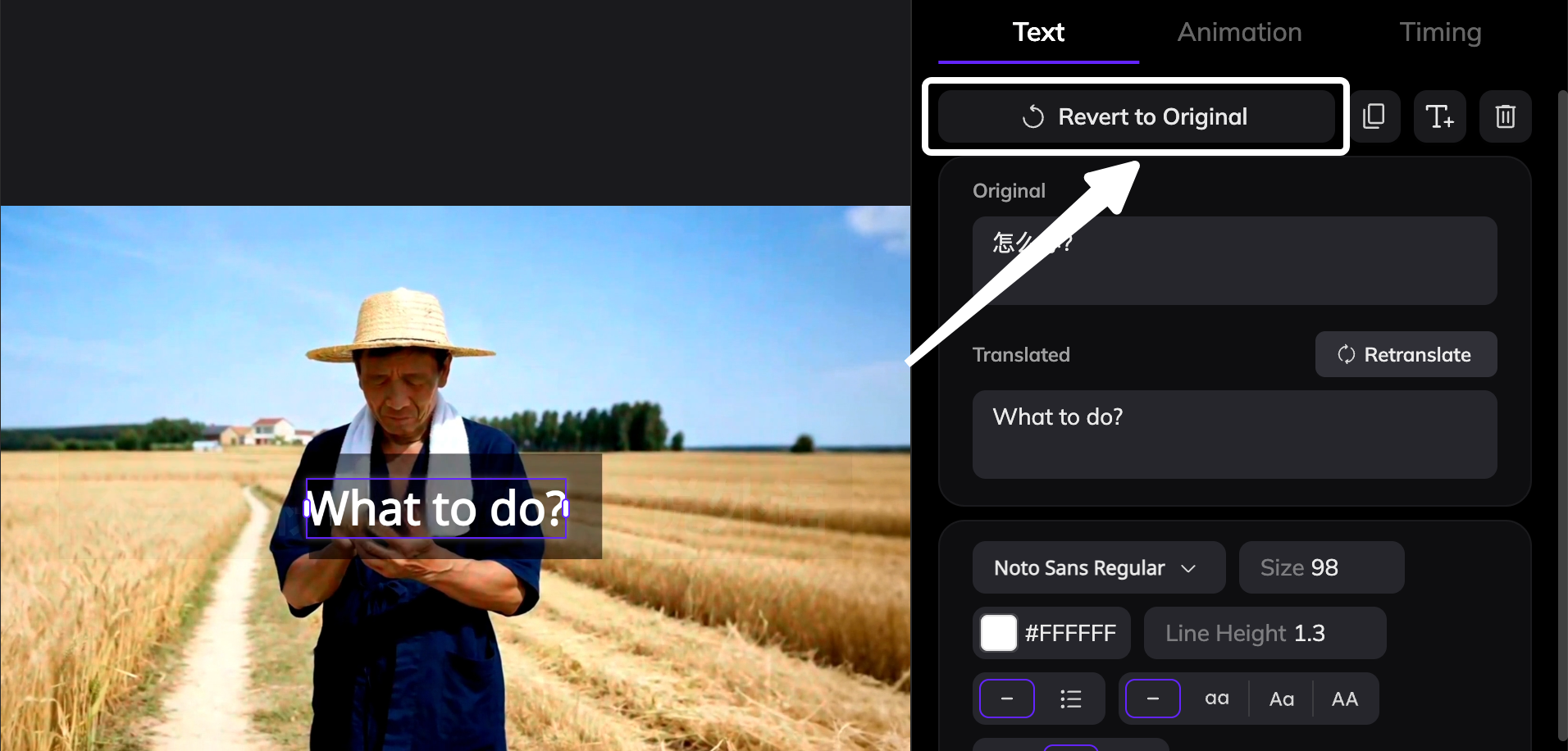
3
确认恢复区域
点击按钮后,选定区域将以框架高亮显示,表示它已被标记为待恢复。
4
重新生成视频
在审核完整个视频并标记所有应该恢复的区域后,点击编辑器底部的 重新生成视频,并等待视频生成完成。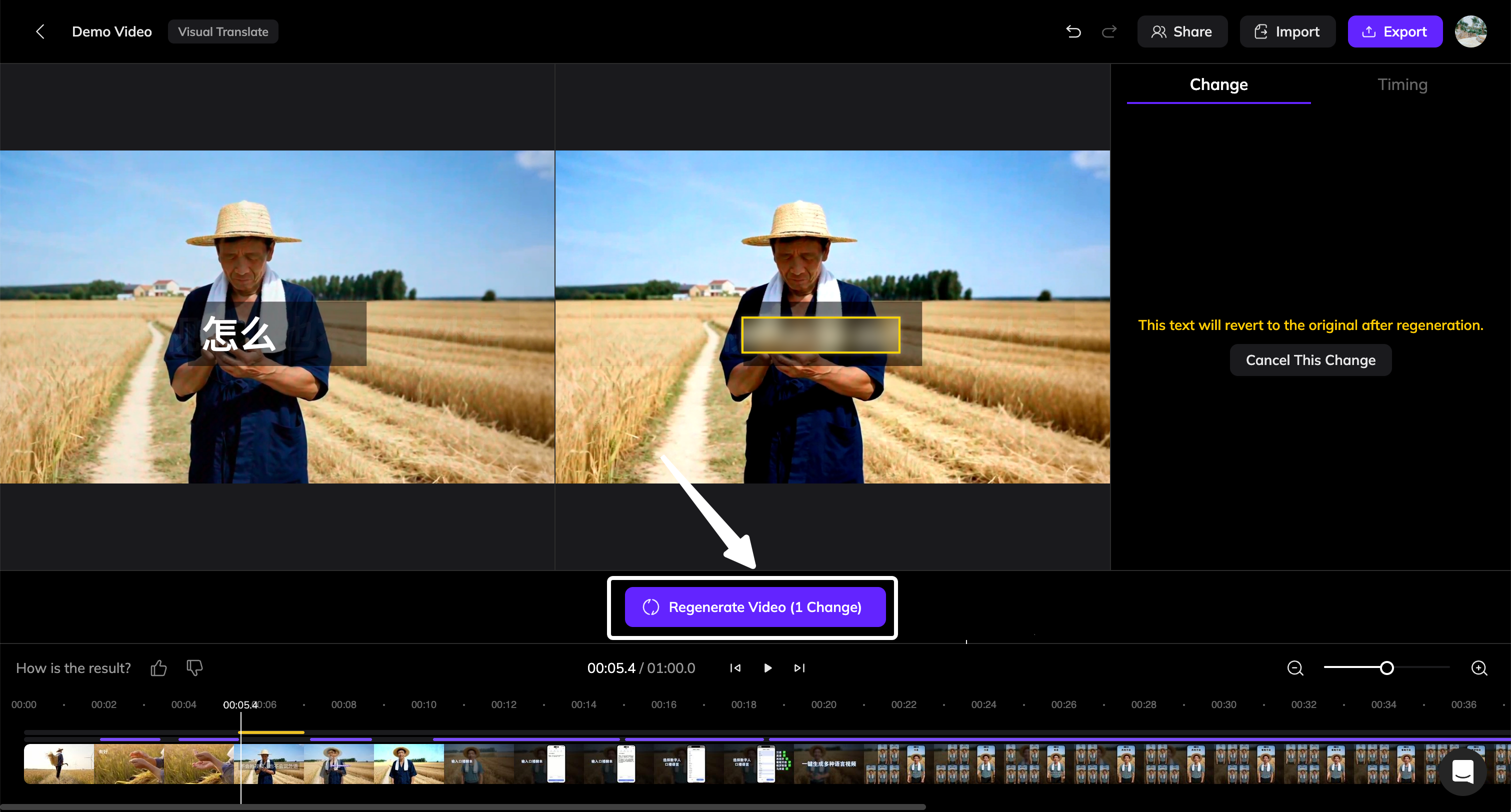
其他编辑操作
导出和导入文本文件,在编辑器外检查或批量修改翻译。V1 使用系统默认的擦除结果,无法二次擦除。如果生成效果不理想,且无法在 V1 编辑器中调整,可以改用 V2 模式重新生成视频。