

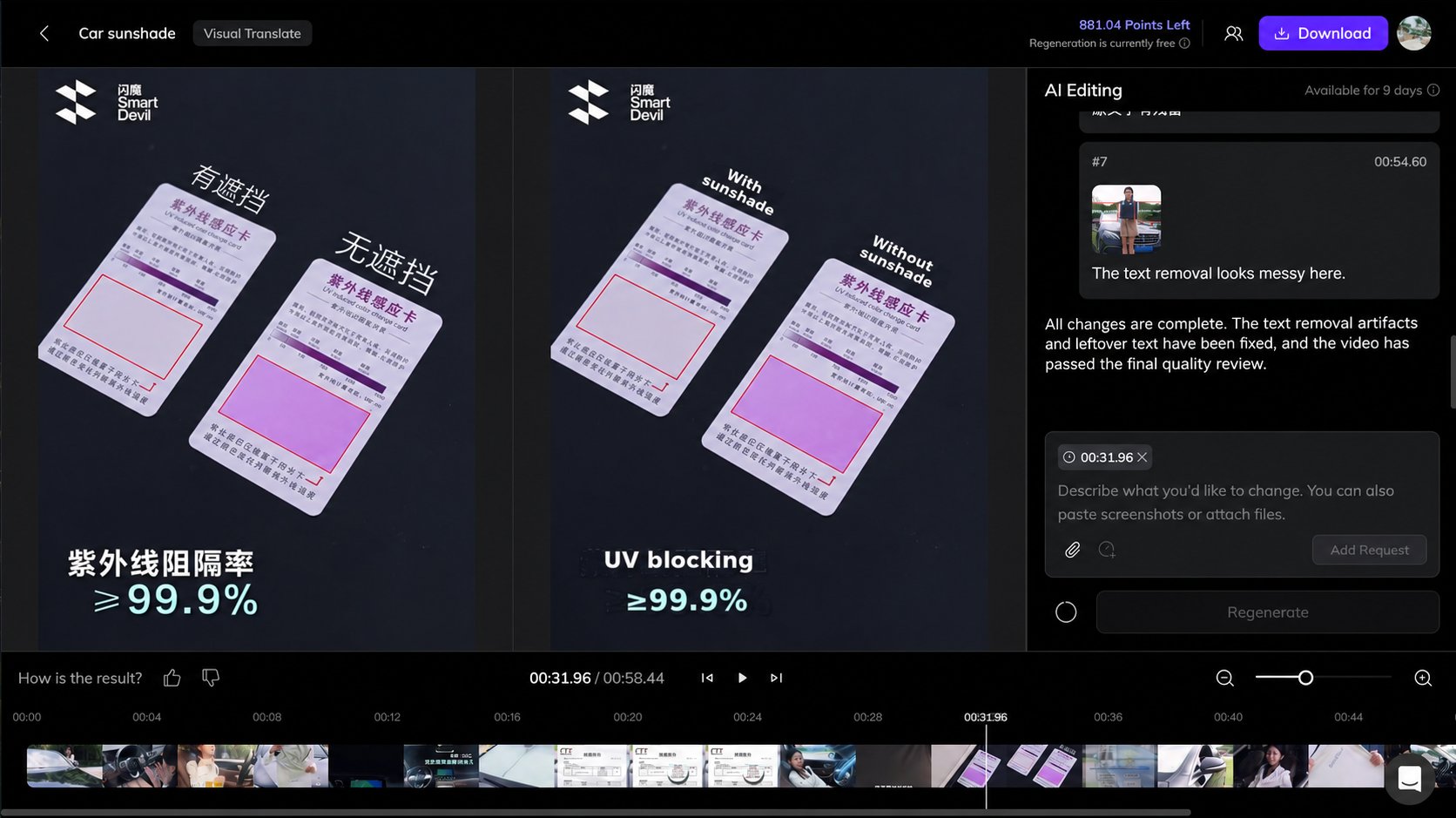
画面翻译 V2 编辑器
添加修改要求
1
找到需要修改的位置
预览翻译后的视频,找到需要调整的文字或效果。
2
描述修改要求
在 AI 编辑中说明哪里需要修改,以及希望改成什么样。可以写明文字内容或所在位置,也可以附上截图、参考文件,并为要求关联视频时间点。
3
添加要求
点击添加要求,将当前要求添加到列表。提交前可以继续添加、编辑或删除要求。
4
让 AI 修改视频
添加完所有要求后,点击重新生成。AI 会统一处理这些要求,生成修改后的视频。
“添加要求”用于把要求加入列表;“重新生成”才会将列表中的要求提交给 AI。
用时间戳定位修改位置
输入框默认带有时间戳标签,自动显示视频当前暂停的时间,用来告诉 AI 要修改的位置。时间戳是定位参考,并不代表只修改当前这一帧;AI 会结合画面判断需要修改的片段。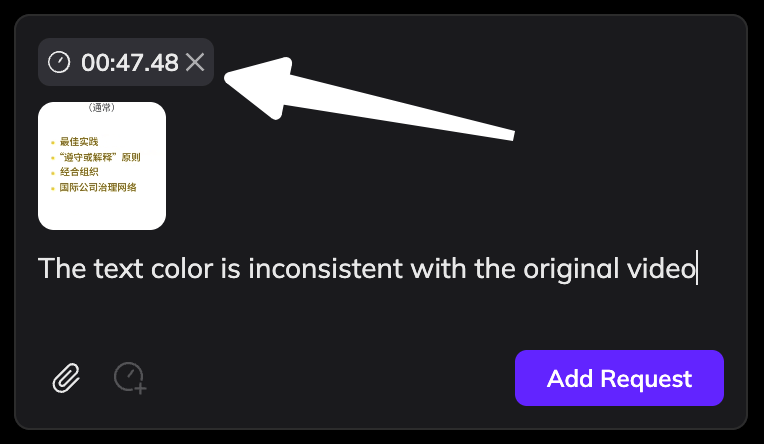
输入框中的时间戳标签
最佳实践
- 单处修改:暂停在需要修改的画面,使它带上当前时间戳,说明你想要 AI 改什么(可以附上截图),再点击添加要求。
- 多处修改:切换到下一个需要修改的画面并暂停,单独添加一条新要求,让它带上新的时间戳。
- 明确区间:如果修改范围很明确,直接写在要求里,例如“将第 3 秒到第 5 秒的标题改成红色”。
- 全局修改:移除时间戳标签,让 AI 默认按整个视频处理。例如:把整个视频里的所有AAA替换成BBB。
可以让 AI 改哪些内容
- 文字:修改措辞,也可以让 AI 批量修改。
- 排版和样式:调整位置、间距、颜色,或制作更高级的文字样式。
- 字体:AI 默认使用接近原片的字体,也可以提供字体名称或文件让 AI 替换。
- 动画:调整动画效果,或让 AI 更精细地还原原片动画。
- 二次擦除:让 AI 重新擦除,修复没擦干净的痕迹和残留文字。
- 漏翻和多翻:让 AI 补译漏掉的文字,或把不需要翻译的文字恢复原样。