

Was sind Sprecher?
Vozo weist automatisch Sprecher-Tags (z.B. Sprecher 1, Sprecher 2) basierend auf Sprachmerkmalen zu. Diese Tags helfen dabei, die Zeilen jeder Person zur Übersetzung, Synchronisation und Sprachklonierung zu unterscheiden.
Wie Sprecher erkannt werden
Vozo erkennt automatisch unterschiedliche Stimmklänge, um zwischen Sprechern zu unterscheiden. Obwohl die Erkennung automatisch erfolgt, können Sie die Kennzeichnungen bei Bedarf manuell korrigieren.Wann Sprecher manuell korrigiert werden sollten
Aktualisieren oder passen Sie Sprecher-Tags in diesen Fällen an:- Fehler bei der Sprechererkennung, z. B. wenn ein Sprecher als ein anderer erkannt wird, ein Sprecher in mehrere aufgeteilt wird oder mehrere Sprecher zu einem zusammengeführt werden.
- Die Stimme eines Sprechers variiert dramatisch in der Emotion (z.B. ruhig vs. wütend). Für Zeilen mit einem ausgeprägten emotionalen Ton sollten Sie einen neuen Sprecher erstellen, um Vozo zu helfen, eine passendere geklonte Stimme zu generieren.
So fügen Sie Sprecher hinzu oder bearbeiten sie
1
Klicken Sie auf das Sprecher-Tag
Klicken Sie für das Segment, das Sie korrigieren möchten, auf das aktuelle Sprecher-Tag.
2
Wählen oder erstellen Sie einen Sprecher
Wählen Sie den richtigen Sprecher aus dem Dropdown-Menü aus oder klicken Sie auf Neuer Sprecher, um einen neuen hinzuzufügen.
3
Sprache generieren
Sobald alle Korrekturen vorgenommen wurden, klicken Sie oben rechts auf Generate Speech, um die Änderungen anzuwenden. Für neu hinzugefügte Sprecher wird eine neue geklonte Stimme erstellt.
Gleichzeitige Sprache
Wenn mehrere Sprecher dieselbe Zeile gleichzeitig sagen, können Sie sie einem einzelnen Segment zuweisen, sodass ihre Stimmen als überlappende Mischung synchronisiert werden. Siehe Simultaneous Speech für Details.Tipps zur Verwaltung von Sprechern
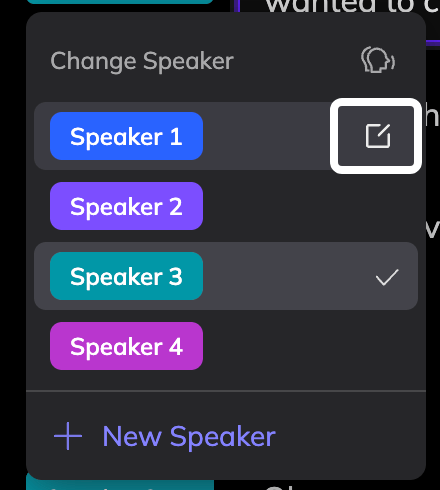
- Sprecher umbenennen: Klicken Sie im Dropdown-Menü Change Speaker auf das Bearbeitungssymbol neben einem Sprecher, um ihn umzubenennen (z. B. „Moderator“, „Erzähler“, „Gast“). Durch das Umbenennen lassen sich die Sprecher in Ihrem Projekt auf einen Blick leichter erkennen.
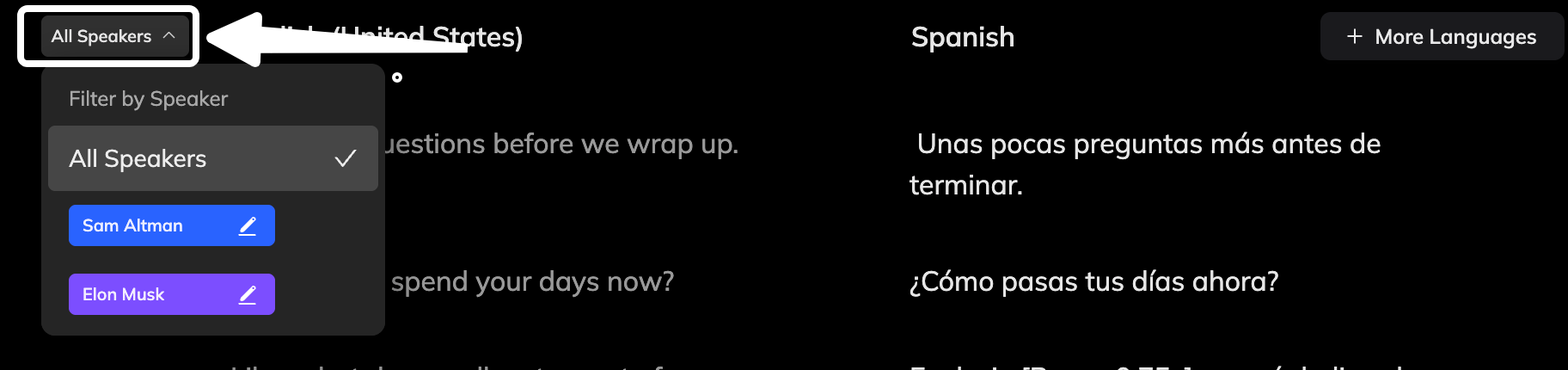
- Sprecher filtern: Verwenden Sie das Werkzeug Filter oben links im Sprachbereich, um alle Segmente eines bestimmten Sprechers für die Stapelvorschau oder Bearbeitung zu isolieren.
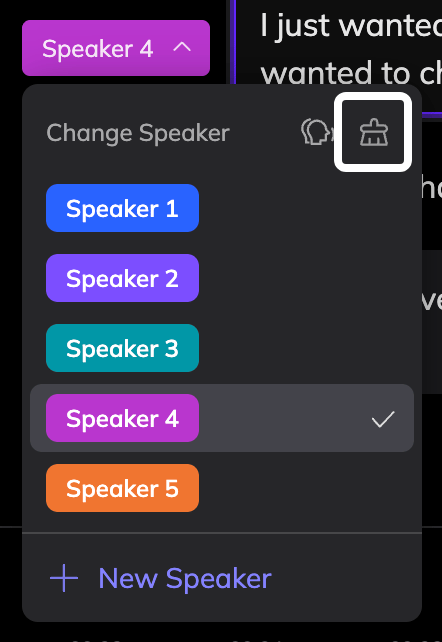
- Sprecher bereinigen: Klicken Sie auf das Symbol Clear Speaker oben rechts im Dropdown-Menü Change Speaker, um alle Sprecher zu entfernen, die keinem Segment mehr zugewiesen sind. Dies ist nach umfangreichen Bearbeitungen nützlich, um die Sprecherliste übersichtlich zu halten.
FAQ
Was ist, wenn die geklonte Stimme falsch klingt?
Was ist, wenn die geklonte Stimme falsch klingt?
Überprüfen Sie, ob die Sprecher-Tags korrekt sind. Wenn alles gut aussieht, die Stimme sich aber trotzdem nicht richtig anfühlt, können Sie die Stimme neu klonen Funktion verwenden, um ein besseres Ergebnis zu erzielen.
Kann ich einen Sprecher in verschiedenen Projekten wiederverwenden?
Kann ich einen Sprecher in verschiedenen Projekten wiederverwenden?
Derzeit sind Sprecher-Tags projektspezifisch, das heißt, jedes Projekt erkennt und weist Sprecher unabhängig voneinander zu.
Wenn Sie jedoch eine Stimme für einen Sprecher geklont haben, können Sie sie in Ihrer Bibliothek speichern und in anderen Projekten wiederverwenden, um eine konsistente Audioqualität zu erzielen.
Wenn Sie jedoch eine Stimme für einen Sprecher geklont haben, können Sie sie in Ihrer Bibliothek speichern und in anderen Projekten wiederverwenden, um eine konsistente Audioqualität zu erzielen.