

Text exportieren
Sie können eine Datei exportieren, die den ursprünglichen Text, Zeitstempel und übersetzten Text enthält. Es gibt zwei Möglichkeiten, die Datei herunterzuladen:-
Klicken Sie auf Exportieren, und wählen Sie dann im Kontextmenü Ursprünglicher & Übersetzter Text.
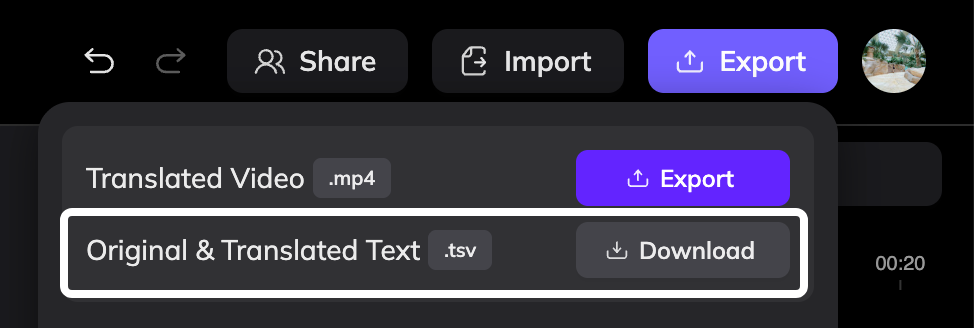
- Klicken Sie auf Importieren, und laden Sie dann die TSV-Datei aus dem Importdialog herunter.
- Ursprünglicher Text
- Start- und Endzeitstempel
- Übersetzter Text
Datei bearbeiten
Nachdem Sie die Übersetzungen überprüft oder bearbeitet haben, speichern Sie die Datei im Format TSV oder TXT.Halten Sie die Dateistruktur unverändert. Eine Änderung der Struktur kann den Importfehler verursachen.
Datei importieren
1
Importdialog öffnen
Klicken Sie im Editor in der oberen rechten Ecke auf Importieren.
2
Datei hochladen
Laden Sie die bearbeitete TSV- oder TXT-Datei hoch.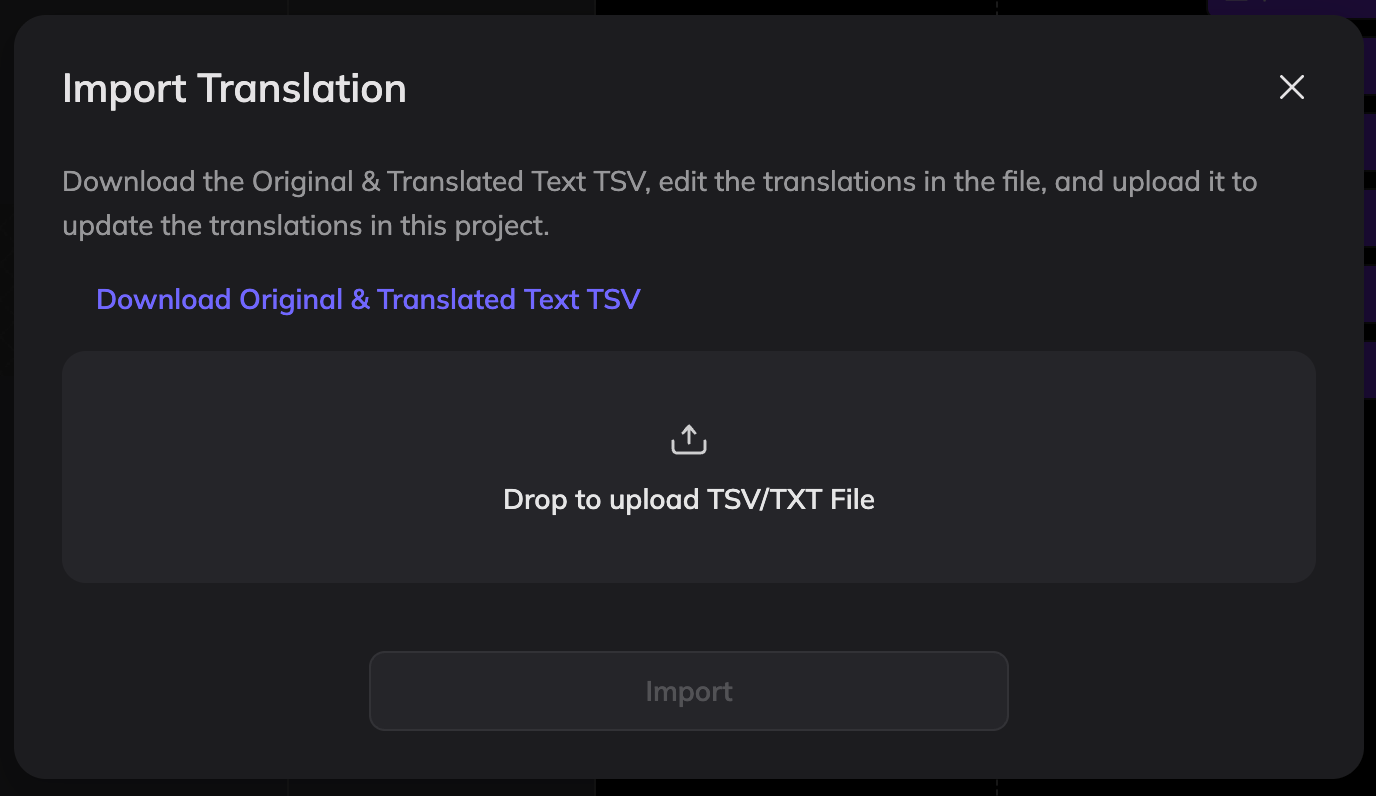
3
Projekt aktualisieren
Das System aktualisiert das Projekt basierend auf dem Inhalt der Datei.
Importanforderungen
Zeitstempelformat
Die Endzeit muss später sein als die Startzeit, und das Zeitstempelformat muss gültig bleiben.Einschränkungen des Projektstatus
Der Import ist in den folgenden Situationen nicht erlaubt:- Einige Abschnitte werden Neuübersetzung verarbeitet.
- Einige Abschnitte befinden sich im Status Ausstehende Neuerstellung.
Wie das System Ihr Projekt aktualisiert
Nachdem die Datei importiert wurde, aktualisiert der Editor das Projekt nach diesen Regeln:- Übersetzungen aktualisieren
Wenn der übersetzte Text geändert wird, aktualisiert das System die Übersetzung. - Ursprünglichen Text aktualisieren
Wenn der ursprüngliche Text geändert wird, aktualisiert das System den ursprünglichen Text. - Zeitstempel aktualisieren
Wenn die Zeitstempel geändert werden, aktualisiert das System das Segmenttiming. - Neue Einträge hinzufügen
Wenn neue Zeilen hinzugefügt werden, erstellt das System neue Textsegmente im Standardstil. Sie können den Stil im Editor anpassen. - Gelöschte Zeilen
Wenn Zeilen aus der Datei entfernt werden, wird der entsprechende Text nicht automatisch gelöscht. Um Text zu entfernen, löschen Sie ihn manuell im Editor.