

Was ist Visuelle Übersetzung
Die Visuelle Übersetzung übersetzt Text auf dem Bildschirm in Videos, einschließlich Folien, Bildunterschriften und erklärenden Überlagerungen. Der Fokus liegt auf visuellen Elementen und nicht auf gesprochenem Audio.Projekt erstellen
Um loszulegen, navigieren Sie zu Ihrem Arbeitsplatz und klicken Sie auf KI-Übersetzung - Visuelle Übersetzung. Laden Sie eine Videodatei hoch, um zu beginnen. Bitte stellen Sie sicher, dass das Video für diese Funktion geeignet ist. Für unterstützte Typen und Szenarien siehe Unterstützte Videoformate. Bevor Sie die Übersetzung einreichen, konfigurieren Sie die folgenden Einstellungen:- Originalsprache: Wählen Sie die Sprache des Textes auf dem Bildschirm im Video aus.
- Übersetzen nach: Wählen Sie die Zielsprache aus.
- Erweiterte Einstellungen (Optional):
- Übersetzungsaufforderung: Geben Sie Ton, Stil oder Kontext an, um die Übersetzung zu lenken.
- Glossar: Wenden Sie ein oder mehrere Glossare an, um die Begriff Übersetzung und Konsistenz zu steuern.
Übersetzungen überprüfen und bearbeiten
Nach der Verarbeitung gelangen Sie in den Editor, um die Ergebnisse zu überprüfen und zu bearbeiten.Vergleichsansicht
Sie können das Video in der Nebeneinanderansicht vorschaun, um Folgendes zu vergleichen:- Das Originalvideo
- Das übersetzte Video
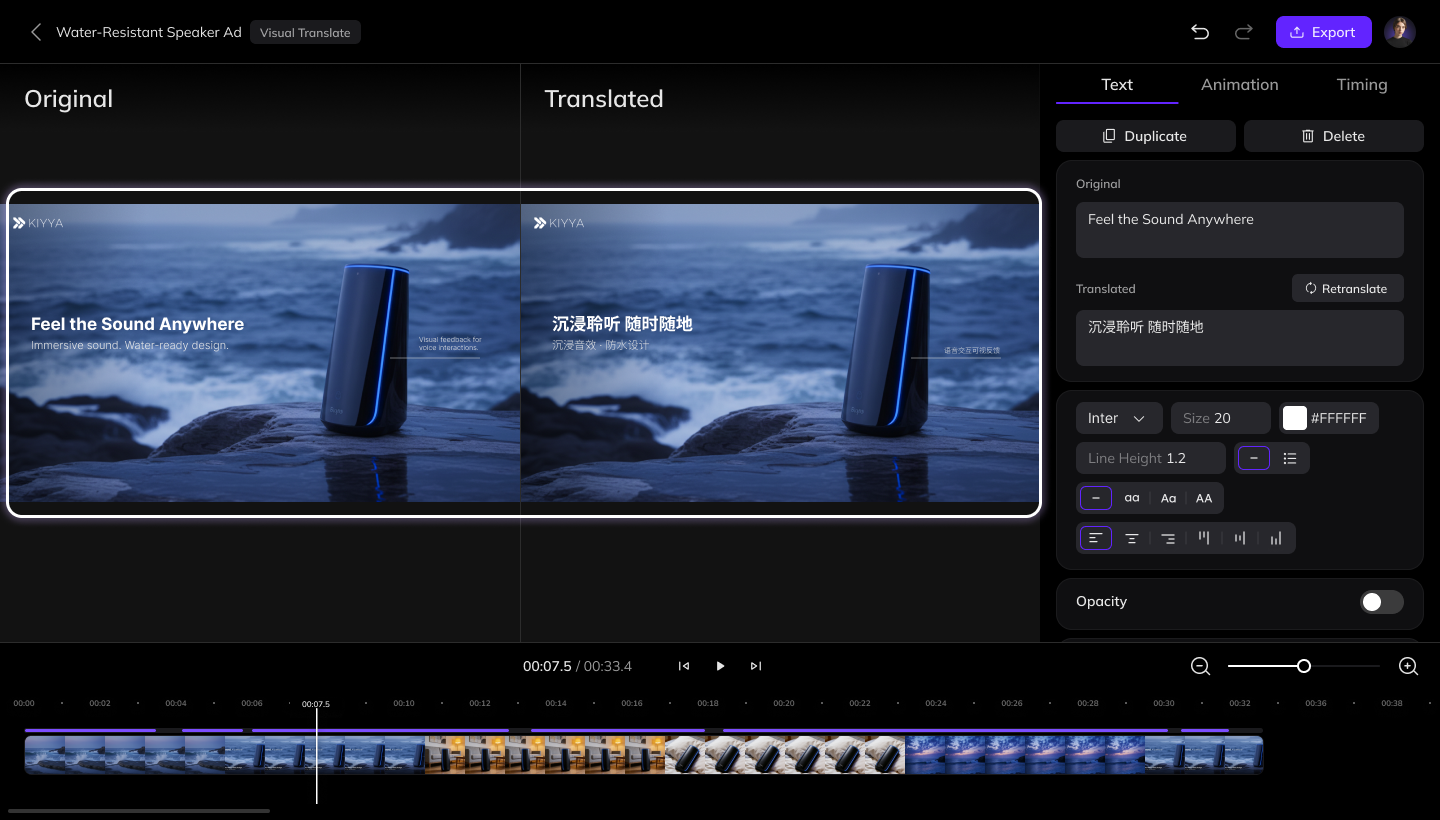
Textinhalt bearbeiten
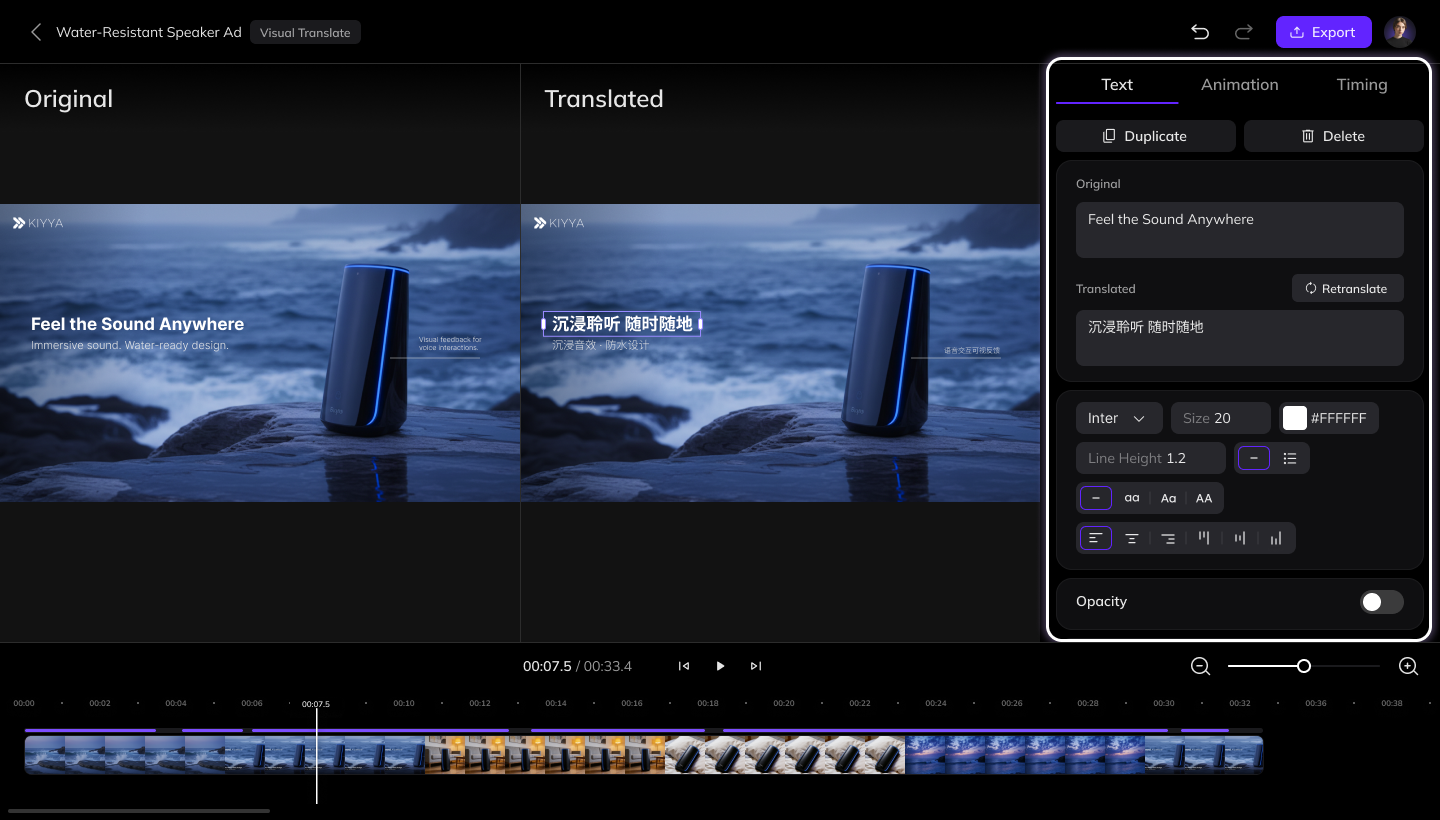
Wählen Sie ein beliebiges Textelement im Video aus. Alle Bearbeitungen erfolgen im Rechtsfeld.- Textinhalt bearbeiten:
- Wenn der erkannte Quelltext falsch ist, bearbeiten Sie ihn und klicken Sie auf Neu übersetzen, um die Übersetzung neu zu generieren.
- Sie können auch den übersetzten Text direkt bearbeiten.
- Textstil und Animation anpassen:
- Textstil: Schriftart, Größe, Farbe und andere visuelle Stile
- Animation: Ein- und Austrittsanimationen
- Zeit: Startzeit, Dauer und Layer-Reihenfolge
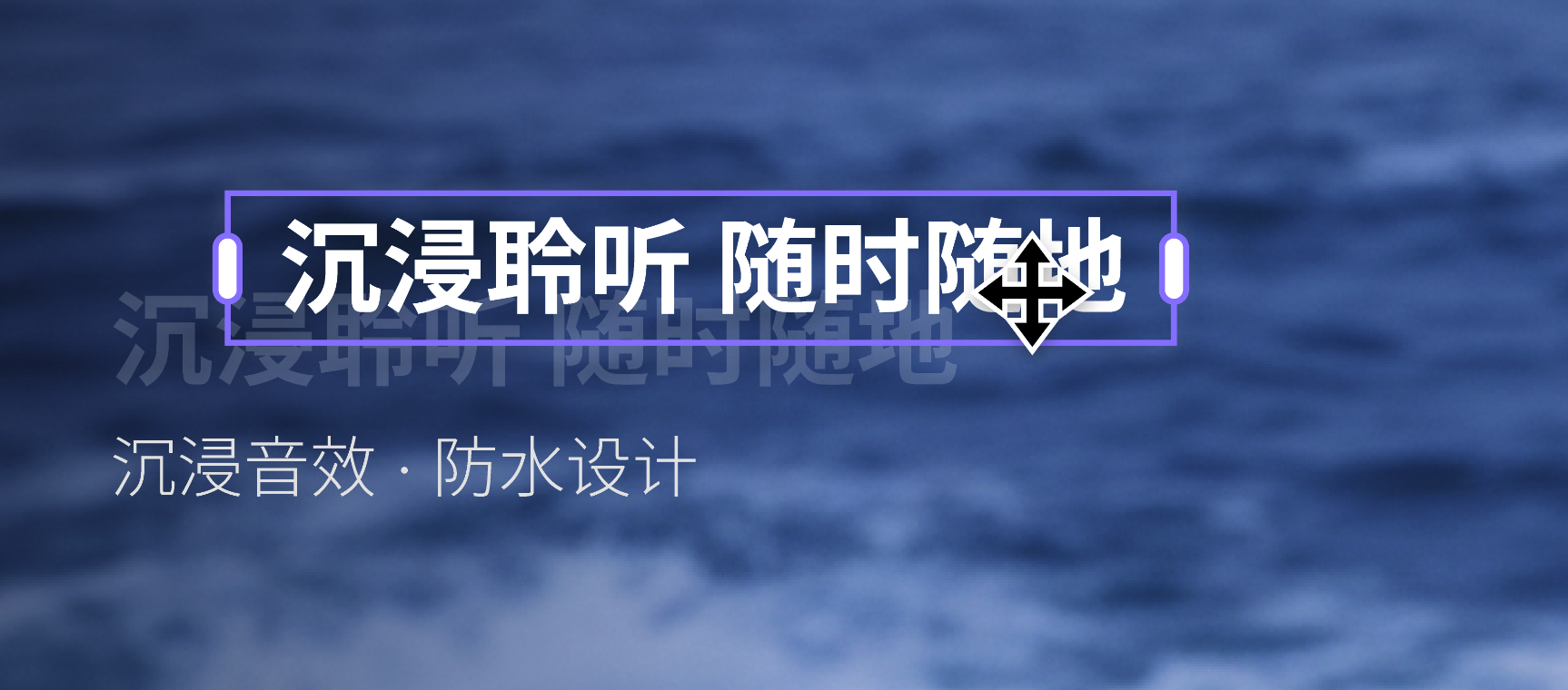
Direkt auf der Leinwand bearbeiten
Sie können auch Textelemente direkt in der Video-Vorschau anpassen:- Textposition verschieben
- Text drehen
- Breite des Textfeldes ändern
Video exportieren
Nach der Überprüfung und Bearbeitung klicken Sie auf die Schaltfläche Exportieren in der oberen rechten Ecke, um das endgültige Video zu erstellen.Fortfahren mit Synchronisation, Untertiteln oder Lip Sync
Wenn Sie mit Synchronisation, Untertiteln oder Lip Sync fortfahren möchten, exportieren Sie zunächst das Video und laden Sie es dann in das entsprechende Tool hoch.Wir arbeiten daran, die Visuelle Übersetzung mit Synchronisation, Untertiteln und Lip Sync in einem einzigen Workflow zu integrieren. Bleiben Sie dran.
FAQ
Wie werden Punkte in Visuelle Übersetzung berechnet?
Wie werden Punkte in Visuelle Übersetzung berechnet?
Bitte beachten Sie die Seite Punkteverwendung für KI-Tools für detaillierte Preisinformationen.